
Comment ajouter des Images Personnalisées à HubSpot
Transforme les propriétés des contacts HubSpot en texte sur une image, pour qu'un même modèle d'e-mail puisse s'adresser à chaque contact par son nom, celui de son entreprise ou sa ville.
 Date de Première Publication :
Inscris tes coordonnées de Contact HubSpot sur l'image, pas seulement le texte.
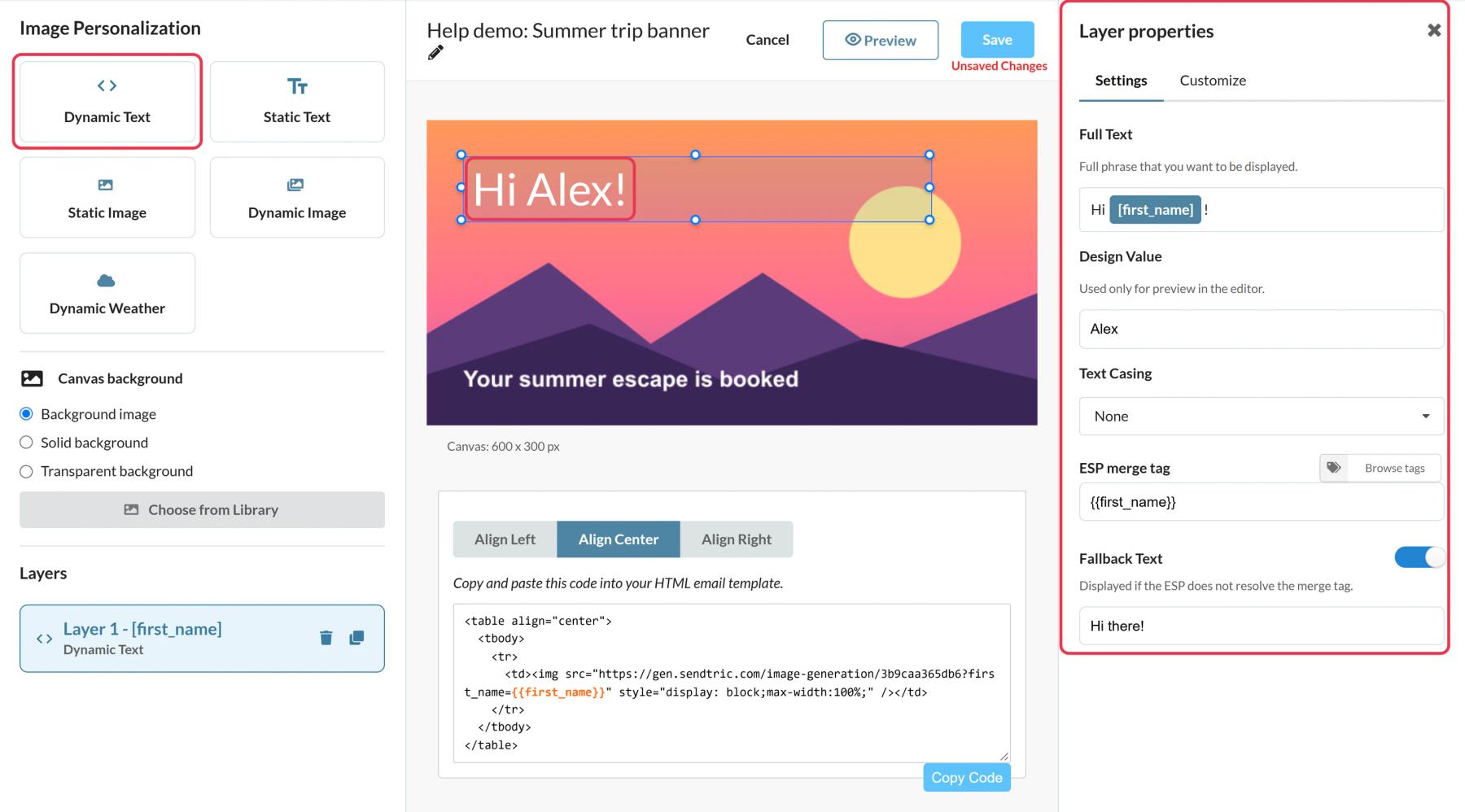
Dans HubSpot, les jetons de personnalisation s'intègrent dans les modules de texte enrichi et les objets d'e-mail. Une image personnalisée Sendtric image personnalisée intègre quant à elle ces mêmes informations de Contact directement dans ton visuel : un nom sur une invitation, le nom d’une entreprise sur une maquette, une ville sur une carte. L’image est générée lorsque le Contact ouvre l’e-mail.
Ce que tu peux faire avec les Images Personnalisées dans HubSpot
- Approche ciblée par compte : affiche le nom de l'entreprise du Contact sur une capture d'écran du Produit ou une carte de bienvenue à l'effigie de la marque.
- Invitations à des événements : une image de type billet avec le prénom du Contact et la ville où se déroule l'événement.
- Étapes importantes pour les clients : un visuel d'anniversaire avec le nom du Contact et une valeur issue d'une propriété personnalisée, comme le nombre d'années en tant que client.
- Rappels de renouvellement : le nom du forfait ou du produit issu des infos du Contact, affiché sur la bannière de renouvellement.
| Plan | Calques de texte personnalisés | Calques d'image |
|---|---|---|
| Free | 1 | No |
| Micro | 2 | No |
| Standard | 4 | Yes |
| Pouvoir et Grandes Entreprises | 20 | Yes |
Comment ajouter une image personnalisée à HubSpot
Étape 1 : Crée l'image et ajoute du texte dynamique
Dans Sendtric, ouvre Personnalisation d'Image, clique sur Créer un nouveau et choisis un arrière-plan. Ajoute un couche « Texte dynamique » , donne un nom à la variable (par exemple company) et insère le jeton HubSpot dans balise de fusion ESP, par exemple {{ contact.company }} ou {{ contact.firstname }}. Une fois HubSpot connecté, « Parcourir les balises HubSpot » affiche la liste de tes propriétés de Contact réelles, y compris celles que tu as personnalisées.
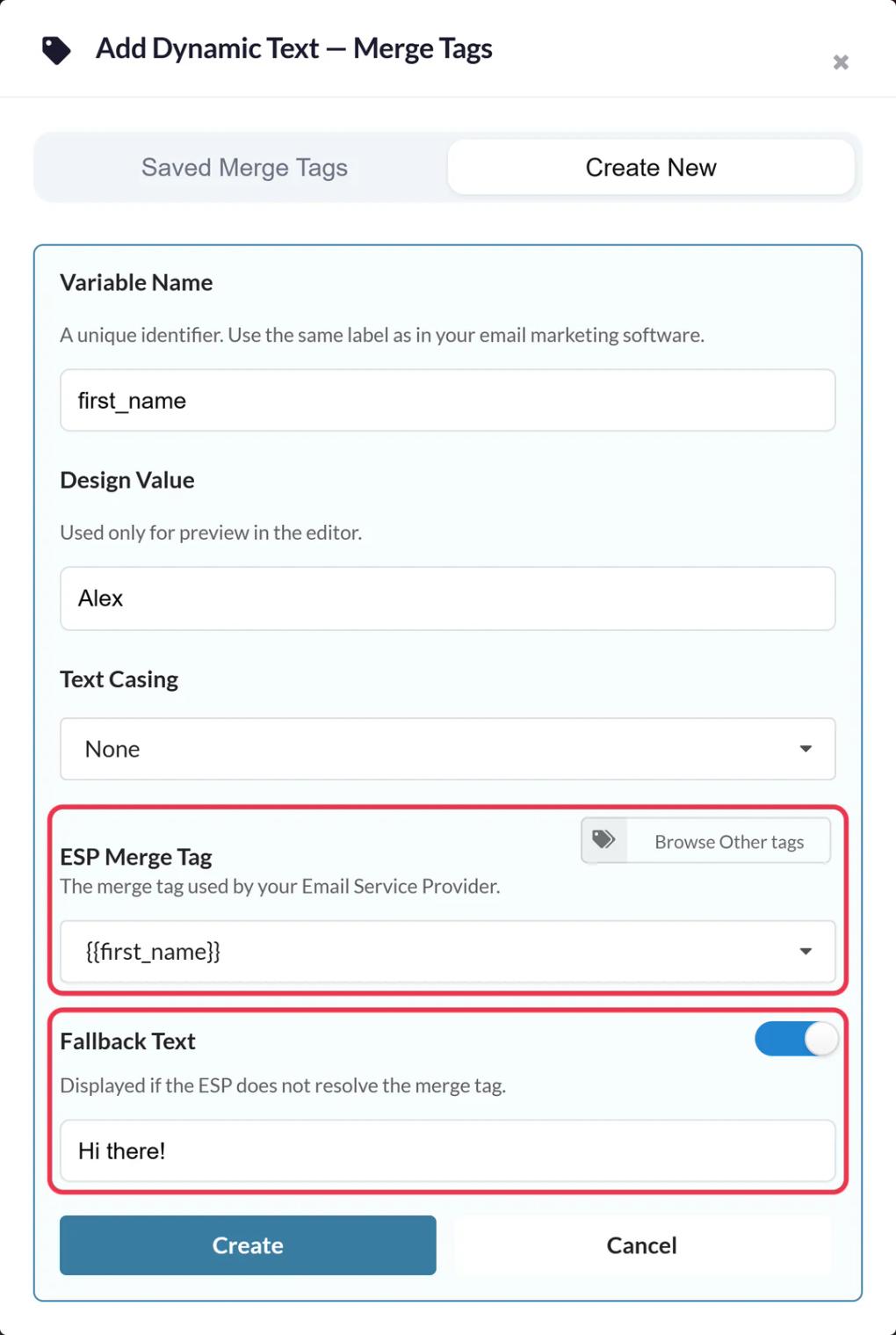
Étape 2 : Écris une solution de secours qui se lit bien
Définir Texte de secours pour les contacts dont une propriété est vide. Ça remplace tout le texte, alors écris une phrase complète, comme « Bienvenue dans l'équipe » plutôt que juste « équipe ».
Étape 3 : Style, taille et enregistrement
Choisis la police, la couleur et la taille de la zone de texte en fonction du nom d'entreprise le plus long que tu prévois, car les valeurs longues s'affichent en plusieurs lignes au lieu de se réduire. Clique sur Enregistrer.
Étape 4 : Obtenir le code dans HubSpot
Clique « Push to HubSpot » pour ajouter l'image à ton compte en tant que module d'e-mail réutilisable (formules HubSpot payantes). Ou clique sur Copier le code: le code contient déjà tes jetons HubSpot sous forme de paramètres d'URL.
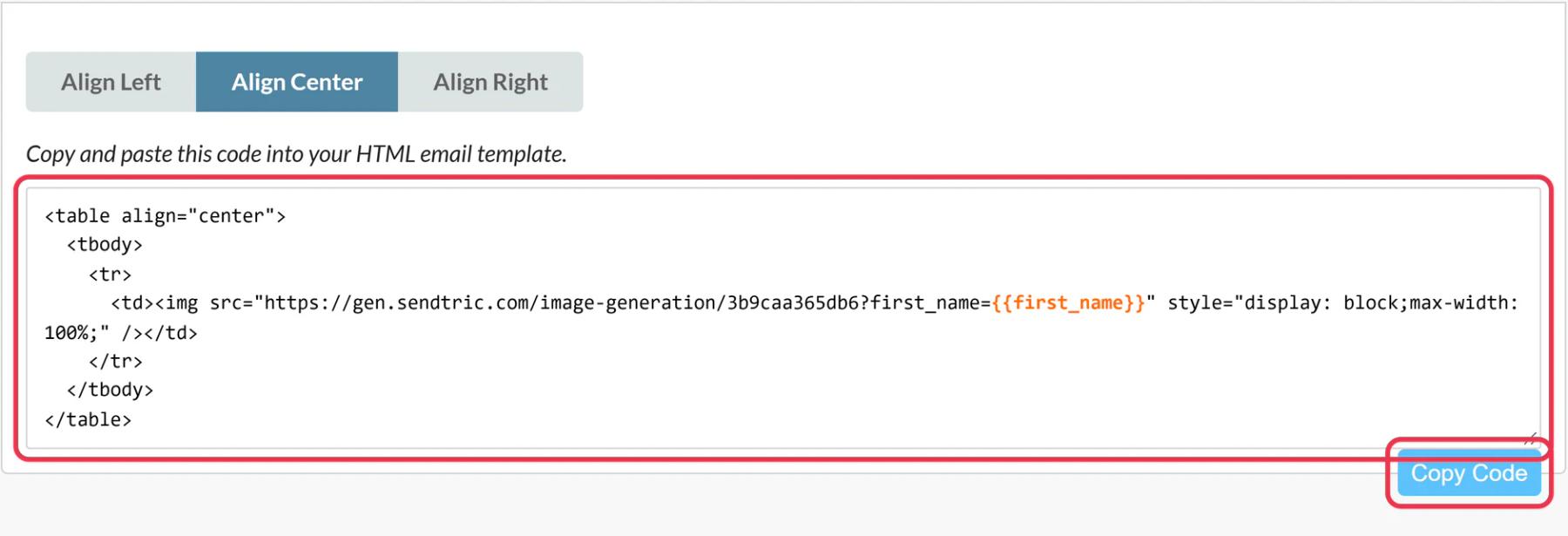
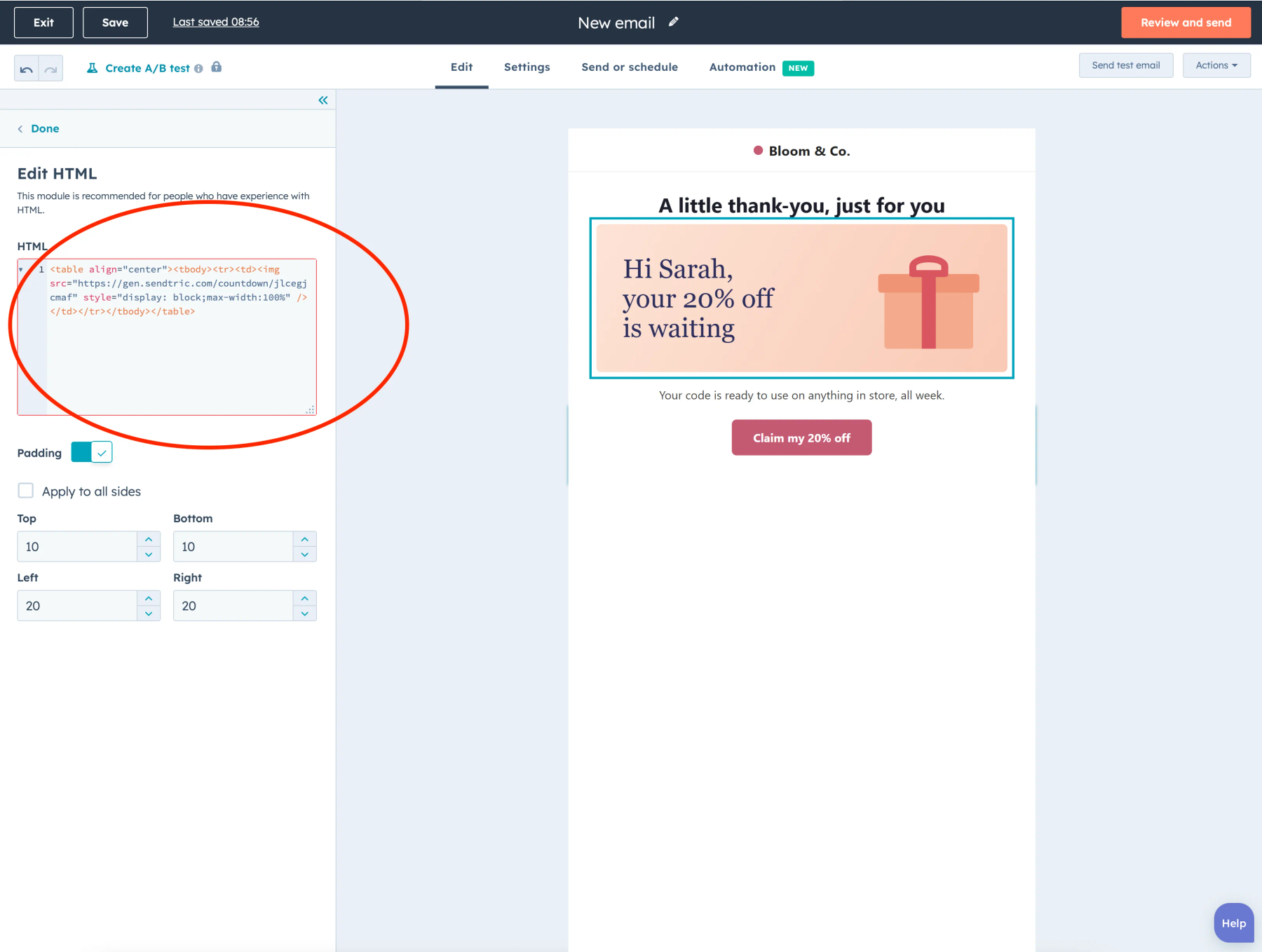
Pour le code copié, ouvre ton e-mail de Marketing par Email, clique sur Plus dans la onglet « Contenu » et fais glisser le module HTML - E-mail à l'endroit souhaité. Colle le code dans le HTML .
Étape 5 : Prévisualiser avec différents Contacts
Ouvrir Aperçu et test, choisis « Aperçu en tant que Contact » et sélectionne d’abord un contact pour lequel cette propriété est renseignée, puis un autre pour lequel elle ne l’est pas. Termine en cliquant sur Envoyer un e-mail de test pour voir le résultat final dans une vraie boîte de réception.
Utilise le nom interne de la propriété
Les jetons HubSpot utilisent le nom interne d'une propriété, qui peut être différent de son libellé. Une propriété personnalisée intitulée « Client depuis » pourrait être {{ contact.customer_since }}. Consulte les balises HubSpot affiche le bon nom, ou vérifie-le dans les Paramètres de tes propriétés HubSpot.
Si le module n'est pas là
Tous les abonnements HubSpot n'affichent pas le module HTML - E-mail . HubSpot réserve les modules d'e-mail personnalisés aux versions Marketing Hub Professional et Grandes Entreprises ; donc si tu ne le trouves pas sous « Plus », demande à HubSpot quelle formule l'inclut.
En savoir plus sur les balises et les solutions de secours : comment utiliser les balises de fusion et le texte de secours dans les Images Personnalisées.
FAQ sur les Images Personnalisées HubSpot
Quel jeton me permet d'obtenir le prénom du Contact ?
{{ contact.firstname }}. Son nom de famille est {{ contact.lastname }}, entreprise {{ contact.company }} et ville {{ contact.city }}.
Est-ce que je peux utiliser les propriétés de l'entreprise en plus de celles des contacts ?
Oui, les jetons comme {{ company.name }} fonctionnement de la même manière, à condition que le Contact soit associé à une entreprise dans HubSpot.
Est-ce que je dois définir une valeur par défaut dans HubSpot ou une valeur de secours dans Sendtric ?
Utilise la solution de secours dans Sendtric. Tu peux la voir sur l'image pendant la conception, et elle remplace proprement toute la ligne lorsqu'une propriété est vide.
Est-ce que ça marche pour les e-mails envoyés depuis des workflows ?
Oui. Les jetons de contact s'utilisent de la même manière dans les e-mails automatisés que dans les envois classiques.
Est-ce que je peux modifier le motif après l'envoi ?
Oui. Enregistre l'image dans Sendtric : dès que tu l'ouvres, le nouveau design s'affichera. Garde les mêmes noms de variables pour que le code des e-mails déjà envoyés reste compatible.
En savoir plus sur Images Personnalisées et comment tout ça s'inscrit dans une stratégie de personnalisation d'Email .
Plus de guides HubSpot
- Minuteurs de compte à rebours - Comment ajouter des minuteurs de compte à rebours à HubSpot
- Sondages en direct - Comment ajouter des sondages en direct à HubSpot
- Images Basées sur des Règles - Comment ajouter des images basées sur des règles à HubSpot
- Météo Dynamique - Comment ajouter la Météo Dynamique à HubSpot
- Alertes critiques - Comment ajouter des alertes critiques à HubSpot
- Compteurs de preuves sociales - Comment ajouter des compteurs de preuves sociales à HubSpot
Tu utilises une autre plateforme ? Découvre toutes les intégrations Sendtric.
