
Como adicionar Imagens Personalizadas ao HubSpot
Transforma as propriedades Contacto do HubSpot em texto numa imagem, para que um único design de e-mail saúde cada Contacto pelo nome, empresa ou cidade.
 Data da Primeira Publicação:
Insere os teus dados do HubSpot Contacto na imagem, não só no texto.
No HubSpot, os tokens de personalização são inseridos nos módulos de texto rico e nas linhas de assunto. Uma imagem imagem personalizada do Sendtric coloca as mesmas propriedades Contacto na tua imagem: um nome num convite, o nome de uma empresa numa maquete, uma cidade num mapa. A imagem é criada quando o Contacto abre o e-mail.
O que podes fazer com o Imagens Personalizadas no HubSpot
- Aproximação baseada em contas: mostra o nome da empresa do Contacto numa captura de ecrã do Produto ou num cartão de boas-vindas com a marca.
- Convites para eventos: uma imagem tipo bilhete com o primeiro nome do Contacto e a cidade do evento.
- Marcos dos clientes: um gráfico de aniversário com o nome do Contacto e um valor de uma propriedade personalizada, como o número de anos como cliente.
- Lembretes de renovação: o plano ou o nome Produto de uma propriedade Contacto, indicado no banner de renovação.
| Plano | Camadas de texto personalizadas | Camadas de imagem |
|---|---|---|
| Free | 1 | No |
| Micro | 2 | No |
| Standard | 4 | Yes |
| Energia e Empresas | 20 | Yes |
Como adicionar uma imagem personalizada ao HubSpot
Passo 1: Cria a imagem e adiciona texto dinâmico
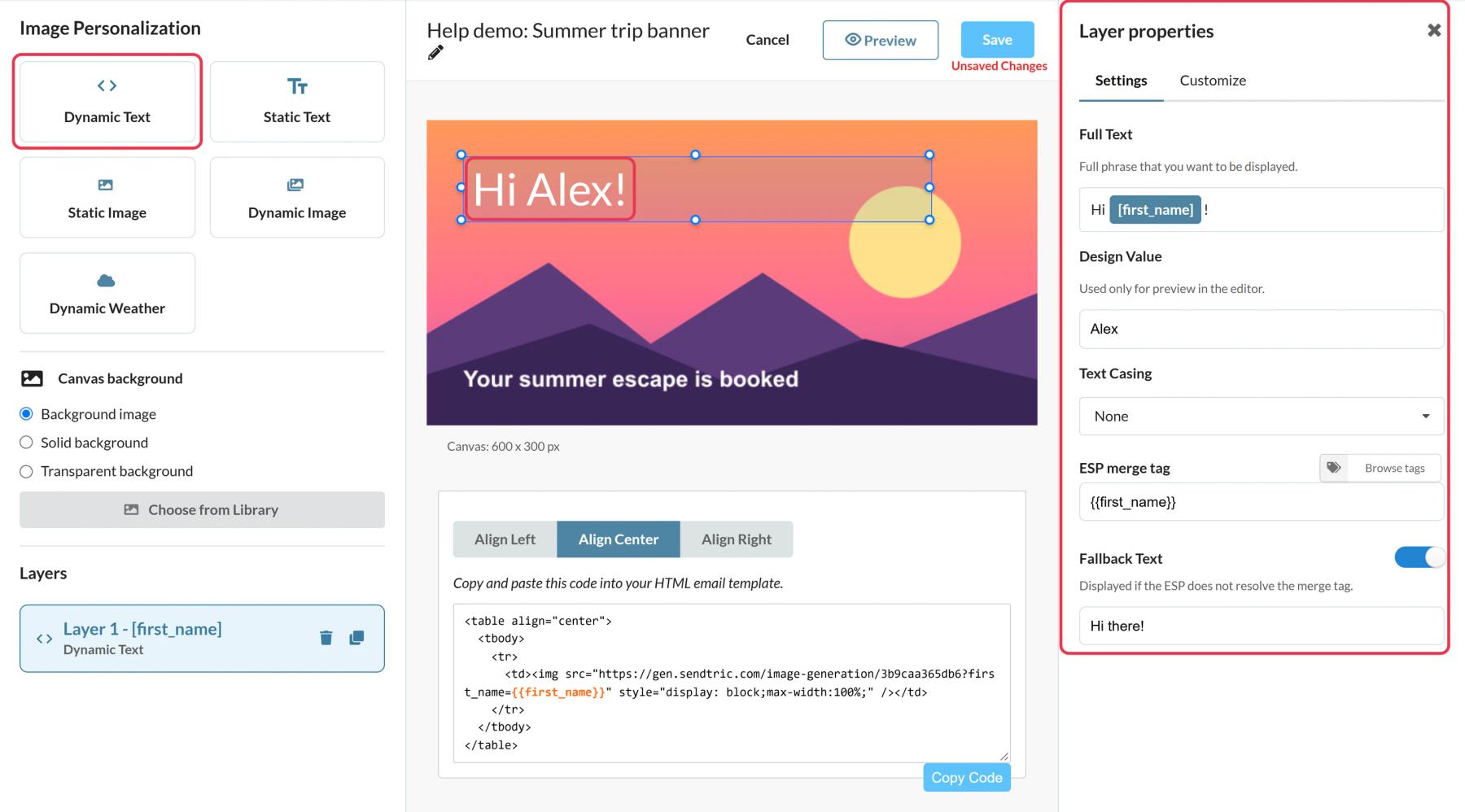
No Sendtric, abre Personalização de Imagens, clica em «Criar novo» e escolhe um fundo. Adiciona um camada de Texto Dinâmico , dá um nome à variável (por exemplo company) e insere o token da HubSpot em ESP merge tag, por exemplo {{ contact.company }} ou {{ contact.firstname }}. Com o HubSpot ligado, Navegar pelas etiquetas do HubSpot mostra as tuas propriedades reais Contacto, incluindo as personalizadas.
Passo 2: Escreve um imagem alternativa que se leia bem
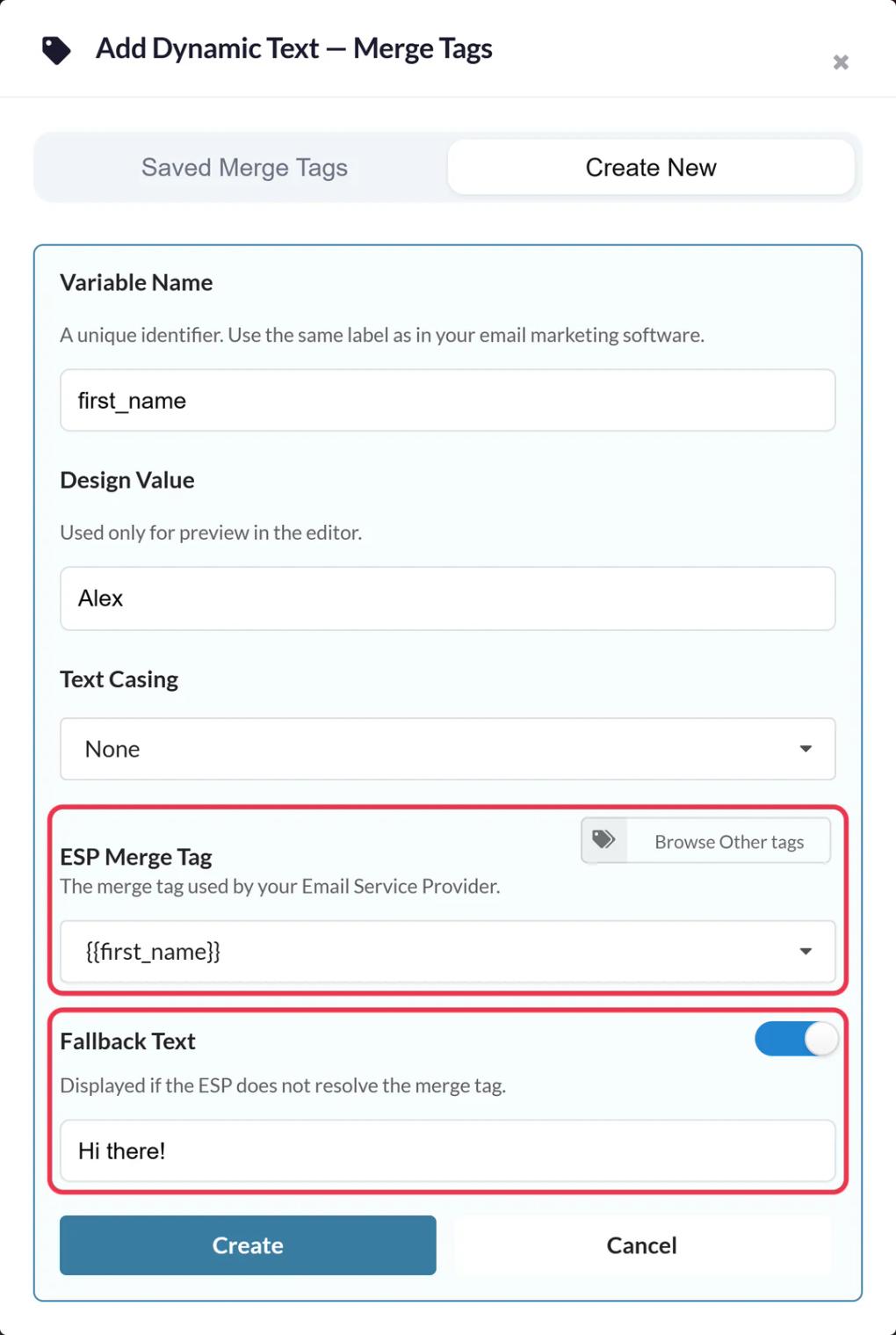
Conjunto imagem alternativa Texto para contactos com uma propriedade vazia. Substitui toda a camada de texto, por isso escreve uma frase completa, tipo «Bem-vindo à equipa», em vez de apenas «equipa».
Passo 3: Definir o estilo, o tamanho e guardar
Escolhe o tipo de letra, a cor e o tamanho da caixa de texto de acordo com o nome de empresa mais longo que esperas, já que os valores longos passam para a linha seguinte em vez de encurtarem. Clica em Guardar.
Passo 4: Introduz o código no HubSpot
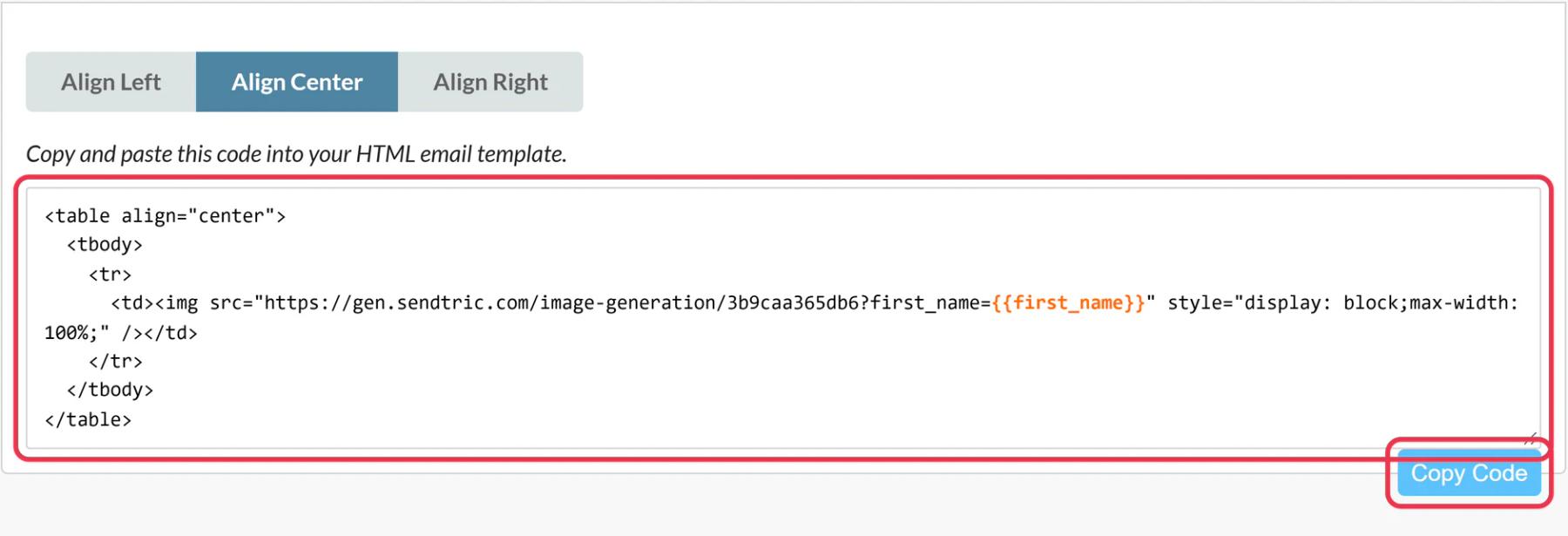
Clica «Enviar para o HubSpot» para adicionares a imagem à tua conta como um módulo de e-mail reutilizável (planos pagos do HubSpot). Ou clica em «Copiar código»: o código já inclui os teus tokens da HubSpot como parâmetros de URL.
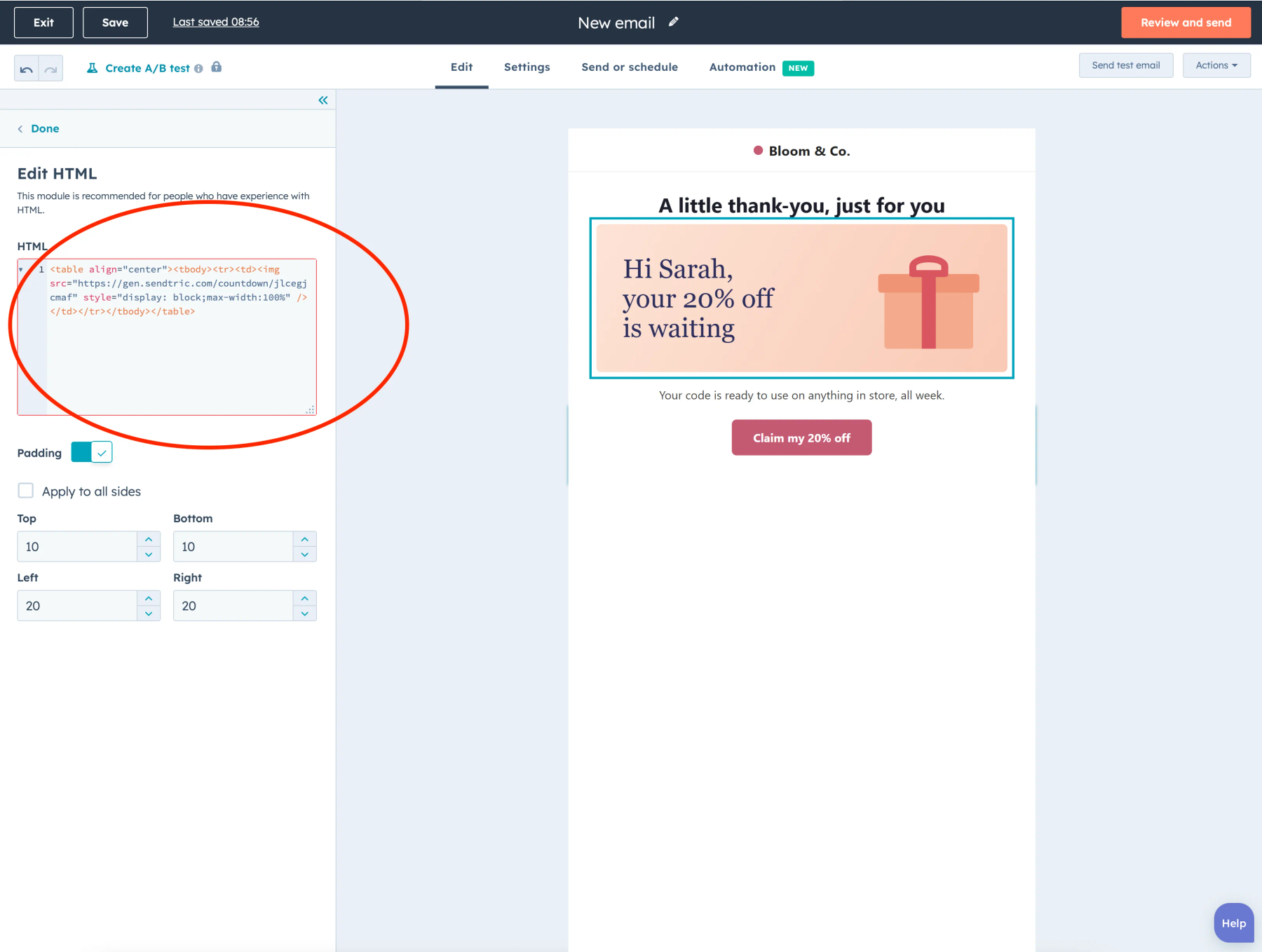
Para o código copiado, abre o teu e-mail de marketing e clica em Mais na Conteúdo e arrasta o módulo HTML - E-mail para o local pretendido. Cola o código no HTML .
Passo 5: Pré-visualizar como diferentes contactos
Abrir Pré-visualizar e testar, escolhe Pré-visualizar como Contacto e escolhe alguém com a propriedade preenchida e, depois, alguém sem ela. Termina com Enviar e-mail de teste para veres a imagem final numa caixa de entrada real.
Usa o nome interno da propriedade
Os tokens da HubSpot usam o nome interno de uma propriedade, que pode ser diferente do seu rótulo. Uma propriedade personalizada com o rótulo «Cliente desde» pode ser {{ contact.customer_since }}. Explora as etiquetas da HubSpot mostra o nome correto, ou verifica-o na tua propriedade Definições do HubSpot.
Se o módulo não estiver lá
Nem todas as subscrições da HubSpot mostram o módulo HTML - E-mail . A HubSpot reserva os módulos de e-mail personalizados para o Marketing Hub Professional e Enterprise, por isso, se não o encontrares em Mais, pergunta à HubSpot qual dos teus planos o inclui.
Mais informações sobre tokens e opções alternativas: como usar tags de fusão e o texto imagem alternativa em Imagens Personalizadas.
Perguntas frequentes sobre o HubSpot Imagens Personalizadas
Qual é o token que me dá o primeiro nome do Contacto?
{{ contact.firstname }}. O apelido é {{ contact.lastname }}, empresa {{ contact.company }} e cidade {{ contact.city }}.
Posso usar propriedades da empresa, além das propriedades Contacto?
Sim, tokens como {{ company.name }} funcionam da mesma forma, desde que o Contacto tenha uma empresa associada no HubSpot.
Devo definir um valor por predefinição no HubSpot ou um imagem alternativa no Sendtric?
Usa o imagem alternativa no Sendtric. Podes vê-lo na imagem enquanto estás a criar o design, e ele substitui a linha toda de forma simples quando uma propriedade estiver vazia.
Funciona em e-mails enviados a partir de fluxos de trabalho?
Sim. Os tokens Contacto são utilizados nos e-mails automáticos da mesma forma que nos envios normais.
Posso alterar o design depois de enviar?
Sim. Guarda a imagem no Sendtric e, daí em diante, quando a abrires, vai aparecer o novo design. Mantém os nomes das variáveis iguais para que o código nos e-mails enviados continue a corresponder.
Lê mais sobre Imagens Personalizadas e como tudo isto se enquadra numa Personalização de Email estratégia.
Mais guias da HubSpot
- Temporizadores de contagem decrescente - Como adicionar temporizadores de contagem decrescente ao HubSpot
- Ao vivo Sondagens - Como adicionar o Live Sondagens ao HubSpot
- Imagens baseadas em regras - Como adicionar imagens baseadas em regras ao HubSpot
- Clima Dinâmico - Como adicionar Clima Dinâmico ao HubSpot
- Alertas críticos - Como adicionar Alertas críticos ao HubSpot
- Contadores de prova social - Como adicionar Contadores de prova social ao HubSpot
Estás a usar uma plataforma diferente? Vê todos os Sendtric Integrações.
