
Como adicionar Alertas críticos ao HubSpot
Adiciona um banner aos e-mails da HubSpot que fica oculto até o precisares dele e, depois, ativa-o para todos os que abrirem o e-mail a partir desse momento.
 Data da Primeira Publicação:
Corrige ou atualiza um e-mail da HubSpot que já esteja nas caixas de entrada.
Um Sendtric alerta crítico é uma imagem de banner que adicionas antecipadamente a um e-mail da HubSpot. Enquanto estiver desativado, não aparece nada. Quando algo muda, ativas-o no Sendtric e o banner aparece para quem abrir o e-mail a partir daí. Alertas críticos fazem parte apenas dos planos Sendtric Enterprise.
O que podes fazer com o Alertas críticos no HubSpot
- Avisos sobre o serviço SaaS: coloca um alerta nos e-mails de integração e de atualização Produto, e ativa-o durante uma falha ou paragem planeada. Vê avisos de manutenção e interrupções.
- Logística do evento: indica qualquer mudança de sala, um novo horário de início ou um cancelamento em todos os convites e lembretes já enviados.
- Correções no webinar: se o link de participação ou a hora mudarem, mostra a correção por cima dos detalhes antigos.
- Horário de feriados: programa um banner a dizer «O apoio ao cliente está encerrado na segunda-feira» para aparecer só durante o fim de semana prolongado.
Como adicionar um alerta crítico ao HubSpot
Passo 1: Criar o alerta
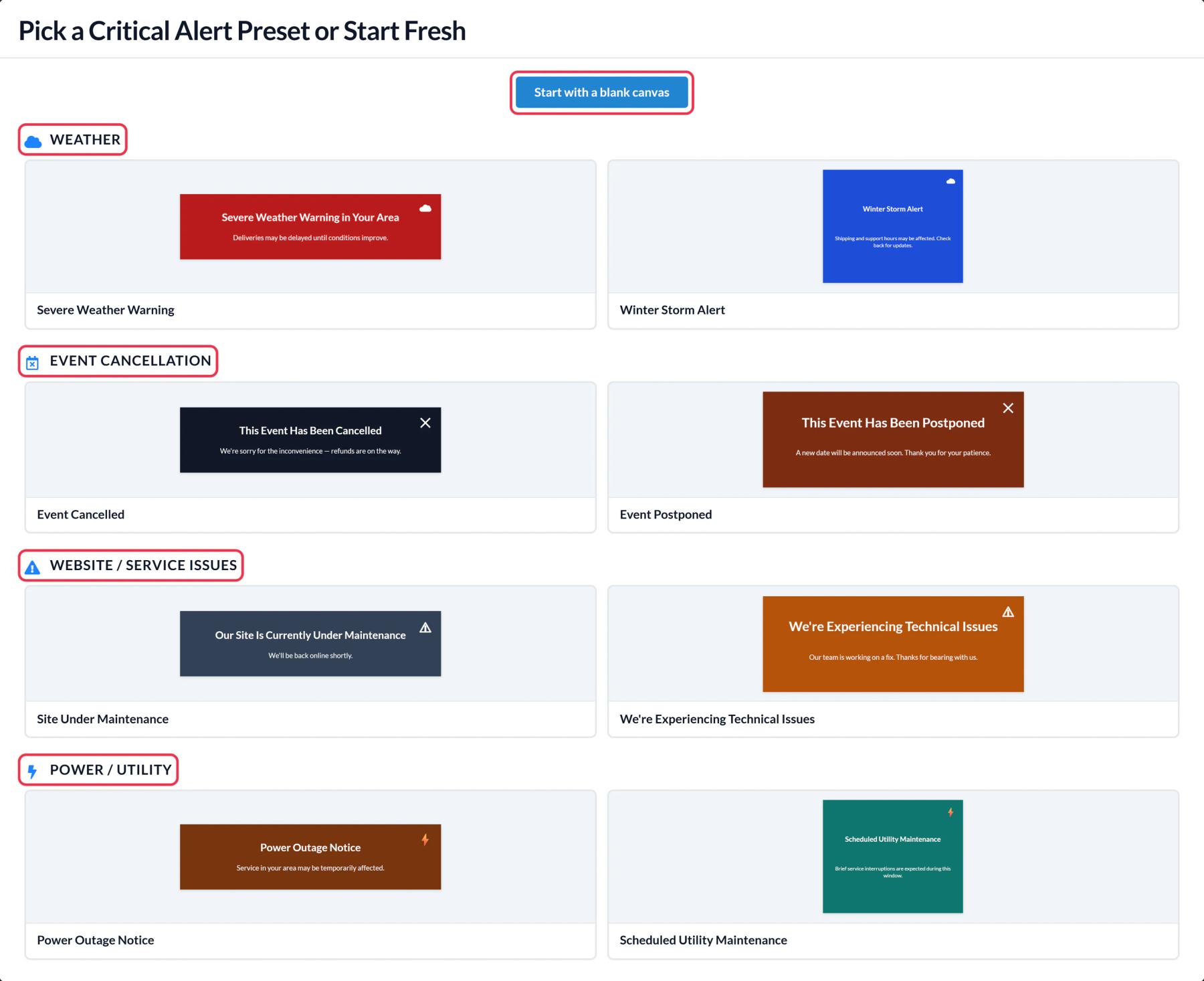
No Sendtric, abre Alertas críticos, clica em «Criar novo» e escolhe uma predefinição, como «Estamos com problemas técnicos» ou «Evento adiado», ou começa do zero. Escreve uma mensagem curta e clara, mantendo a identidade da marca. Uma camada de Texto Dinâmico pode usar tokens da HubSpot como {{ contact.firstname }}.
Passo 2: Define o horário ou deixa-o desativado
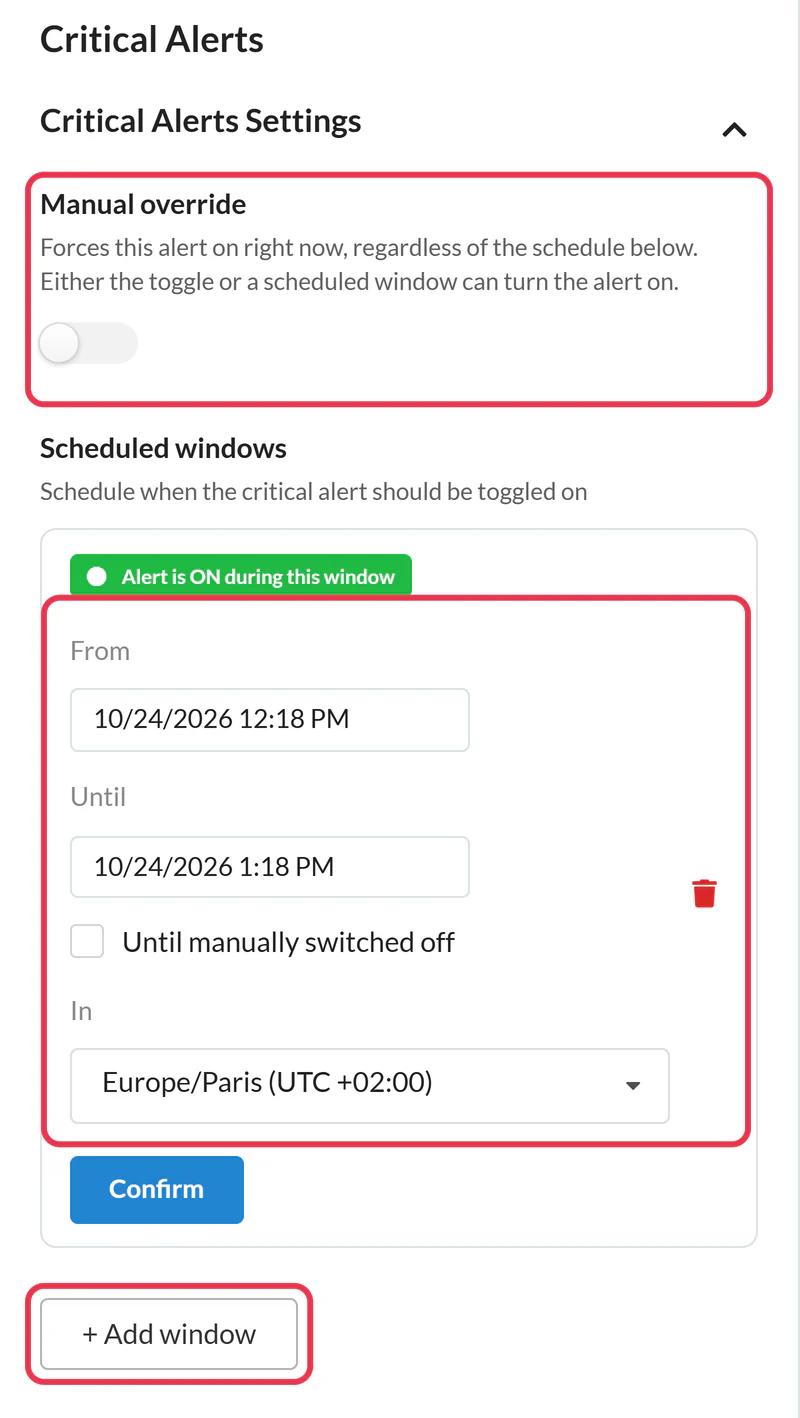
Em Alertas críticos Definições, o comutador de controlo manual ativa o alerta de imediato. + Adicionar janela programa-o, com uma hora de início, uma hora de fim (ou Até ser desativado manualmente) e um fuso horário; podes definir até cinco janelas. Se estiveres a adicionar o alerta aos e-mails só por precaução, deixa tudo desativado.
Passo 3: Guarda e copia o código
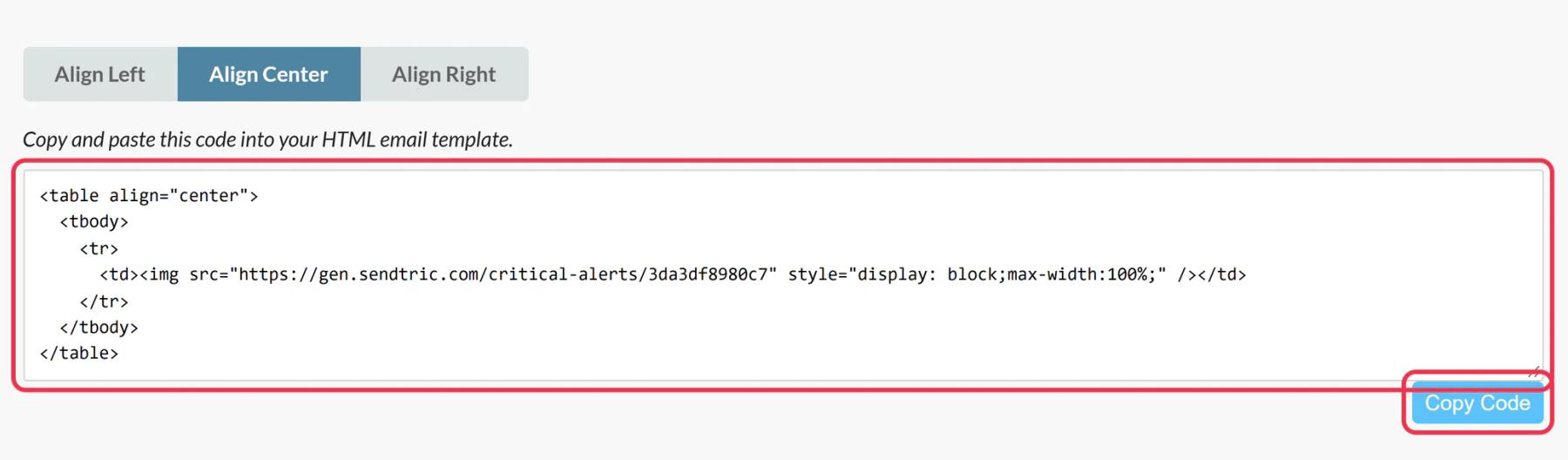
Clica em «Guardar»e, depois, «Copiar código». Se o HubSpot estiver ligado e tiver um plano pago, a opção «Enviar para o HubSpot» acrescenta o alerta como um módulo de e-mail reutilizável.
Passo 4: Coloca-o na parte de cima do e-mail
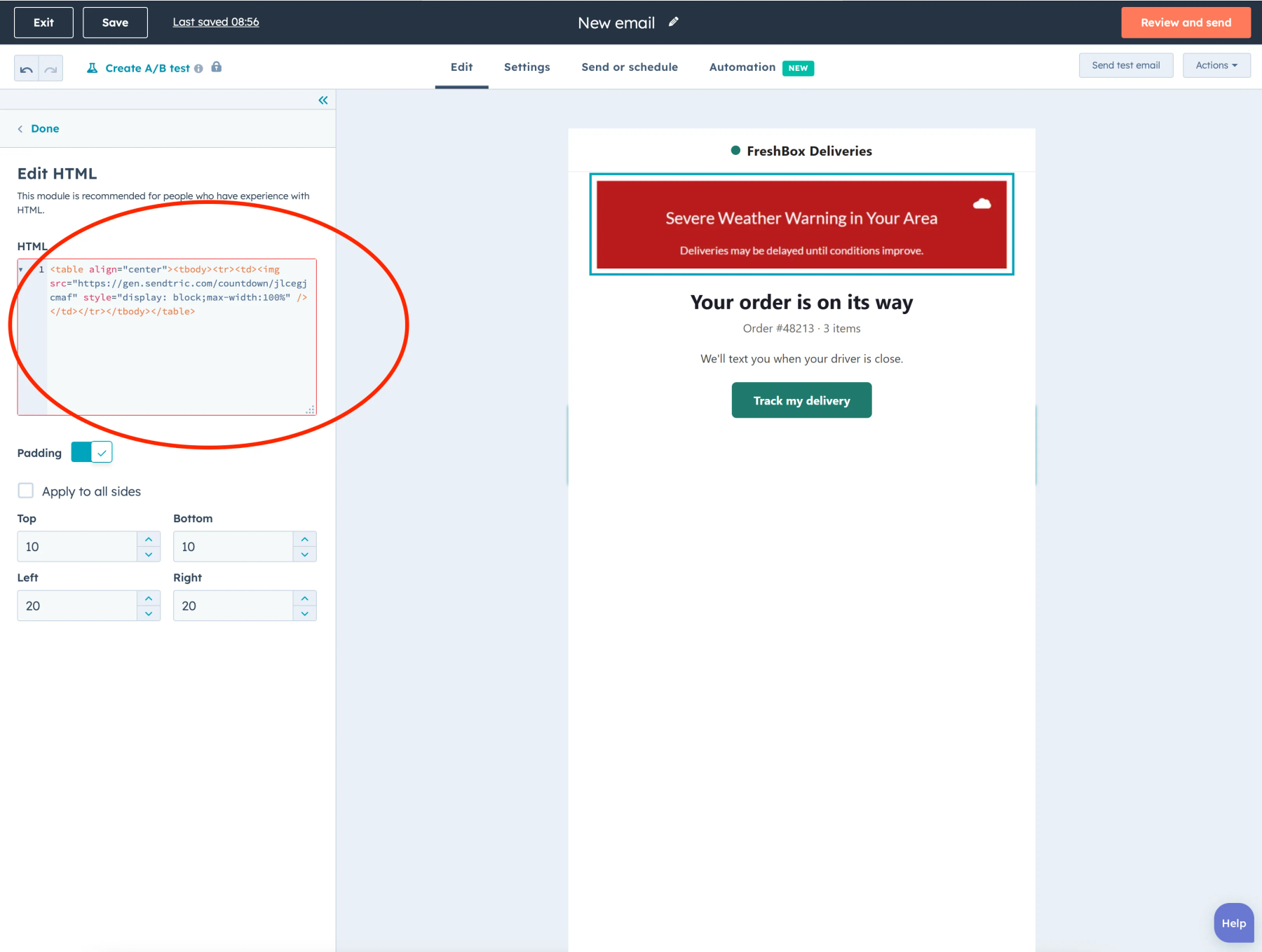
No editor de e-mails da HubSpot, abre Mais no Conteúdo e arrasta HTML - E-mail logo abaixo do teu logótipo ou cabeçalho. Cola o código na HTML . Faz o mesmo em cada e-mail que queiras incluir, incluindo os e-mails automáticos nos teus fluxos de trabalho.
Passo 5: Testa-o com o aparelho desligado e ligado
Envia um teste com Pré-visualizar e testar > Envia um e-mail de teste enquanto o alerta estiver desativado e verifica se não aparece nada. Ativa A ativação manual, reabre o mesmo teste e o banner deve aparecer. Desativa-o novamente até ser necessário.
Desativa o preenchimento no módulo
A HubSpot's painel «Editar HTML» tem o seu próprio Padding e valores laterais próprios. Com o preenchimento ativado, um alerta desativado ainda deixa uma pequena faixa vazia no e-mail. Ativa a opção Preenchimento do módulo ou define-o para 0 e, em vez disso, adiciona espaçamento dentro do design do alerta.
Verifica primeiro o teu plano do HubSpot
O HTML - Módulo de e-mail não está disponível em todas as subscrições, e a HubSpot limita os módulos de e-mail personalizados às versões Professional e Enterprise do Marketing Hub. Confirma se o vês em Mais antes de planeares alertas nos teus e-mails.
Como funcionam o botão e o horário: como ativar ou desativar um alerta crítico.
Perguntas frequentes sobre o HubSpot Alertas críticos
Tenho de retirar a publicação ou clonar o e-mail do HubSpot para o alterar?
Não. O código do alerta permanece o mesmo no e-mail enviado. Tudo acontece no Sendtric: ativa-o, edita o texto, desativa-o.
Que plano da Sendtric é que eu preciso?
Enterprise. Os outros planos não conseguem criar Alertas críticos.
Os contactos que abriram o e-mail anteriormente vão ver o alerta?
Só se abrirem o e-mail de novo depois de o ativares. A maioria das aplicações de e-mail carrega a imagem de novo sempre que abrem o e-mail, embora algumas guardem a sua própria cópia durante algum tempo.
Um alerta pode abranger vários e-mails?
Sim. Cola o mesmo código em cada e-mail e basta um botão no Sendtric para controlar todos eles.
Os vistas ficam a carregar enquanto o alerta está desligado?
Não, vistas só conta enquanto o alerta estiver ativado.
Lê mais sobre Alertas críticos e como tudo isto se enquadra numa Personalização de Email estratégia.
Mais guias da HubSpot
- Temporizadores de contagem decrescente - Como adicionar temporizadores de contagem decrescente ao HubSpot
- Ao vivo Sondagens - Como adicionar o Live Sondagens ao HubSpot
- Imagens Personalizadas - Como adicionar Imagens Personalizadas ao HubSpot
- Imagens baseadas em regras - Como adicionar imagens baseadas em regras ao HubSpot
- Clima Dinâmico - Como adicionar Clima Dinâmico ao HubSpot
- Contadores de prova social - Como adicionar Contadores de prova social ao HubSpot
Estás a usar uma plataforma diferente? Vê todos os Sendtric Integrações.
