
Como adicionar o Live Sondagens ao HubSpot
Adiciona uma sondagem clicável aos e-mails de marketing da HubSpot, conta um voto por registo Contacto e exporta as respostas por ID de registo da HubSpot.
 Data da Primeira Publicação:
Faz uma pergunta aos teus contactos da HubSpot e associa cada resposta ao registo de cada um.
Uma sondagem por e-mail da Sendtric sondagem por e-mail insere imagens de respostas clicáveis diretamente num e-mail de marketing da HubSpot. Os contactos votam com um clique, a Sendtric regista um voto por ID de registo da HubSpot e as imagens de respostas podem mostrar os resultados em tempo real sempre que o e-mail for reaberto.
Como cada voto é associado a {{ contact.hs_object_id }}, o ID de registo que a HubSpot atribui a cada Contacto, a exportação alinha-se com o teu CRM sem que ninguém tenha de preencher um formulário.
O que podes fazer com uma sondagem em tempo real no HubSpot
- Qualifica os leads numa newsletter: pergunta «Qual é a tua maior prioridade neste trimestre?» e usa as respostas para atualizar uma propriedade Contacto para a equipa de vendas.
- Acompanhamento do webinar: uma resposta rápida «Sim» ou «Não» sobre se a sessão foi útil, enviada por e-mail de acompanhamento.
- Avaliações de satisfação dos clientes: uma pergunta sobre o NPS na tua newsletter para clientes, com uma pontuação de 0 a 10 (Power e superior). Vê como recolher o NPS e feedback sobre a satisfação dos clientes com Sondagens por Email.
- Votos sobre conteúdos ou planos de desenvolvimento: deixa os clientes escolherem o próximo guia ou funcionalidade que vais criar.
| Funcionalidade de sondagem | Plano Sendtric |
|---|---|
| Até 2 respostas, textos predefinidos | Free |
| Até 3 respostas | Micro |
| Até 5 respostas, predefinições de imagens, resultados na página de agradecimento | Standard |
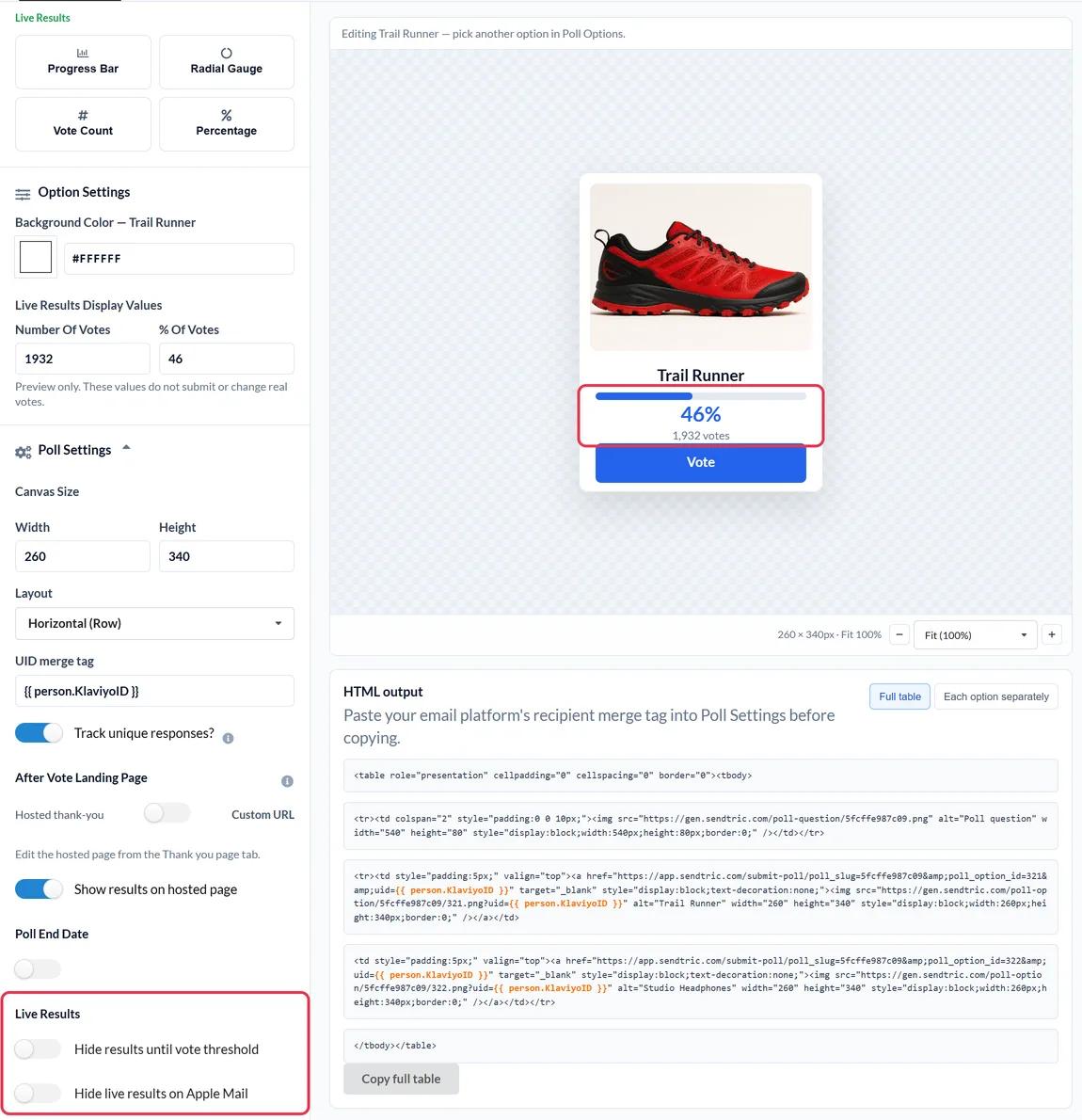
| Até 11 respostas, NPS, resultados em tempo real por e-mail, uma página por resposta | Energia e Empresas |
Como adicionar uma sondagem em tempo real ao HubSpot
Passo 1: Criar a sondagem
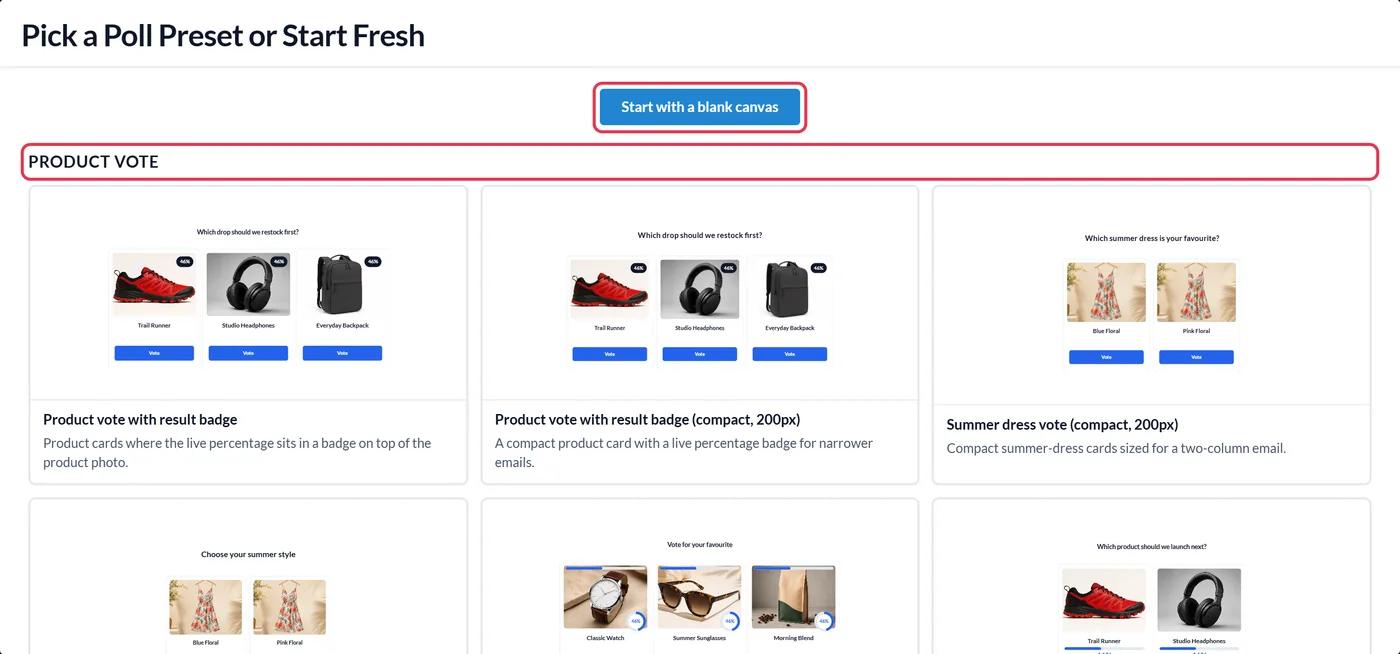
No Sendtric, vai a Sondagens e clica em «Criar novo». Escolhe uma predefinição ou uma tela em branco, escreve as tuas respostas e personaliza-as para que fiquem a condizer com o teu modelo de e-mail da HubSpot.
Passo 2: Adiciona o token do ID do registo da HubSpot
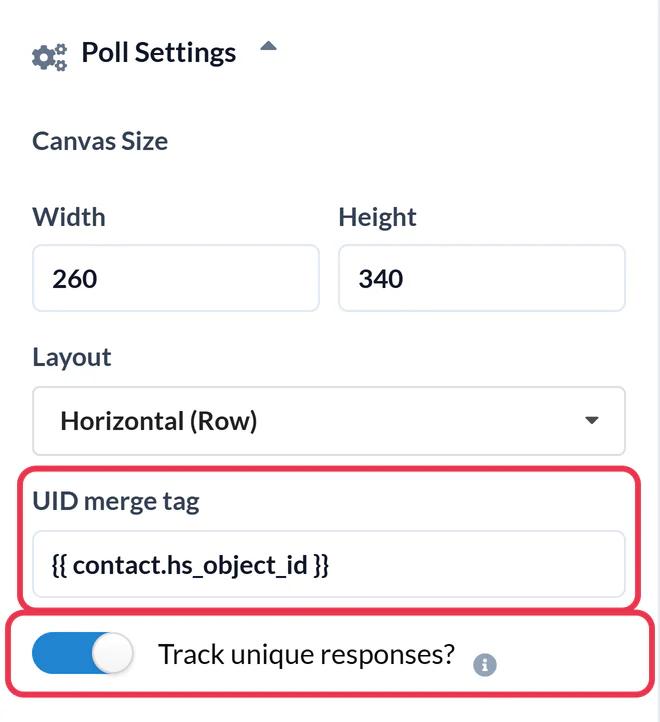
Abrir Enquete Definições e escreve {{ contact.hs_object_id }} como UID merge tag. Ativa a «Rastrear respostas únicas?» para que possas descarregar a resposta de cada Contacto mais tarde e, em seguida, clica em Guardar.
Passo 3: Envia para o HubSpot ou copia o código
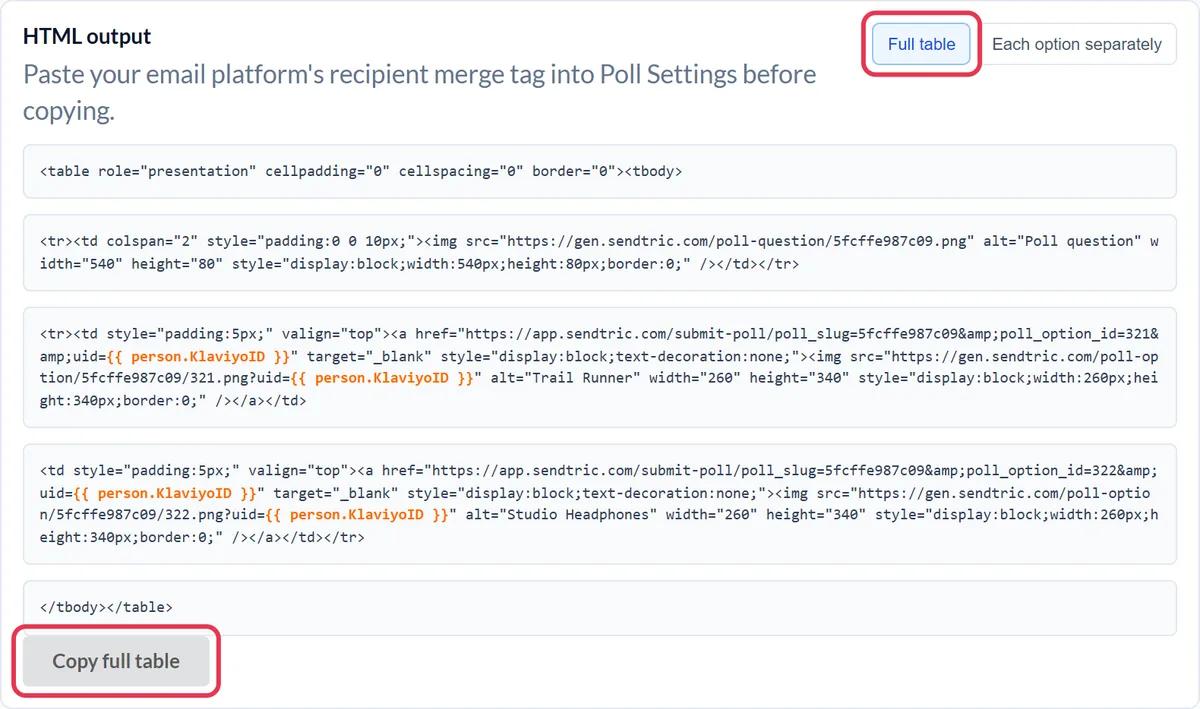
Se o HubSpot estiver ligado em Definições > Integrações, clica em «Enviar para o HubSpot» e a sondagem é adicionada à tua conta HubSpot como um módulo de e-mail reutilizável, com o token já configurado. Para fazer o envio, é preciso teres um plano pago do HubSpot. Caso contrário, abre Saída HTML e clica em Copiar tabela completa.
Passo 4: Adiciona um módulo HTML ao e-mail
Abre o teu e-mail de marketing no HubSpot. Na separador «Conteúdo» da barra lateral, clica em Mais, procura o módulo HTML - E-mail (ou escreve HTML no campo Pesquisar módulos) e arrasta-o para onde a sondagem deve ficar. Cola o código no HTML na barra lateral.

Passo 5: Testa-o como se fosse um verdadeiro Contacto
Abre a Pré-visualização e teste , escolhe Enviar e-mail de teste e envia-o para ti próprio. Vota a partir da caixa de entrada: abre-se uma aba por breves instantes para registar o voto e, em seguida, aparece a tua página de agradecimento. Um segundo voto enviado a partir do mesmo endereço Contacto deve substituir o primeiro.
Não consegues encontrar o módulo HTML - E-mail?
Não aparece em todas as contas da HubSpot. A HubSpot só permite que as contas Marketing Hub Professional e Enterprise criem módulos de e-mail personalizados, e o nosso guia anterior sobre a HubSpot revelou que o HTML personalizado nos e-mails também exigia um desses planos. Se o módulo não estiver na tua lista «Mais» , verifica a tua subscrição na HubSpot.
Enviar as respostas de volta para o HubSpot
No relatório da sondagem da Sendtric, faz o download Resultados da sondagem por utilizador. Cada linha tem o ID do registo da HubSpot e a resposta, para que possas importá-la para atualizar uma propriedade Contacto e filtrar com base nela em listas e fluxos de trabalho. Vê como ver os resultados da sondagem e descarregar relatórios.
Perguntas frequentes sobre a HubSpot Live Poll
Por que usar Contacto.hs_object_id em vez do endereço de e-mail?
O ID do registo identifica o Contacto sem ter de colocar o endereço de e-mail num link de imagem, e é esse ID que podes usar para fazer a correspondência nas importações do HubSpot.
O Sendtric Sondagens funciona em e-mails automáticos enviados a partir de fluxos de trabalho?
Sim. A sondagem é em HTML normal com imagens com links, por isso funciona tanto em e-mails automáticos como nos normais. Um Contacto que receba o e-mail mais tarde ainda vê os resultados atualizados.
O Sendtric regista automaticamente o voto no HubSpot?
Não. Os votos ficam guardados no Sendtric. Podes descarregá-los pelo ID do registo e importá-los para o HubSpot quando estiveres pronto.
O que acontece se o HubSpot não preencher o token?
Cada voto teria o mesmo texto literal como identificador e substituiria os outros. É por isso que o envio de teste é importante: vota a partir de dois contactos diferentes e verifica se ambos os votos aparecem no relatório.
Posso editar a sondagem depois de o e-mail ter sido enviado?
Podes alterar as cores, o texto e os tipos de letra, e na próxima vez que abrires a aplicação, a atualização já estará visível. Não apagues respostas nem mudes a predefinição, senão os links nos e-mails enviados deixam de registar votos.
Lê mais sobre Sondagens ao vivo e como tudo isto se enquadra numa Personalização de Email estratégia.
Mais guias da HubSpot
- Temporizadores de contagem decrescente - Como adicionar temporizadores de contagem decrescente ao HubSpot
- Imagens Personalizadas - Como adicionar Imagens Personalizadas ao HubSpot
- Imagens baseadas em regras - Como adicionar imagens baseadas em regras ao HubSpot
- Clima Dinâmico - Como adicionar Clima Dinâmico ao HubSpot
- Alertas críticos - Como adicionar Alertas críticos ao HubSpot
- Contadores de prova social - Como adicionar Contadores de prova social ao HubSpot
Estás a usar uma plataforma diferente? Vê todos os Sendtric Integrações.
