
Slik legger du til live-avstemninger i HubSpot
Legg til en klikkbar avstemning i HubSpot-markedsførings-e-poster, tell én stemme per kontaktoppføring og eksporter svarene etter HubSpot-oppførings-ID.
 Første publiseringsdato:
Still ett spørsmål til HubSpot-kontaktene dine, og knytt hvert svar til den aktuelle posten.
En Sendtric E-postavstemninger legger inn klikkbare svarbilder direkte i en HubSpot-markedsførings-e-post. Kontaktene stemmer med ett klikk, Sendtric registrerer én stemme per HubSpot-post-ID, og svarbildene kan vise resultater i sanntid hver gang e-posten åpnes på nytt.
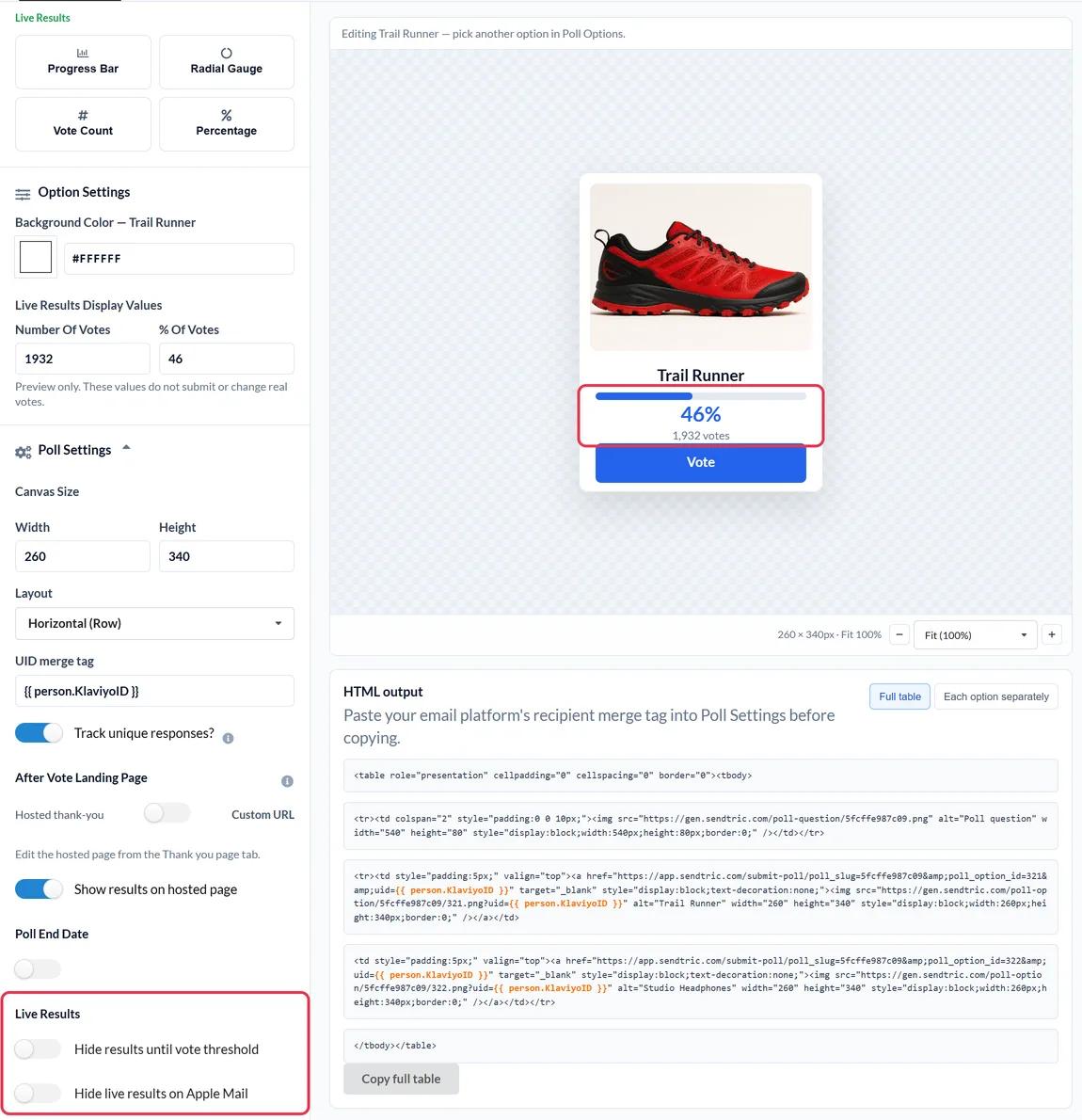
Siden hver stemme lagres i forhold til {{ contact.hs_object_id }}, den post-ID-en HubSpot tildeler hver kontakt, samsvarer eksporten med CRM-systemet ditt uten at noen trenger å fylle ut et skjema.
Hva du kan gjøre med en live-avstemning i HubSpot
- Kvalifiser potensielle kunder i et nyhetsbrev: spør «Hva er din viktigste prioritet dette kvartalet?», og bruk svarene til å oppdatere en kontaktopplysning for salgsavdelingen.
- Oppfølging etter webinaret: et raskt «Ja» eller «Nei» på om sesjonen var nyttig, sendt fra oppfølgings-e-posten.
- Kundeundersøkelser: et NPS-spørsmål i kundebladet ditt, med en skala fra 0 til 10 (Power og høyere). Se hvordan du samler inn NPS og tilbakemeldinger om kundetilfredshet med e-postavstemninger.
- Avstemninger om innhold eller veikart: la kundene velge den neste veiledningen eller funksjonen du skal utvikle.
| Avstemningsfunksjon | Sendtric-abonnement |
|---|---|
| Opptil 2 svar, forhåndsdefinerte tekstalternativer | Free |
| Opptil 3 svar | Micro |
| Opptil 5 svar, forhåndsinnstilte bilder, resultater på takkesiden | Standard |
| Opptil 11 svar, NPS, resultater i sanntid via e-post, én side per svar | Makt og næringsliv |
Slik legger du til en live-avstemning i HubSpot
Trinn 1: Opprett avstemningen
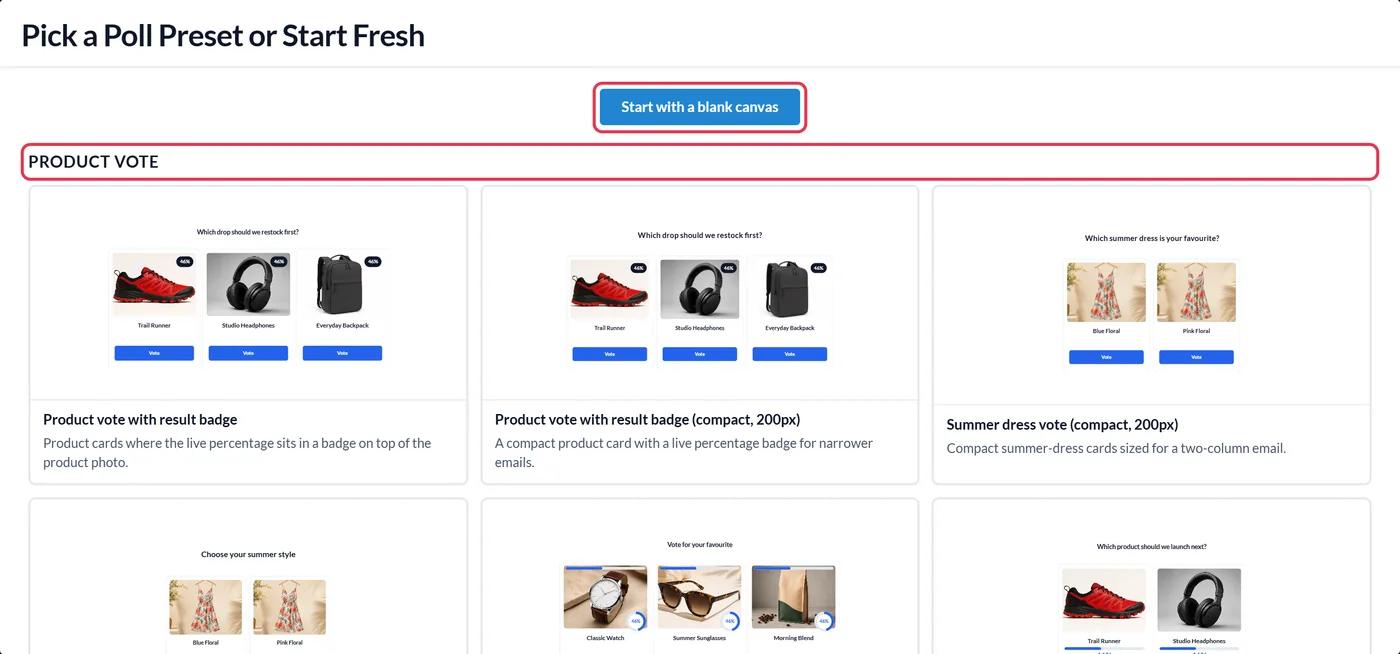
I Sendtric går du til Avstemninger og klikk på Opprett ny. Velg en forhåndsinnstilling eller et tomt lerret, skriv svarene dine og tilpass utseendet slik at de passer til HubSpot-e-postmalen din.
Trinn 2: Legg til tokenet for HubSpot-post-ID-en
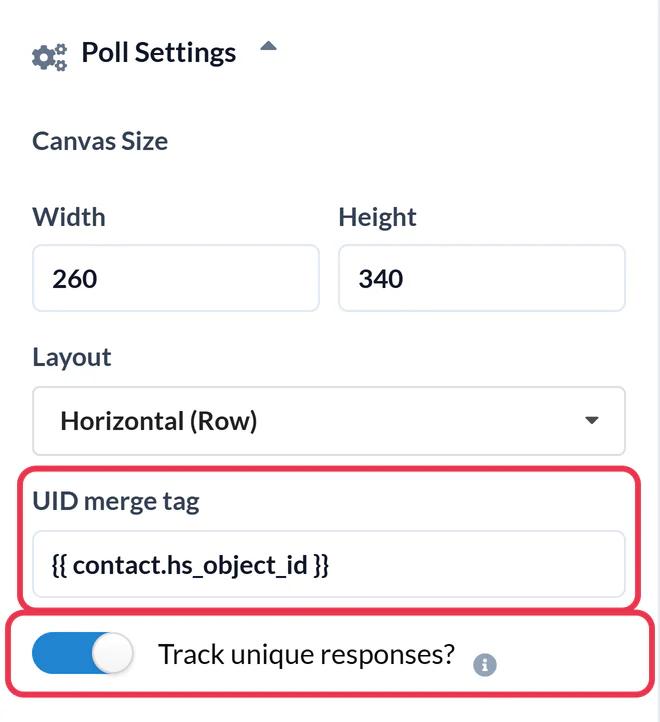
Åpne Innstillinger for avstemning og skriv inn {{ contact.hs_object_id }} som UID-sammenslåingstag. Slå på Spor unike svar? slik at du senere kan laste ned svaret fra hver enkelt kontakt, og klikk deretter på Lagre.
Trinn 3: Overfør til HubSpot eller kopier koden
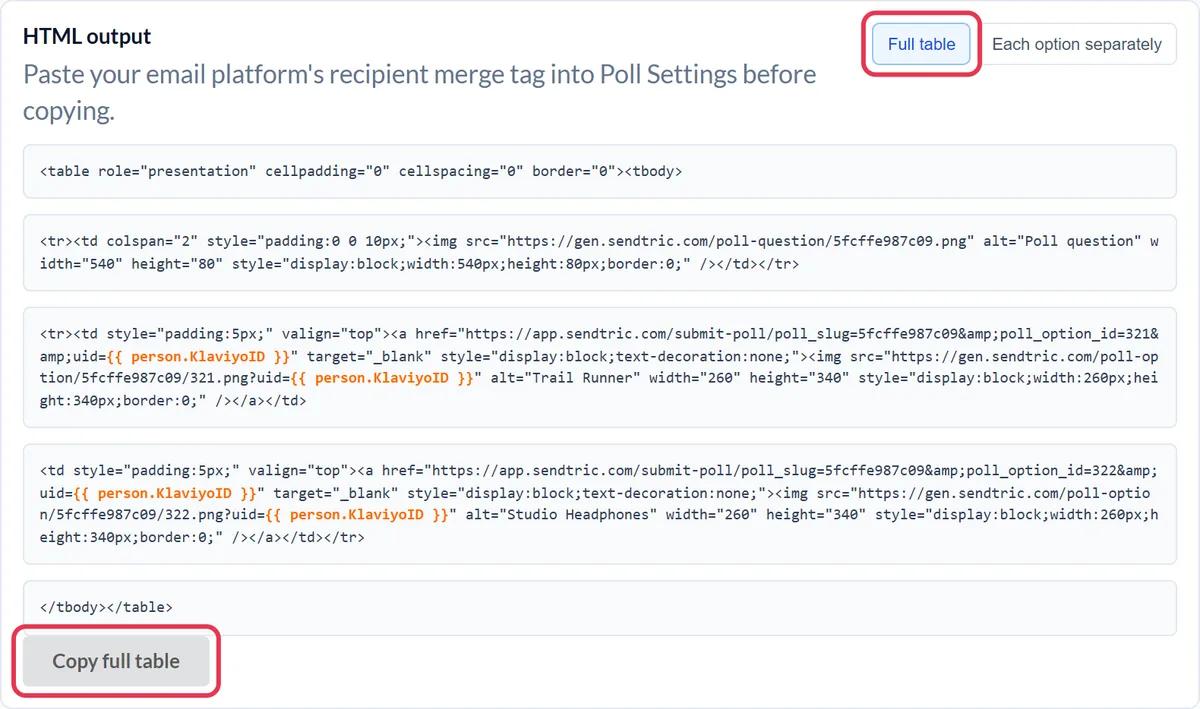
Hvis HubSpot er koblet til under Innstillinger > Integrasjoner, klikker du på Send til HubSpot , så blir avstemningen lagt til i HubSpot-kontoen din som en gjenbrukbar e-postmodul, med tokenet allerede på plass. Overføring krever et betalt HubSpot-abonnement. Ellers åpner du HTML-utdata og klikk på Kopier hele tabellen.
Trinn 4: Legg til en HTML-modul i e-posten
Åpne markedsførings-e-posten din i HubSpot. I Innhold i sidepanelet klikker du på Mer, finn HTML – E-post (eller skriv inn HTML i Søk etter moduler) og dra den dit avstemningen skal være. Lim inn koden i HTML -feltet i sidepanelet.

Trinn 5: Test den som en ekte kontakt
Åpne Forhåndsvisning og test , velg Send test-e-post og send den til deg selv. Stem fra innboksen: en fane åpnes kortvarig for å registrere stemmen, og viser deretter takkesiden din. En ny stemme fra samme kontakt bør erstatte den første.
Finner du ikke HTML- og e-postmodulen?
Denne funksjonen er ikke tilgjengelig i alle HubSpot-kontoer. HubSpot tillater kun Marketing Hub Professional- og Enterprise-kontoer å opprette tilpassede e-postmoduler, og ifølge vår tidligere HubSpot-veiledning kreves det også et av disse abonnementsnivåene for å bruke tilpasset HTML i e-poster. Hvis modulen ikke finnes i din «Mer» -listen, bør du sjekke abonnementet ditt hos HubSpot.
Få svar tilbake til HubSpot
Last ned Sendtrics avstemningsrapport unike avstemningsresultater for brukere. Hver rad inneholder HubSpot-post-ID og svaret, slik at du kan importere den for å oppdatere en kontaktattributt og filtrere etter den i lister og arbeidsflyter. Se hvordan du kan se avstemningsresultater og laste ned rapporter.
Ofte stilte spørsmål om HubSpot Live Poll
Hvorfor bruke contact.hs_object_id i stedet for e-postadressen?
Post-ID-en identifiserer kontakten uten at e-postadressen blir lagt inn i en bildelenk, og det er denne ID-en du kan sammenligne med ved import til HubSpot.
Fungerer Sendtric-avstemninger i automatiserte e-poster som sendes fra arbeidsflyter?
Ja. Avstemningen består av vanlig HTML med lenker til bilder, så den fungerer både i automatiserte e-poster og vanlige e-poster. En kontakt som leser e-posten senere, vil fortsatt se de aktuelle resultatene.
Legger Sendtric inn avstemningen i HubSpot automatisk?
Nei. Avstemningene lagres i Sendtric. Du laster dem ned etter post-ID og importerer dem til HubSpot når du er klar.
Hva skjer hvis HubSpot ikke fyller ut tokenet?
Hver stemme vil ha nøyaktig samme tekst som ID og dermed overskrive hverandre. Derfor er testsendingen viktig: Send en stemme fra to forskjellige kontakter og sjekk at begge stemmene vises i rapporten.
Kan jeg redigere avstemningen etter at e-posten er sendt ut?
Du kan endre farger, tekst og skrifttyper, og endringene vises når du åpner siden neste gang. Ikke slett svar eller bytt forhåndsinnstilling, ellers slutter lenkene i sendte e-poster å registrere stemmer.
Les mer om live-avstemninger og hvordan alt dette passer inn i en bredere strategi för e-postpersonalisering .
Flere veiledninger fra HubSpot
- Nedtellingstimer - Slik legger du til nedtellingstimer i HubSpot
- Personaliserte bilder - Slik legger du til personiserte bilder i HubSpot
- Regelbaserte bilder - Slik legger du til regelbaserte bilder i HubSpot
- Dynamisk Vær - Slik legger du til dynamisk vær i HubSpot
- Kritiske varsler - Slik legger du til kritiske varsler i HubSpot
- Teller for sosial bekreftelse - Slik legger du til tellere for sosial bekreftelse i HubSpot
Bruker du en annen plattform? Se alle Sendtric-integrasjoner.
