
Як додати опитування в режимі реального часу до HubSpot
Додайте інтерактивне опитування до маркетингових листів HubSpot, підраховуйте по одному голосу на кожну запись контакту та експортуйте відповіді за ідентифікатором запису HubSpot.
 Дата першої публікації:
Задайте своїм контактам у HubSpot одне запитання та прив’яжіть кожну відповідь до їхнього запису.
A Sendtric опитування електронною поштою додає зображення відповідей, на які можна натиснути, безпосередньо в маркетинговий лист HubSpot. Контакти голосують одним кліком, Sendtric фіксує один голос на кожен ідентифікатор запису HubSpot, а зображення відповідей можуть відображати результати в режимі реального часу щоразу, коли лист відкривають знову.
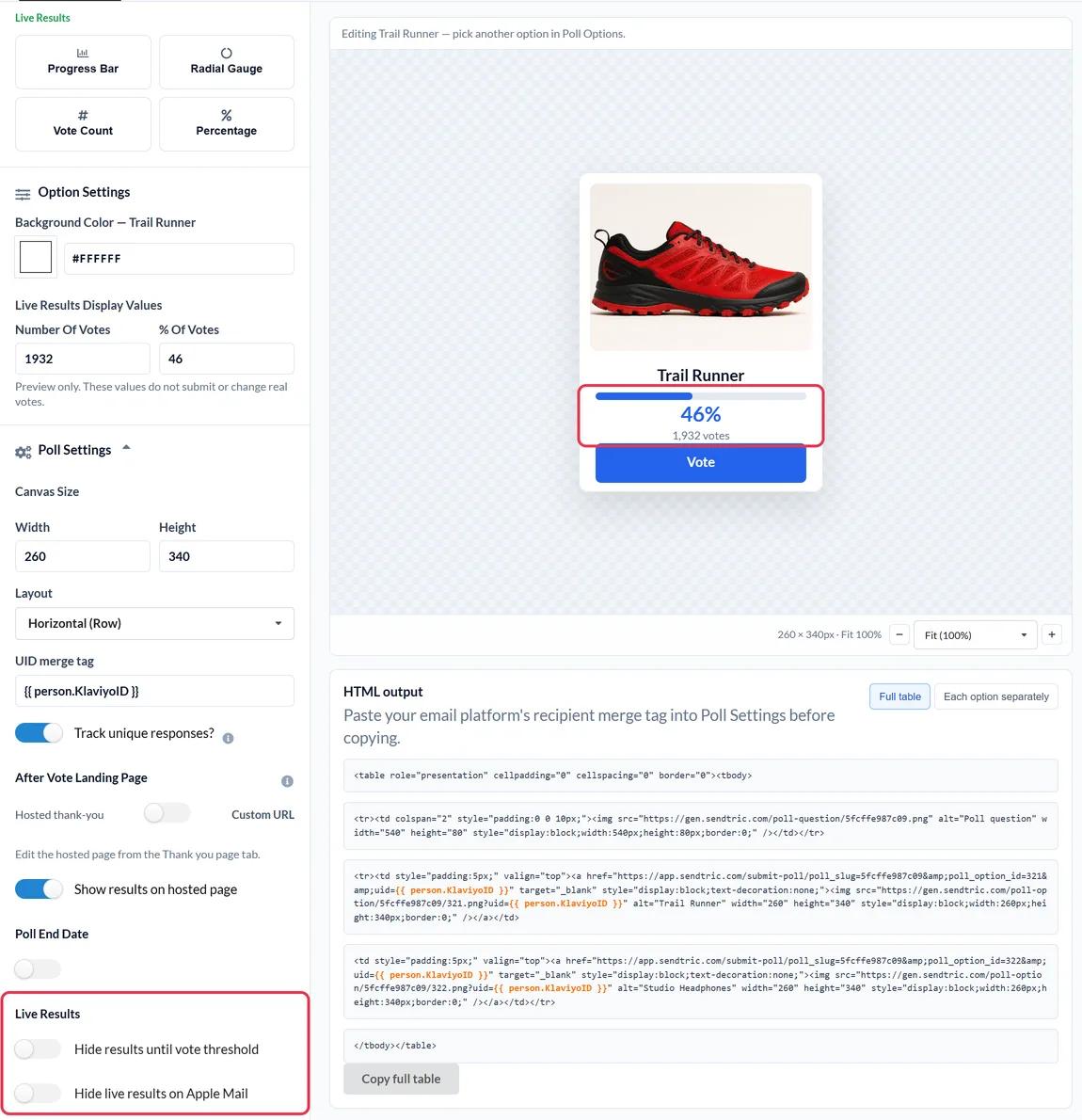
Оскільки кожен голос зберігається у відповідності до {{ contact.hs_object_id }}, — це ідентифікатор запису, який HubSpot присвоює кожному Контакту; завдяки цьому дані при експорті синхронізуються з вашою CRM-системою без необхідності заповнення будь-яких форм.
Що можна робити за допомогою онлайн-опитування в HubSpot
- Відбір потенційних клієнтів за допомогою інформаційного бюлетеня: запитайте: «Що для вас є головним пріоритетом у цьому кварталі?», а отримані відповіді використовуйте для оновлення атрибуту Контакту у відділі продажів.
- Подальші дії після вебінару: коротка відповідь «Так» чи «Ні» щодо того, чи була сесія корисною, надіслана у листі з нагадуванням.
- Перевірка стану клієнтів: питання щодо NPS у вашому інформаційному бюлетені для клієнтів, оцінка від 0 до 10 (Power і вище). Див. збирати показники NPS та відгуки про рівень задоволеності клієнтів за допомогою опитувань електронною поштою.
- Голосування щодо змісту або плану дій: дозвольте клієнтам вибрати наступний посібник або особливість, яку ви створите.
| Функція опитування | Тарифний план Sendtric |
|---|---|
| До 2 відповідей, готові текстові шаблони | Free |
| До 3 відповідей | Micro |
| До 5 відповідей, готові шаблони зображень, результати на Сторінці подяки | Standard |
| До 11 відповідей, NPS, оперативні результати в електронному листі, одна сторінка на кожну відповідь | Енергетика та Підприємства |
Як додати опитування в режимі реального часу до HubSpot
Крок 1: Створити опитування
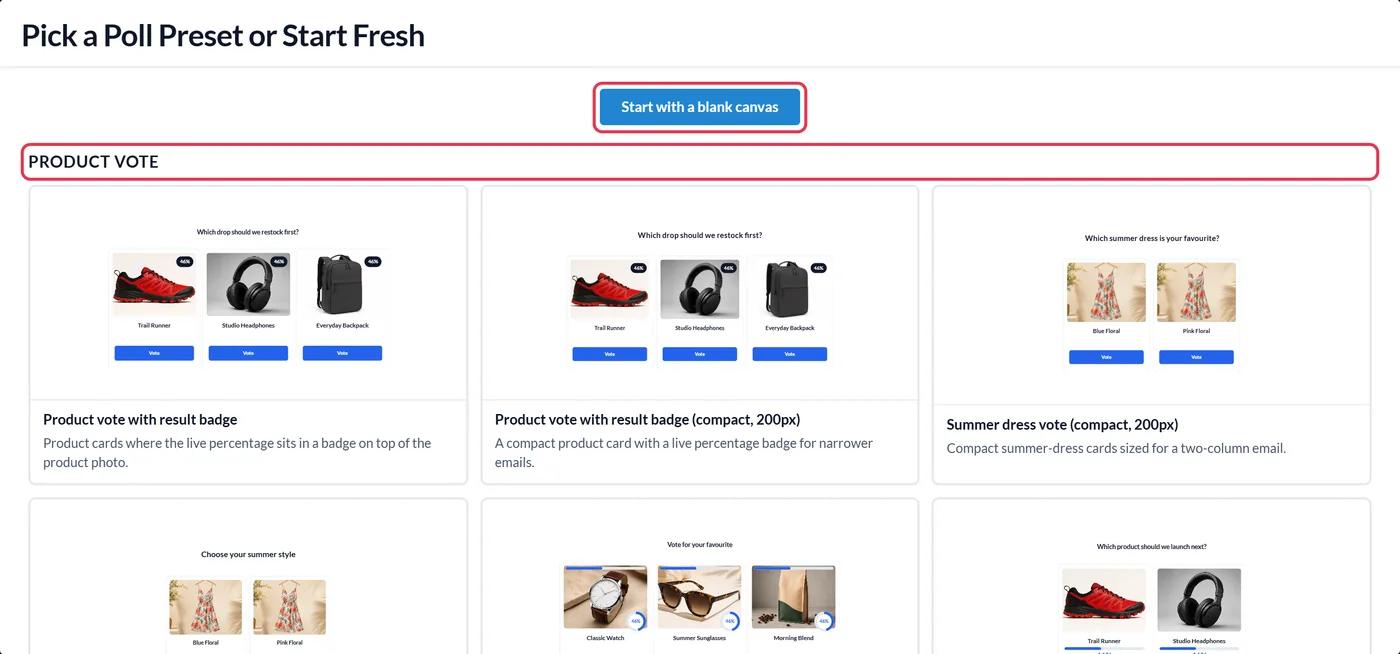
У Sendtric перейдіть до Опитування і натисніть Створити новий. Оберіть готовий шаблон або порожнє полотно, введіть свої відповіді та оформіть їх так, щоб вони відповідали вашому шаблону електронного листа HubSpot.
Крок 2: Додайте токен ідентифікатора запису HubSpot
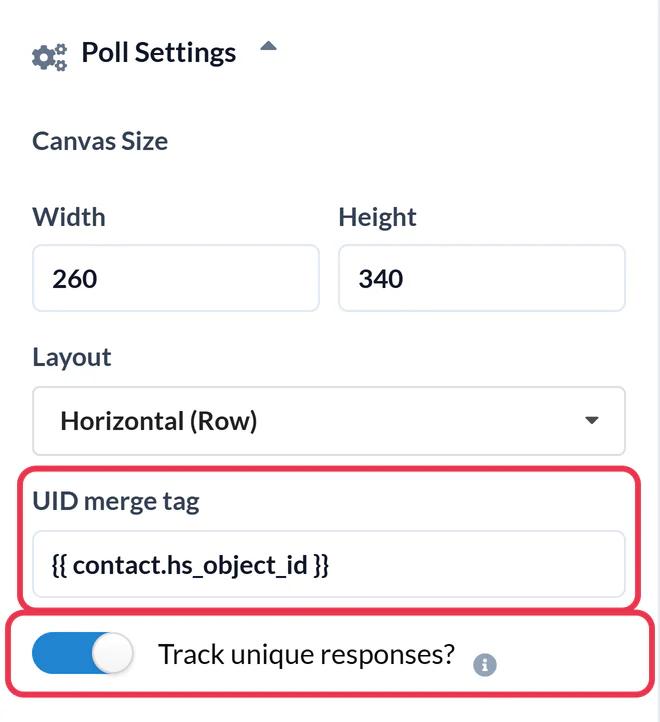
Відкрити Налаштування опитування і введіть {{ contact.hs_object_id }} оскільки Тег злиття UID. Увімкнути Відстежувати унікальні відповіді? щоб ви могли завантажити відповідь кожного Контакту пізніше, а потім натисніть Зберегти.
Крок 3: Надіслати до HubSpot або скопіювати код
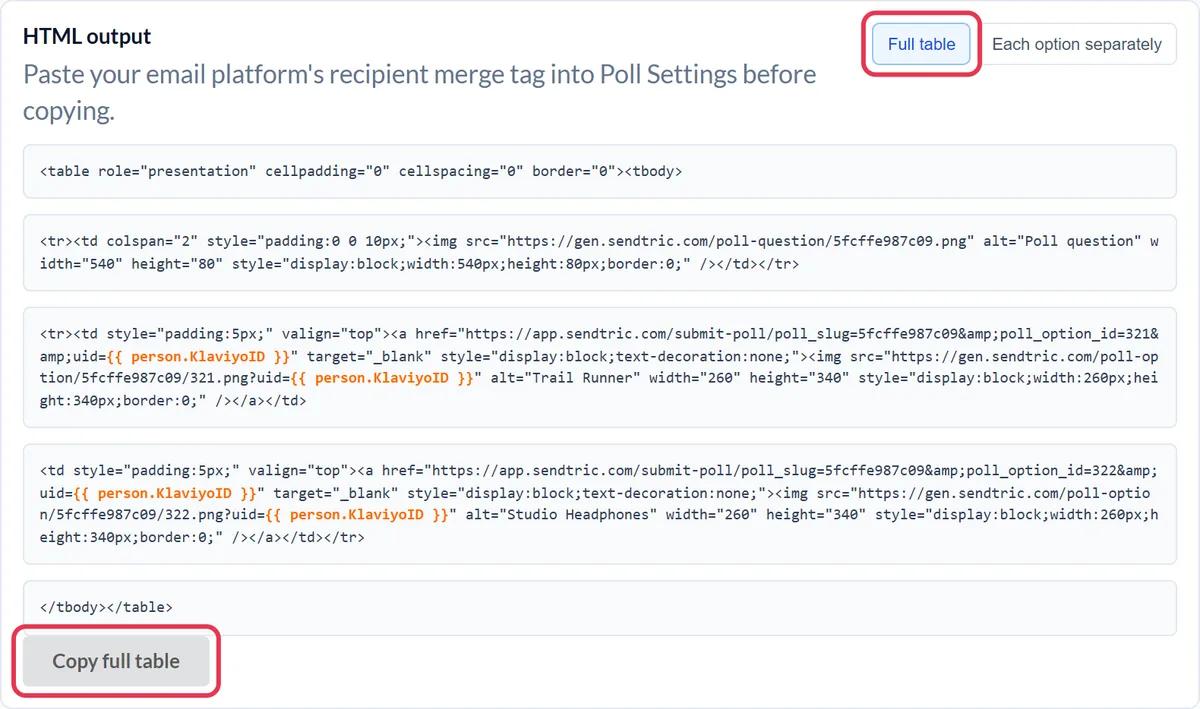
Якщо HubSpot підключено в розділі Налаштування > Інтеграції, натисніть Опублікувати в HubSpot і опитування додається до вашого облікового запису HubSpot як модуль електронної пошти, який можна використовувати повторно, із вже вставленим токеном. Для відправлення потрібний платний тарифний план HubSpot. В іншому разі відкрийте HTML-код і натисніть Скопіювати всю таблицю.
Крок 4: Додайте HTML-модуль до електронного листа
Відкрийте свій маркетинговий лист у HubSpot. У Зміст вкладка на бічній панелі, натисніть Більше, знайдіть HTML — електронна пошта модуль (або введіть HTML у Модулі пошуку) і перетягніть його туди, де має розміститися опитування. Вставте код у HTML поле у бічній панелі.

Крок 5: Перевірте, чи працює він як справжній контакт
Відкрийте Перегляд та тестування у меню виберіть Надіслати тестовий лист і надішліть його собі. Проголосуйте з папки «Вхідні»: на короткий час відкриється вкладка для реєстрації голосу, а потім з’явиться Сторінка подяки. Другий голос від того самого Контакту має замінити перший.
Не можете знайти модуль «HTML — електронна пошта»?
Ця функція доступна не в усіх облікових записах HubSpot. HubSpot дозволяє створювати власні модулі електронної пошти лише користувачам облікових записів Marketing Hub Professional та Enterprise, і, як зазначено в нашому попередньому посібнику з HubSpot, для використання власного HTML-коду в листах також потрібен один із цих тарифних планів. Якщо модуля немає у вашому Більше список, перевірте свою підписку в HubSpot.
Повернення відповідей у HubSpot
У звіті про опитування Sendtric, завантажити Результати опитування щодо унікальних користувачів. У кожному рядку вказано ідентифікатор запису HubSpot та відповідь, тож ви можете імпортувати ці дані, щоб оновити властивість Контактів та фільтрувати за нею у списках і робочих процесах. Див. як переглянути результати опитування та завантажити звіти.
Часті запитання щодо опитувань HubSpot Live
Чому слід використовувати contact.hs_object_id замість адреси електронної пошти?
Ідентифікатор запису дозволяє ідентифікувати Контакти без необхідності вказувати їхню адресу електронної пошти у вигляді посилання на зображення, і саме цей ідентифікатор можна використовувати для зіставлення під час імпорту даних у HubSpot.
Чи працюють опитування Sendtric в автоматизованих електронних листах, що надсилаються з робочих процесів?
Так. Опитування представлене у вигляді звичайного HTML-коду з посиланнями на зображення, тому воно працює як в автоматизованих, так і в звичайних електронних листах. Контактна особа, яка отримає цей лист пізніше, все одно побачить актуальні результати.
Чи Sendtric автоматично заносить результати голосування в HubSpot?
Ні. Результати голосування зберігаються в Sendtric. Ви завантажуєте їх за ідентифікатором запису та імпортуєте в HubSpot, коли будете готові.
Що станеться, якщо HubSpot не заповнить токен?
Кожен голос матиме однаковий текстовий ідентифікатор і перезаписуватиме один одного. Ось чому важливо провести тестове надсилання: проголосуйте з двох різних Контактів і переконайтеся, що обидва голоси відображаються у звіті.
Чи можна редагувати опитування після розсилки електронного листа?
Ви можете змінювати кольори, текст і шрифти, а зміни відображатимуться при наступному відкритті. Не видаляйте відповіді та не змінюйте пресет, інакше посилання у надісланих листах перестануть фіксувати голоси.
Дізнайтеся більше про онлайн-опитування і як це все вписується в ширший Персоналізація електронних листів стратегія.
Інші посібники від HubSpot
- Таймер зворотного відліку - Як додати таймери зворотного відліку до HubSpot
- Індивідуальні зображення - Як додати індивідуальні зображення до HubSpot
- Зображення на основі правил - Як додати зображення на основі правил до HubSpot
- Динамічна погода - Як додати динамічну погоду в HubSpot
- Критичні сповіщення - Як додати критичні сповіщення до HubSpot
- Лічильники соціального підтвердження - Як додати лічильники соціального підтвердження до HubSpot
Користуєтеся іншою платформою? Дивіться усі інтеграції Sendtric.
