
Як додати зображення на основі правил до HubSpot
Підберіть відповідне зображення для кожного Контакту в HubSpot у той момент, коли він відкриває електронний лист, використовуючи властивості Контакту, дати, час або пристрої.
 Дата першої публікації:
Зв’яжіть зображення з контактом за галуззю, етапом або часом доби.
A Sendtric зображення на основі правил — це набір зображень та правил. Коли контакт із HubSpot відкриває ваш електронний лист, Sendtric послідовно перевіряє правила, починаючи зверху, і показує перше зображення, яке відповідає цьому контакту та даному моменту.
Вбудована функція «розумного контенту» від HubSpot дозволяє замінювати модулі в маркетингових листах, але для цього потрібен тариф Marketing Hub Professional або Enterprise, а в листах її правила можуть використовувати лише приналежність до сегмента та стадію життєвого циклу. Зображення на основі правил працюють у будь-якому тарифному плані HubSpot, що дозволяє додавати HTML-код; вони можуть зчитувати будь-які властивості Контактів, які ви передаєте, а також використовувати дату, час, день або пристрій відкриття листа.
Що можна робити з зображеннями на основі правил у HubSpot
- Главні зображення для конкретних галузей: один інформаційний бюлетень, у якому представлено героя зі сфери роздрібної торгівлі, охорони здоров’я або фінансів, обраного з-поміж
industryвласність. - Повідомлення про життєвий цикл: банер «Почніть пробний період» для потенційних клієнтів та банер «Дізнайтеся про новинки» для клієнтів, залежно від етапу життєвого циклу.
- Години прийому: зображення «Поспілкуйтеся з нами зараз» під час годин роботи служби підтримки та зображення «Замовити дзвінок» поза ними, використовуючи правила «Час» та «День тижня».
- Регіональні пропозиції: ще одне рекламне зображення від
{{ contact.country }}або{{ contact.state }}.
| Що може перевіряти правило | План |
|---|---|
| Текст властивості Контактів, поштовий клієнт, операційна система | Усі тарифні плани |
| Дата, час, день тижня, властивість «date» | «Стандарт» та вище |
| Властивість контакту у вигляді числа — тип пристрою | «Power» та вище |
Як додати зображення на основі правил до HubSpot
Крок 1: Додайте свої зображення
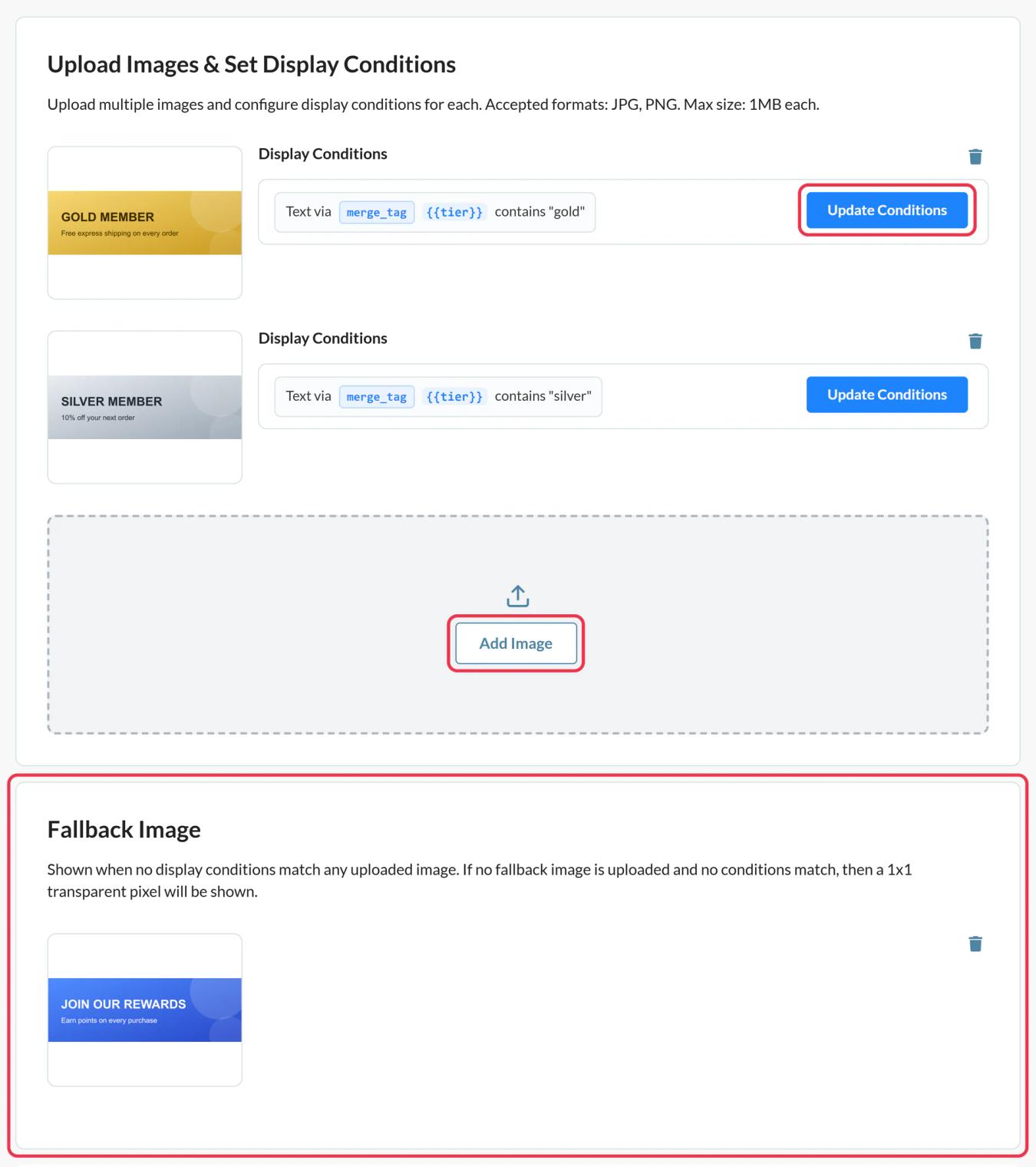
У Sendtric відкрийте Зображення на основі правил, натисніть Створити новий та використовувати Додати зображення для кожної версії. Додавайте їх у порядку пріоритетності: перша збіжна версія вважається переможною, і пізніше ви не зможете змінити їх порядок перетягуванням.
Крок 2: Встановіть умови для кожного зображення
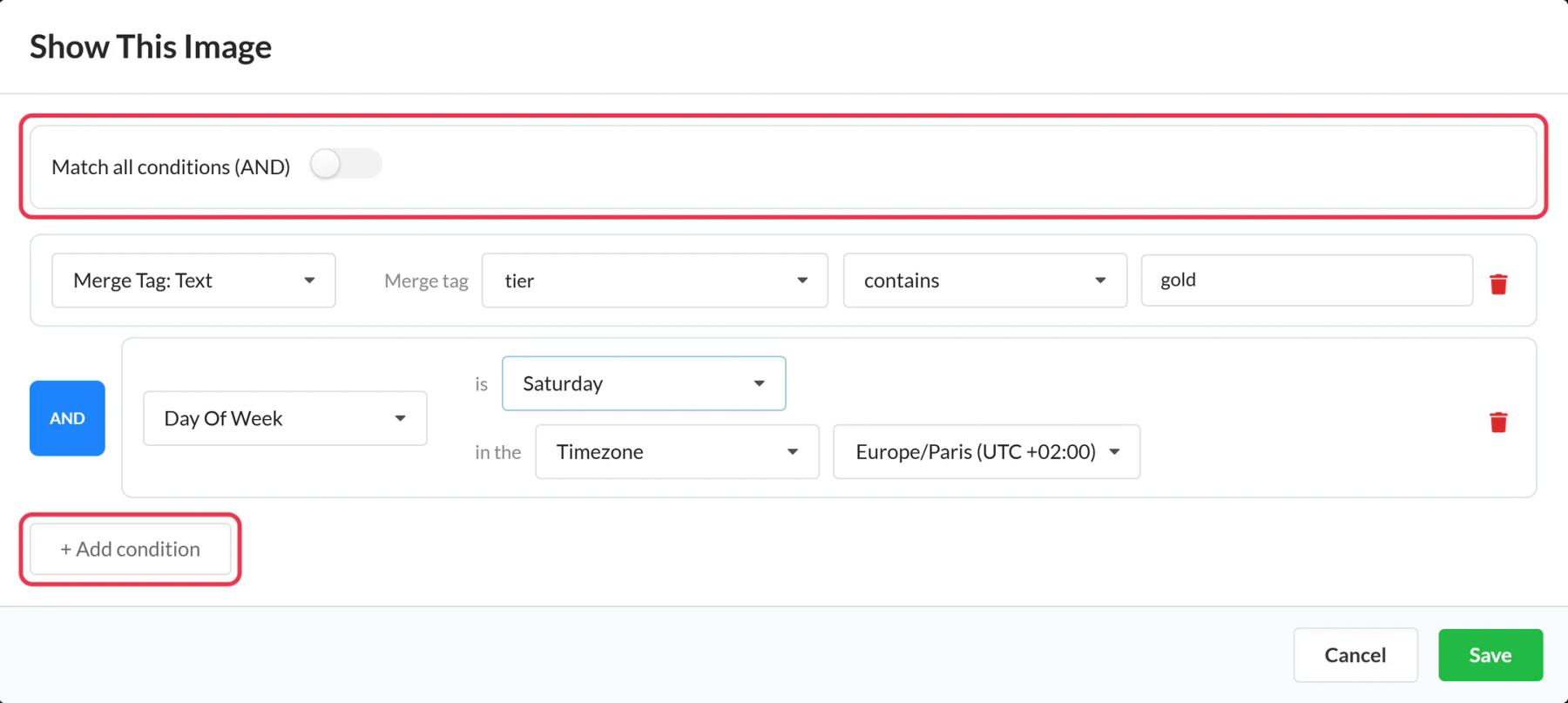
На кожній картці із зображенням натисніть Умови оновлення, виберіть «І» або «АБО», а потім + Додати умову. Для параметра HubSpot виберіть Тег злиття: Текст, дайте йому таку назву, як, наприклад, stage, і встановіть відповідне значення, наприклад, рівне customer. Не залишайте жодного зображення без параметра, інакше воно ніколи не відобразиться.
Крок 3: Додати резервний варіант, провести моделювання та зберегти
Завантажити Запасне зображення для тих, у кого немає збігів, запустіть кілька Попередній перегляд проведіть моделювання з різними значеннями, а потім натисніть Зберегти.
Крок 4: Вставте токени HubSpot
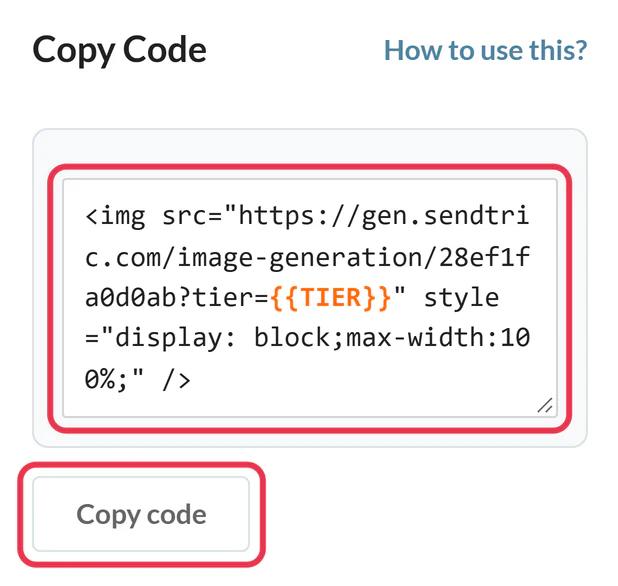
Натисніть Скопіювати код. Кожна умова Тегу злиття відображається як параметр, наприклад: stage={{stage}}. Замініть цей замінник на токен HubSpot, наприклад stage={{ contact.lifecyclestage }}. Використовуйте внутрішні імена властивостей — ті самі, що й раніше Переглянути теги HubSpot показує, коли ваш обліковий запис підключено.
Крок 5: Додайте це до електронного листа
У редакторі електронних листів HubSpot натисніть Більше у Зміст вкладку, перетягніть HTML — електронна пошта встановіть модуль на місце та вставте код у HTML поле. Якщо ваш обліковий запис підключено та ви користуєтеся платним тарифним планом HubSpot, Опублікувати в HubSpot замість цього додає зображення як модуль електронного листа, який можна використовувати повторно.

Крок 6: Надіслати тести двом Контактам
Використання Перегляд та тестування, тоді Надіслати тестовий лист, переглядаючи як Контакт із кожної групи. Перевірте, чи в кожному тесті відображається зображення, призначене для цієї групи.
У властивостях випадаючого меню кожне значення має дві назви
Такі властивості, як «етап життєвого циклу», містять внутрішнє значення поруч із назвою, яку ви бачите в HubSpot (наприклад, marketingqualifiedlead (скорочення від «Marketing Qualified Lead»). Перевірте налаштування вашого об’єкта та надішліть тестове повідомлення, щоб з’ясувати, який саме код токен вставляє у код зображення, і створіть відповідні правила. A містить правило щодо короткого слова, такого як customer — це надійний спосіб забезпечити обидва варіанти.
Перевірка плану для модуля HTML
Цей HTML — електронна пошта Цей модуль доступний не в усіх облікових записах HubSpot. Налаштовані модулі електронної пошти — це особливість, доступна в планах «Marketing Hub Professional» та «Підприємства» у HubSpot, тому якщо його немає в Більше, то перш за все слід перевірити вашу підписку.
Ще кілька прикладів умов: як налаштувати умови відображення зображень на основі правил.
Часті запитання щодо зображень на основі правил HubSpot
Чи можна використовувати членство у списку HubSpot у правилі?
Не безпосередньо. Правила зчитують значення з коду зображення, тому зафіксуйте необхідні дані у властивості контакту (наприклад, встановивши їх за допомогою робочого процесу) і створіть правило для цієї властивості.
Чи враховується у текстових правилах регістр символів?
Ні. Терміни «Customer» і «customer» обидва підходять. Орфографія все одно має збігатися повністю, якщо тільки ви не використовуєте містить.
Коли відбувається вибір зображення?
При кожному відкритті. Значення параметрів «Контакти» встановлюються під час відправлення електронного листа системою HubSpot, тоді як правила щодо дати, часу та пристрою перевіряються знову кожного разу, коли лист відкривається.
Чи є правила щодо пристроїв надійними?
Здебільшого так. Gmail завантажує зображення через власний проксі-сервер, тому такі відкриття можуть трактуватися як перегляд на настільному комп’ютері. Використовуйте властивість Контактів, коли розмежування має дійсно важливе значення.
А що, якщо жодне правило не підходить?
Відображається запасне зображення. Якщо резервного варіанту немає, Sendtric повертає невидиме зображення розміром 1x1.
Дізнайтеся більше про Зображення на основі правил і як це все вписується в ширший Персоналізація електронних листів стратегія.
Інші посібники від HubSpot
- Таймер зворотного відліку - Як додати таймери зворотного відліку до HubSpot
- Онлайн-опитування - Як додати опитування в режимі реального часу до HubSpot
- Індивідуальні зображення - Як додати індивідуальні зображення до HubSpot
- Динамічна погода - Як додати динамічну погоду в HubSpot
- Критичні сповіщення - Як додати критичні сповіщення до HubSpot
- Лічильники соціального підтвердження - Як додати лічильники соціального підтвердження до HubSpot
Користуєтеся іншою платформою? Дивіться усі інтеграції Sendtric.
