
HubSpot में नियम-आधारित छवियाँ कैसे जोड़ें
संपर्क गुणों, तिथियों, समयों या उपकरणों का उपयोग करके, प्रत्येक HubSpot संपर्क के लिए सही छवि उस क्षण चुनें जब वे ईमेल खोलते हैं।
 पहली प्रकाशन तिथि:
छवि को उद्योग, चरण या दिन के समय के अनुसार संपर्क से मिलाएँ।
एक सेंड्ट्रिक नियम-आधारित छवि यह छवियों और नियमों का एक सेट है। जब कोई HubSpot संपर्क आपका ईमेल खोलता है, तो Sendtric शीर्ष से नियमों को क्रमिक रूप से लागू करता है और उस संपर्क और उस क्षण के अनुरूप पहली छवि दिखाता है।
HubSpot का अपना स्मार्ट कंटेंट मार्केटिंग ईमेल में मॉड्यूल स्वैप कर सकता है, लेकिन इसके लिए Marketing Hub Professional या Enterprise की आवश्यकता होती है, और ईमेल में इसके नियम केवल सेगमेंट सदस्यता और लाइफसाइकिल स्टेज का उपयोग कर सकते हैं।नियम-आधारित छवियाँ किसी भी HubSpot प्लान पर काम करते हैं जो आपको HTML जोड़ने की अनुमति देता है, आप जो भीसंपर्क प्रॉपर्टी पास करते हैं उसे पढ़ सकते हैं, और ओपन डेट, टाइम, डे या डिवाइस का भी उपयोग कर सकते हैं।
HubSpot में नियम-आधारित छवियाँ के साथ आप क्या कर सकते हैं
- उद्योग-विशिष्ट हीरो छवियाँ: एक न्यूज़लेटर, जिसमें खुदरा, स्वास्थ्य सेवा या वित्त के हीरो को से चुना गया हो
industryसंपत्ति। - जीवनचक्र संदेश: लाइफ़साइकल चरण के अनुसार लीड्स के लिए "अपना ट्रायल शुरू करें" बैनर और ग्राहकों के लिए "देखें क्या नया है" बैनर।
- कार्यालय समय: समर्थन के घंटों के दौरान "हमसे अभी चैट करें" इमेज और उन घंटों के बाहर "कॉल बुक करें" इमेज, समय और सप्ताह के दिन के नियमों का उपयोग करके।
- क्षेत्रीय ऑफ़र: द्वारा एक अलग प्रोमो इमेज
{{ contact.country }}या{{ contact.state }}.
| क्या एक नियम जाँच सकता है | योजना |
|---|---|
| संपर्ककी संपत्ति का टेक्स्ट, ईमेल क्लाइंट, ऑपरेटिंग सिस्टम | सभी योजनाएँ |
| दिनांक, समय, सप्ताह का दिन, एक डेट प्रॉपर्टी | मानक और उससे ऊपर |
| संपर्क की एक संपत्ति संख्या के रूप में, डिवाइस का प्रकार | शक्ति और उससे ऊपर |
HubSpot में नियम-आधारित छवियाँ कैसे जोड़ें
चरण 1: अपनी छवियाँ जोड़ें
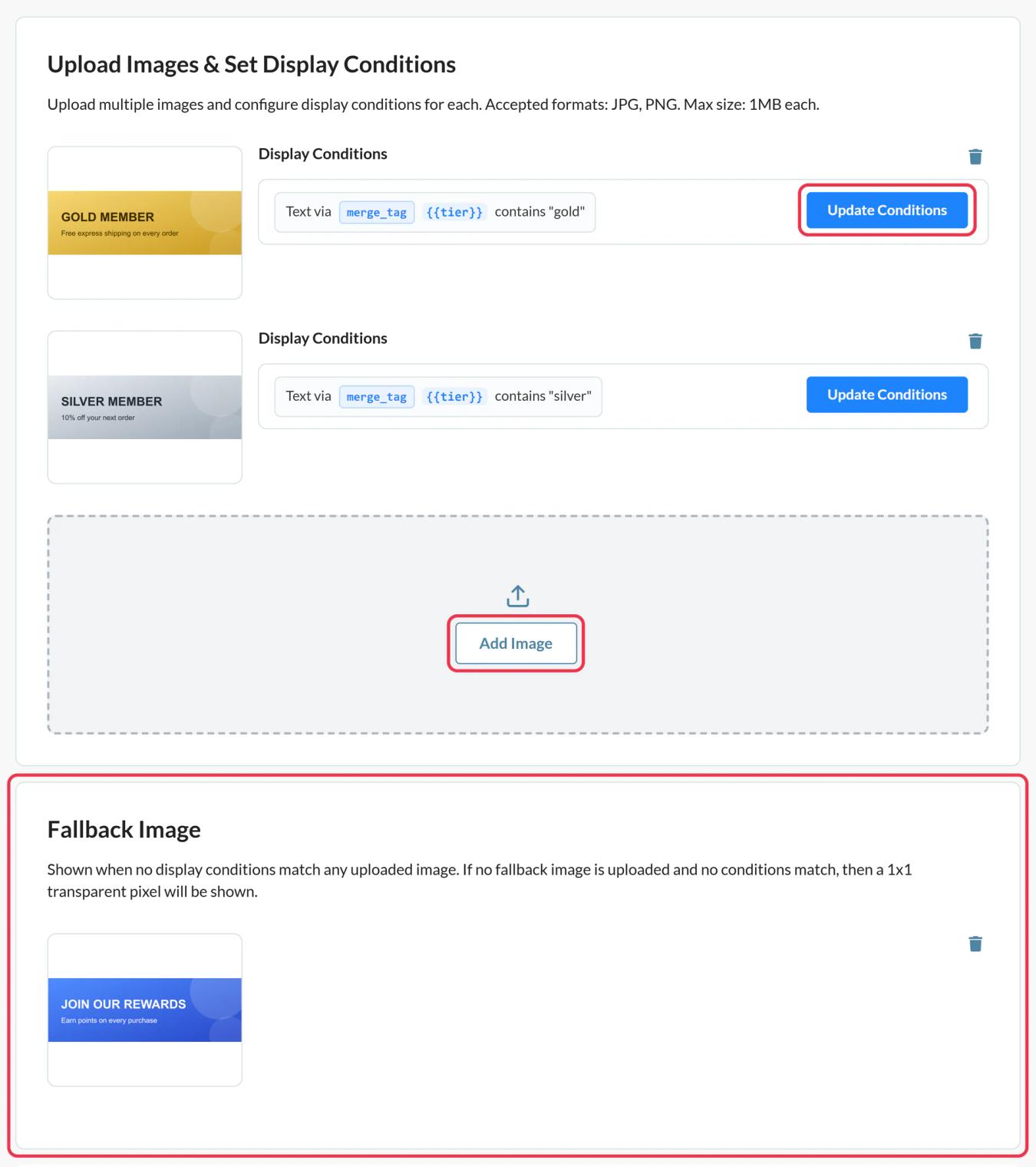
Sendtric में, खुला नियम-आधारित छवियाँ, क्लिक करें नया बनाएँ और उपयोग करें छवि जोड़ें प्रत्येक संस्करण के लिए। उन्हें प्राथमिकता क्रम में जोड़ें: पहला मिलान जीतता है और आप बाद में उन्हें नए क्रम में खींच नहीं सकते।
चरण 2: प्रत्येक छवि के लिए शर्तें निर्धारित करें
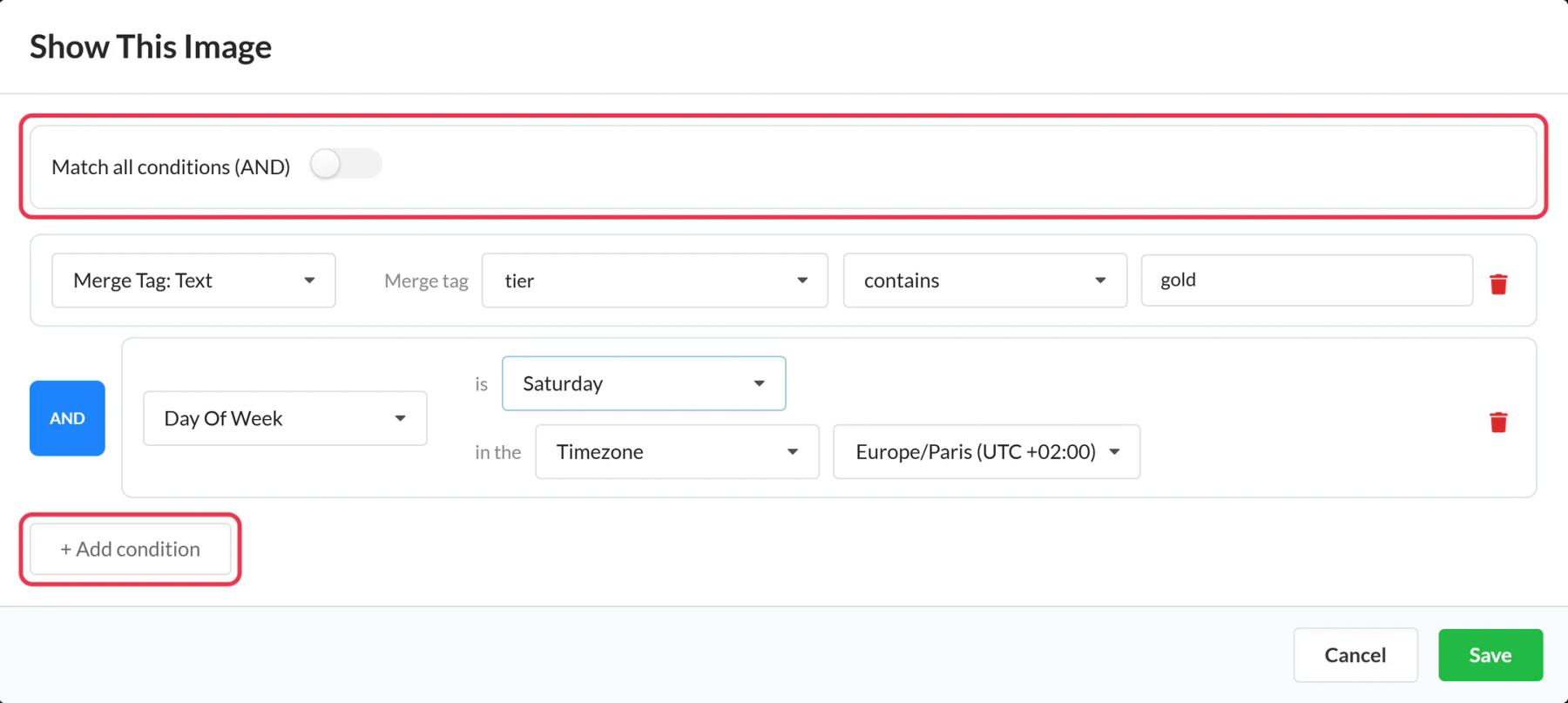
प्रत्येक इमेज कार्ड पर क्लिक अद्यतन शर्तें, AND या OR चुनें, फिर + शर्त जोड़ें. HubSpot संपत्ति के लिए चुनें मर्ज टैग: टेक्स्ट, इसे ऐसा नाम दें जैसे stage, और मान को मेल खाने के लिए सेट करें, उदाहरण के लिए बराबर customerकिसी भी छवि को बिना शर्त के न छोड़ें, अन्यथा वह कभी नहीं दिखाई देगी।
चरण 3: एक बैकअप जोड़ें, सिम्युलेट करें और सहेजें
एक अपलोड करें बैकअप छवि जिसका कुछ भी मेल न खाए, उसके लिए कुछ चलाएँ पूर्वावलोकन विभिन्न मानों के साथ सिमुलेशन, फिर क्लिक करें बचाएँ.
चरण 4: HubSpot टोकन बदलें
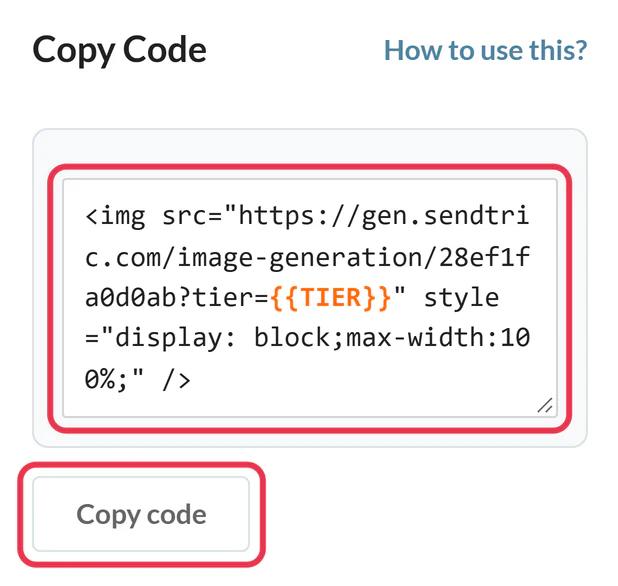
क्लिक करें कोड कॉपी करें. प्रत्येक मर्ज-टैग शर्त एक पैरामीटर की तरह दिखाई देती है जैसे stage={{stage}}उदाहरण के लिए, प्लेसहोल्डर को HubSpot टोकन से बदलें। stage={{ contact.lifecyclestage }}. आंतरिक गुणों के नामों का उपयोग करें, वही नाम HubSpot टैग ब्राउज़ करें दिखाता है कि आपका खाता कब जुड़ा हुआ है।
चरण 5: इसे ईमेल में जोड़ें
HubSpot ईमेल संपादक में, क्लिक करें और में सामग्री टैब, खींचें HTML - ईमेल मॉड्यूल को उसकी जगह पर लगाएँ और कोड को उसमें पेस्ट करें। एचटीएमएल बॉक्स। यदि आपका खाता कनेक्टेड है और एक सशुल्क HubSpot प्लान पर है, HubSpot में पुश करें इसके बजाय छवि को एक पुन: प्रयोज्य ईमेल मॉड्यूल के रूप में जोड़ता है।

चरण 6: दो संपर्कों को परीक्षण भेजें
उपयोग करें पूर्वावलोकन और परीक्षण, फिर परीक्षण ईमेल भेजेंप्रत्येक समूह से एक संपर्क के रूप में पूर्वावलोकन करें। जांचें कि प्रत्येक परीक्षण उस समूह के लिए अभिप्रेत छवि दिखाता है।
ड्रॉपडाउन गुणों में प्रत्येक मान के लिए दो नाम होते हैं।
लाइफसाइकिल चरण जैसी प्रॉपर्टीज़ HubSpot में आपको दिखने वाले लेबल के बगल में एक आंतरिक मान संग्रहीत करती हैं (उदाहरण के लिए marketingqualifiedlead "Marketing Qualified Lead" के लिए। अपनी प्रॉपर्टी सेटिंग्स की जाँच करें और एक परीक्षण भेजकर देखें कि टोकन इमेज कोड में कौन सा डालता है, और उसी के अनुसार अपने नियम लिखें। A में शामिल है एक छोटे शब्द पर नियम जैसे customer दोनों को कवर करने का एक सुरक्षित तरीका है।
HTML मॉड्यूल के लिए योजना जाँच
द HTML - ईमेल हर HubSpot खाते में मॉड्यूल सूचीबद्ध नहीं होता है। कस्टम ईमेल मॉड्यूल HubSpot में Marketing Hub Professional और Enterprise की एक सुविधा है, इसलिए यदि यह से गायब है और, आपकी सदस्यता सबसे पहले जांचने वाली चीज़ है।
अन्य शर्तों के उदाहरण: नियम-आधारित छवियाँके लिए डिस्प्ले की शर्तें कैसे सेट करें.
हबस्पॉट नियम-आधारित छवियाँ अक्सर पूछे जाने वाले प्रश्न
क्या मैं एक नियम में HubSpot सूची सदस्यता का उपयोग कर सकता हूँ?
सीधे तौर पर नहीं। नियम इमेज कोड में मौजूद मानों को पढ़ते हैं, इसलिए जो भी आपको चाहिए उसे एक संपर्क गुण में रिकॉर्ड करें (उदाहरण के लिए वर्कफ़्लो के माध्यम से इसे सेट करके) और उस गुण के खिलाफ नियम लिखें।
क्या टेक्स्ट नियम केस-संवेदी होते हैं?
नहीं। "Customer" और "customer" दोनों मेल खाते हैं। वर्तनी को तब तक बिल्कुल ठीक-ठीक मेल खाना होगा जब तक आप का उपयोग न करें। में शामिल है.
छवि कब चुनी जाती है?
प्रत्येक बार खुलने पर। संपर्क संपत्ति मान तब सेट किए जाते हैं जब HubSpot ईमेल भेजता है, जबकि तारीख, समय और डिवाइस नियम हर बार ईमेल खुलने पर फिर से जाँचे जाते हैं।
क्या डिवाइस नियम विश्वसनीय हैं?
अधिकतर। Gmail अपनी ही प्रॉक्सी के माध्यम से छवियाँ लोड करता है, इसलिए उन ओपन्स को डेस्कटॉप के रूप में पढ़ा जा सकता है। जब विभाजन वास्तव में मायने रखता हो, तो संपर्क प्रॉपर्टी का उपयोग करें।
यदि कोई नियम मेल नहीं खाता तो?
बैकअप छवि शो करता है। बैकअप के बिना, Sendtric एक अदृश्य 1x1 छवि लौटाता है।
इसके बारे में और पढ़ें नियम-आधारित छवियाँ और यह सब एक व्यापक संदर्भ में कैसे फिट बैठता है ईमेल वैयक्तिकरण रणनीति
और HubSpot गाइड
- काउंटडाउन टाइमर - HubSpot में काउंटडाउन टाइमर कैसे जोड़ें
- लाइव पोल - HubSpot में लाइव पोल कैसे जोड़ें
- व्यक्तिगत चित्र - HubSpot में व्यक्तिगत चित्र कैसे जोड़ें
- गतिशील मौसम - HubSpot में गतिशील मौसम कैसे जोड़ें
- महत्वपूर्ण अलर्ट - HubSpot में महत्वपूर्ण अलर्ट कैसे जोड़ें
- सामाजिक प्रमाण काउंटर - HubSpot में सामाजिक प्रमाण काउंटर कैसे जोड़ें
दूसरा प्लेटफ़ॉर्म इस्तेमाल कर रहे हैं? देखें सभी Sendtric एकीकरण.
