
HubSpot में व्यक्तिगत चित्र कैसे जोड़ें
HubSpot संपर्क गुणों को छवि पर टेक्स्ट में बदलें, ताकि एक ईमेल डिज़ाइन हर संपर्क का नाम, कंपनी या शहर के अनुसार स्वागत करे।
 पहली प्रकाशन तिथि:
अपना HubSpot संपर्क डेटा केवल टेक्स्ट ही नहीं, बल्कि इमेज पर भी लिखें।
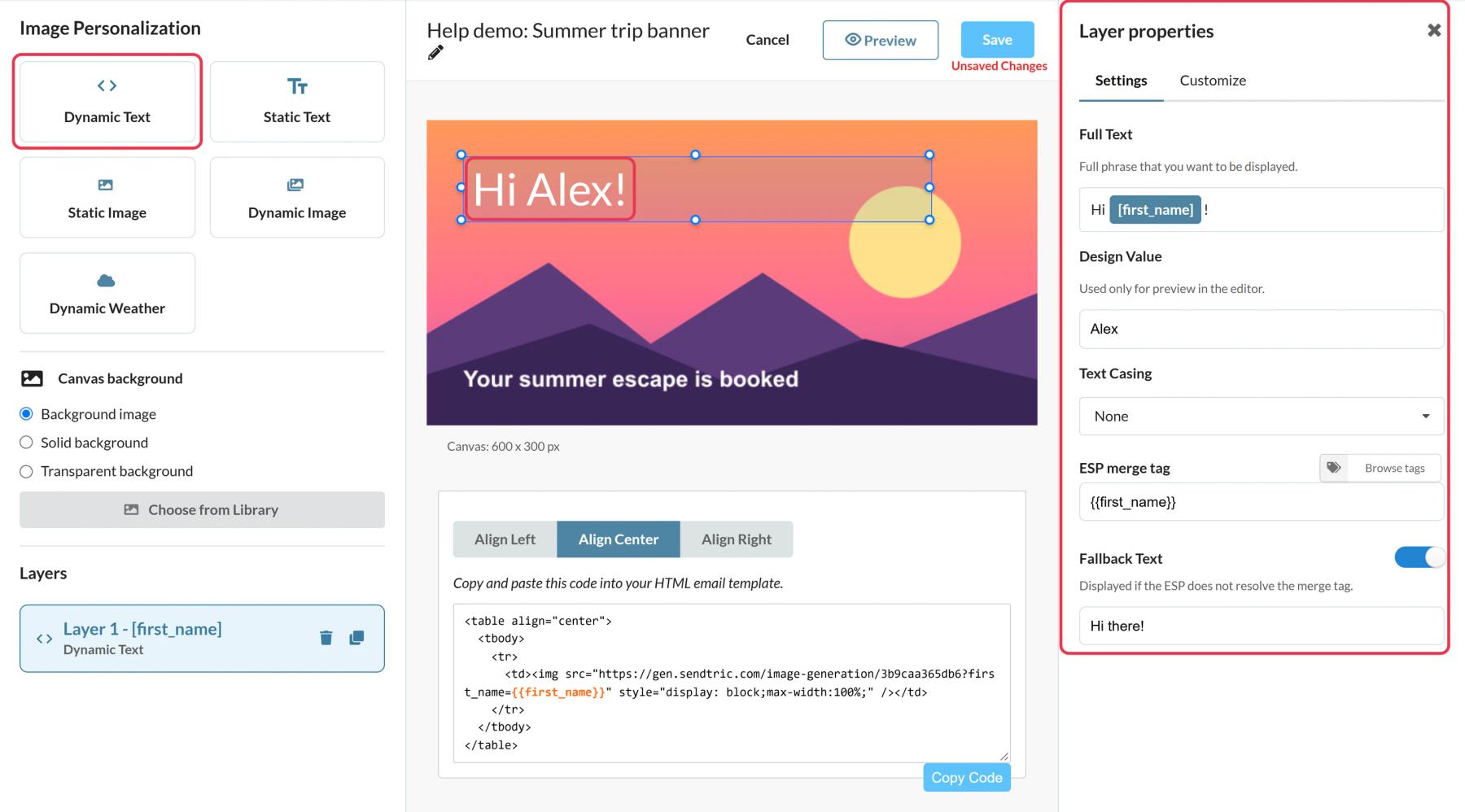
HubSpot में, पर्सनलाइज़ेशन टोकन रिच टेक्स्ट मॉड्यूल और विषय पंक्तियों में जाते हैं। एक Sendtric व्यक्तिगत चित्र यह आपके आर्टवर्क पर वही संपर्क गुण डालता है: निमंत्रण पर एक नाम, मॉक-अप पर एक कंपनी का नाम, मानचित्र ग्राफिक पर एक शहर। यह छवि तब बनती है जब संपर्क ईमेल खोलता है।
HubSpot में व्यक्तिगत चित्र के साथ आप क्या कर सकते हैं
- खाता-आधारित संपर्क: संपर्क की कंपनी का नाम उत्पाद के स्क्रीनशॉट या एक ब्रांडेड वेलकम कार्ड पर दिखाएँ।
- कार्यक्रम के निमंत्रण: एक टिकट-शैली की छवि जिसमें संपर्क का पहला नाम और कार्यक्रम का शहर हो।
- ग्राहक मील के पत्थर: संपर्क का नाम और किसी कस्टम प्रॉपर्टी से कोई मान दिखाने वाला एक एनिवर्सरी ग्राफिक, जैसे कि ग्राहक के रूप में वर्षों की संख्या।
- नवीनीकरण की यादें: योजना या उत्पाद नाम संपर्क संपत्ति से, नवीनीकरण बैनर पर लिखा हुआ।
| योजना | व्यक्तिगत टेक्स्ट परतें | छवि परतें |
|---|---|---|
| Free | एक | No |
| Micro | दो | No |
| Standard | चार | Yes |
| शक्ति और उद्यम | बीस | Yes |
HubSpot में एक व्यक्तिगत छवि कैसे जोड़ें
चरण 1: छवि बनाएँ और डायनामिक टेक्स्ट जोड़ें
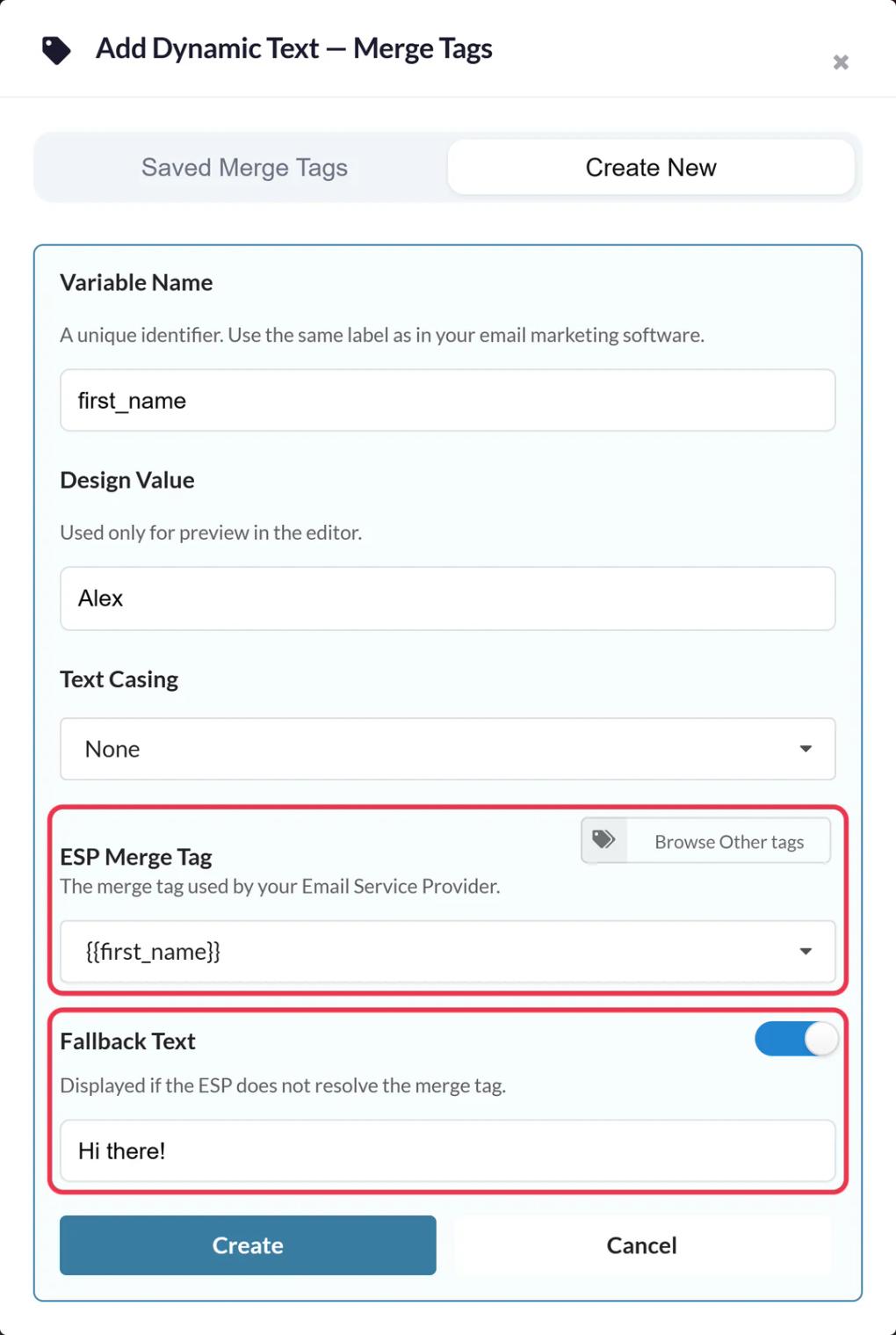
Sendtric में, खुला छवि वैयक्तिकरण, क्लिक करें नया बनाएँ और एक पृष्ठभूमि चुनें। जोड़ें एक गतिशील पाठ परत, चर का नाम दें (उदाहरण के लिए company) और HubSpot टोकन डालें ईएसपी मर्ज टैग, उदाहरण के लिए {{ contact.company }} या {{ contact.firstname }}. HubSpot कनेक्ट होने पर, HubSpot टैग ब्राउज़ करें आपकी वास्तविक संपर्क संपत्तियों की सूची देता है, जिसमें कस्टम संपत्तियाँ भी शामिल हैं।
चरण 2: एक ऐसा बैकअप लिखें जो अच्छी तरह से पढ़ा जाए।
सेट बैकअपपाठ खाली संपत्ति वाले संपर्कों के लिए। यह पूरे टेक्स्ट लेयर को बदल देता है, इसलिए केवल "team" लिखने के बजाय "Welcome to the team" जैसी पूरी पंक्ति लिखें।
चरण 3: स्टाइल करें, आकार दें और सहेजें
फ़ॉन्ट चुनें और रंग चुनें, फिर सबसे लंबे कंपनी नाम के लिए टेक्स्ट बॉक्स का आकार निर्धारित करें, क्योंकि लंबे मान सिकुड़ने के बजाय रैप हो जाते हैं। क्लिक करें बचाएँ.
चरण 4: कोड को HubSpot में डालें
क्लिक करें HubSpot में पुश करें छवि को अपने खाते में पुन: प्रयोज्य ईमेल मॉड्यूल के रूप में जोड़ने के लिए (भुगतान किए गए HubSpot प्लान)। या क्लिक करें कोड कॉपी करें: कोड में पहले से ही आपके HubSpot टोकन URL पैरामीटर के रूप में शामिल हैं।
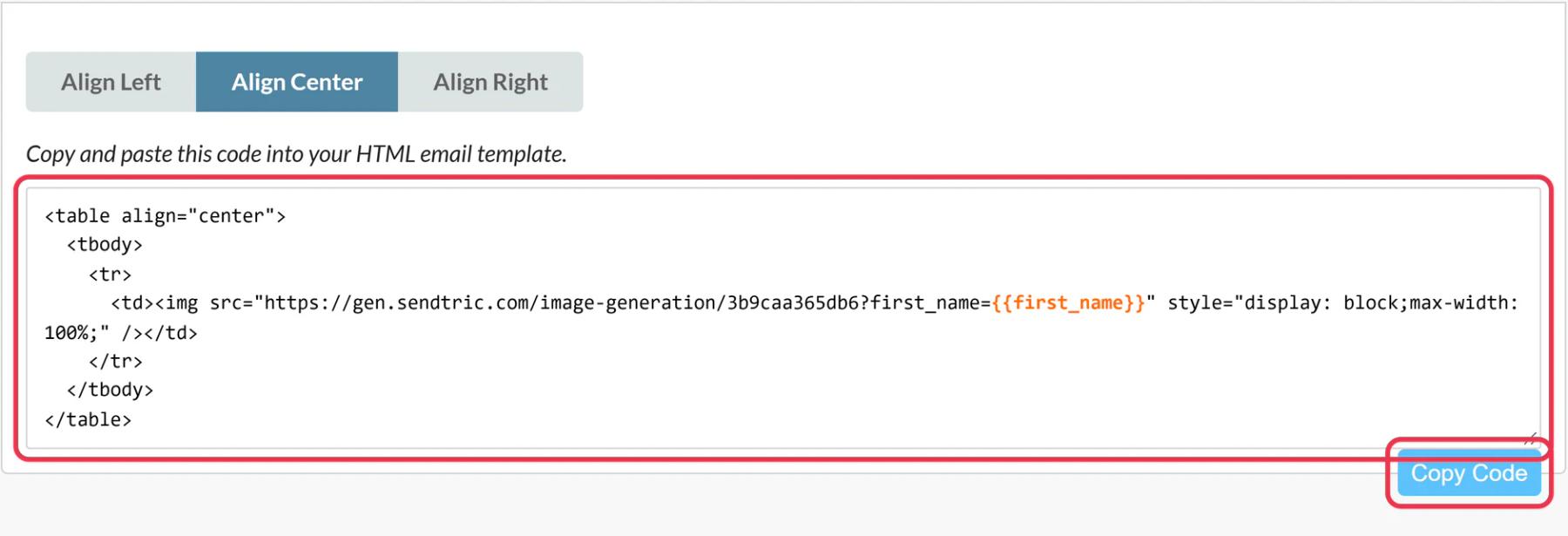
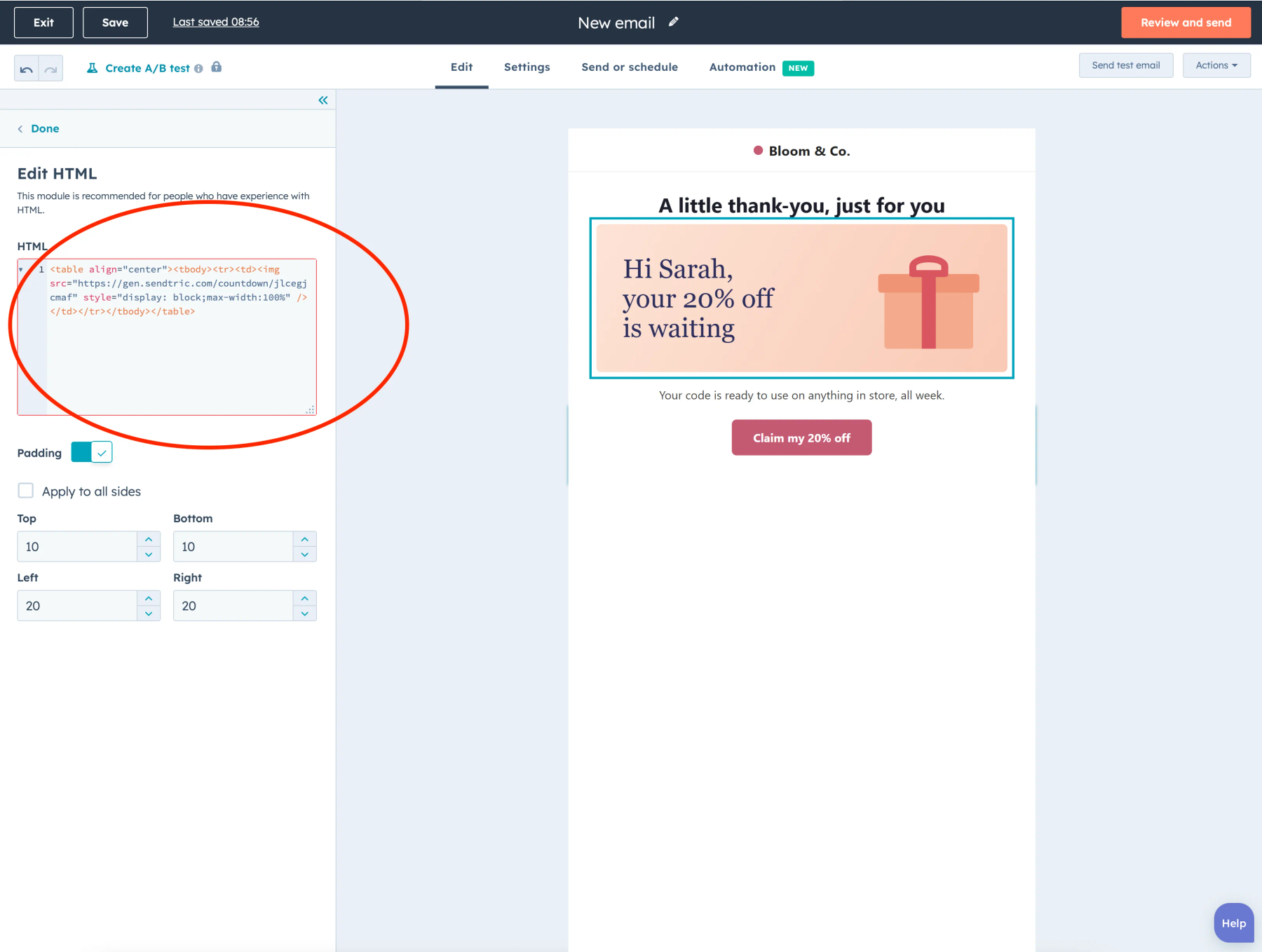
कॉपी किए गए कोड के लिए, अपना मार्केटिंग ईमेल खोलें, क्लिक करें और में सामग्री टैब करें और खींचें HTML - ईमेल मॉड्यूल को स्थान पर। कोड को इसमें पेस्ट करें। एचटीएमएल बॉक्स
चरण 5: विभिन्न संपर्कों के रूप में पूर्वावलोकन करें
खोलें पूर्वावलोकन और परीक्षण, चुनें संपर्कके रूप में पूर्वावलोकन करें और किसी ऐसे व्यक्ति को चुनें जिसके पास संपत्ति भरी हुई हो, फिर किसी ऐसे व्यक्ति को चुनें जिसके पास यह नहीं है। समाप्त करें परीक्षण ईमेल भेजें एक असली इनबॉक्स में तैयार छवि देखना।
प्रॉपर्टी का आंतरिक नाम उपयोग करें
HubSpot टोकन किसी प्रॉपर्टी के आंतरिक नाम का उपयोग करते हैं, जो इसके लेबल से भिन्न हो सकता है। "Customer Since" लेबल वाली एक कस्टम प्रॉपर्टी हो सकती है। {{ contact.customer_since }}. HubSpot टैग ब्राउज़ करें सही नाम दिखाता है, या इसे अपनी HubSpot प्रॉपर्टी सेटिंग्स में जांचें।
यदि मॉड्यूल वहाँ नहीं है
हर HubSpot सदस्यता नहीं दिखाती है HTML - ईमेल मॉड्यूल। HubSpot मार्केटिंग हब प्रोफेशनल और एंटरप्राइज के लिए कस्टम ईमेल मॉड्यूल आरक्षित रखता है, इसलिए यदि आप इसे के अंतर्गत नहीं ढूंढ पा रहे हैं और, HubSpot से पूछें कि आपके किन-किन स्तरों में यह शामिल है।
टोकन और फॉलबैक के बारे में और अधिक: व्यक्तिगत चित्र में मर्ज टैग और बैकअप टेक्स्ट का उपयोग कैसे करें.
हबस्पॉट व्यक्तिगत चित्र अक्सर पूछे जाने वाले प्रश्न
कौन सा टोकन मुझे संपर्क का पहला नाम देता है?
{{ contact.firstname }}. उपनाम है {{ contact.lastname }}, कंपनी {{ contact.company }} और शहर {{ contact.city }}.
क्या मैं कंपनी की संपत्तियों के साथ-साथ संपर्क की संपत्तियों का भी उपयोग कर सकता हूँ?
हाँ, जैसे टोकन {{ company.name }} जब तक संपर्क की HubSpot में एक संबंधित कंपनी है, तब तक वे उसी तरह काम करते हैं।
क्या मुझे HubSpot में डिफ़ॉल्ट मान सेट करना चाहिए या Sendtric में बैकअप सेट करना चाहिए?
Sendtric में बैकअप का उपयोग करें। आप इसे डिज़ाइन करते समय छवि पर देख सकते हैं, और जब कोई प्रॉपर्टी खाली होती है तो यह पूरी लाइन को स्वच्छ रूप से बदल देता है।
क्या यह वर्कफ़्लो से भेजे गए ईमेल में काम करता है?
हाँ। संपर्क टोकन स्वचालित ईमेल के लिए भी सामान्य भेजने की तरह ही काम करते हैं।
क्या मैं भेजने के बाद डिज़ाइन बदल सकता हूँ?
हाँ। Sendtric में इमेज सेव करें और फिर से खोलने पर नया डिज़ाइन दिखाएँ। चर नामों को वैसा ही रखें ताकि पहले भेजे गए ईमेल का कोड अभी भी मेल खाता रहे।
इसके बारे में और पढ़ें व्यक्तिगत चित्र और यह सब एक व्यापक संदर्भ में कैसे फिट बैठता है ईमेल वैयक्तिकरण रणनीति
और HubSpot गाइड
- काउंटडाउन टाइमर - HubSpot में काउंटडाउन टाइमर कैसे जोड़ें
- लाइव पोल - HubSpot में लाइव पोल कैसे जोड़ें
- नियम-आधारित छवियाँ - HubSpot में नियम-आधारित छवियाँ कैसे जोड़ें
- गतिशील मौसम - HubSpot में गतिशील मौसम कैसे जोड़ें
- महत्वपूर्ण अलर्ट - HubSpot में महत्वपूर्ण अलर्ट कैसे जोड़ें
- सामाजिक प्रमाण काउंटर - HubSpot में सामाजिक प्रमाण काउंटर कैसे जोड़ें
किसी दूसरे प्लेटफ़ॉर्म का उपयोग कर रहे हैं? देखें सभी Sendtric एकीकरण.
