
So fügst du personalisierte Bilder zu HubSpot hinzu
Wandle die Kontaktmerkmale aus HubSpot in Text auf einem Bild um, sodass jedes E-Mail-Design jeden Kontakt mit seinem Namen, seinem Unternehmen oder seiner Stadt anspricht.
 Erstveröffentlichung:
Schreib deine HubSpot-Kontaktdaten auf das Bild, nicht nur den Text.
In HubSpot werden Personalisierungstoken in Rich-Text-Module und Betreffzeilen eingefügt. Ein Sendtric personalisiertes Bild fügt stattdessen dieselben Kontaktdaten in dein Bildmaterial ein: einen Namen auf einer Einladung, einen Firmennamen auf einem Entwurf, eine Stadt auf einer Kartengrafik. Das Bild wird erstellt, sobald der Kontakt die E-Mail öffnet.
Was du mit personalisierten Bildern in HubSpot machen kannst
- Kundenbezogene Kontaktaufnahme: Zeige den Firmennamen des Kontakts auf einem Produkt-Screenshot oder einer Begrüßungskarte mit deinem Logo.
- Einladungen zu Veranstaltungen: ein Bild im Ticket-Stil mit dem Vornamen des Kontakts und dem Ort der Veranstaltung.
- Kundenmeilensteine: eine Jubiläumsgrafik mit dem Namen des Kontakts und einem Wert aus einer benutzerdefinierten Eigenschaft, z. B. der Dauer der Kundenbeziehung in Jahren.
- Erinnerungen zur Verlängerung: Der Name des Tarifs oder Produkts aus den Kontaktdaten, der auf dem Verlängerungsbanner steht.
| Plan | Individuell gestaltete Textebenen | Bildebenen |
|---|---|---|
| Free | 1 | No |
| Micro | 2 | No |
| Standard | 4 | Yes |
| Macht und Großunternehmen | 20 | Yes |
So fügst du ein personalisiertes Bild zu HubSpot hinzu
Schritt 1: Erstelle das Bild und füge dynamischen Text hinzu
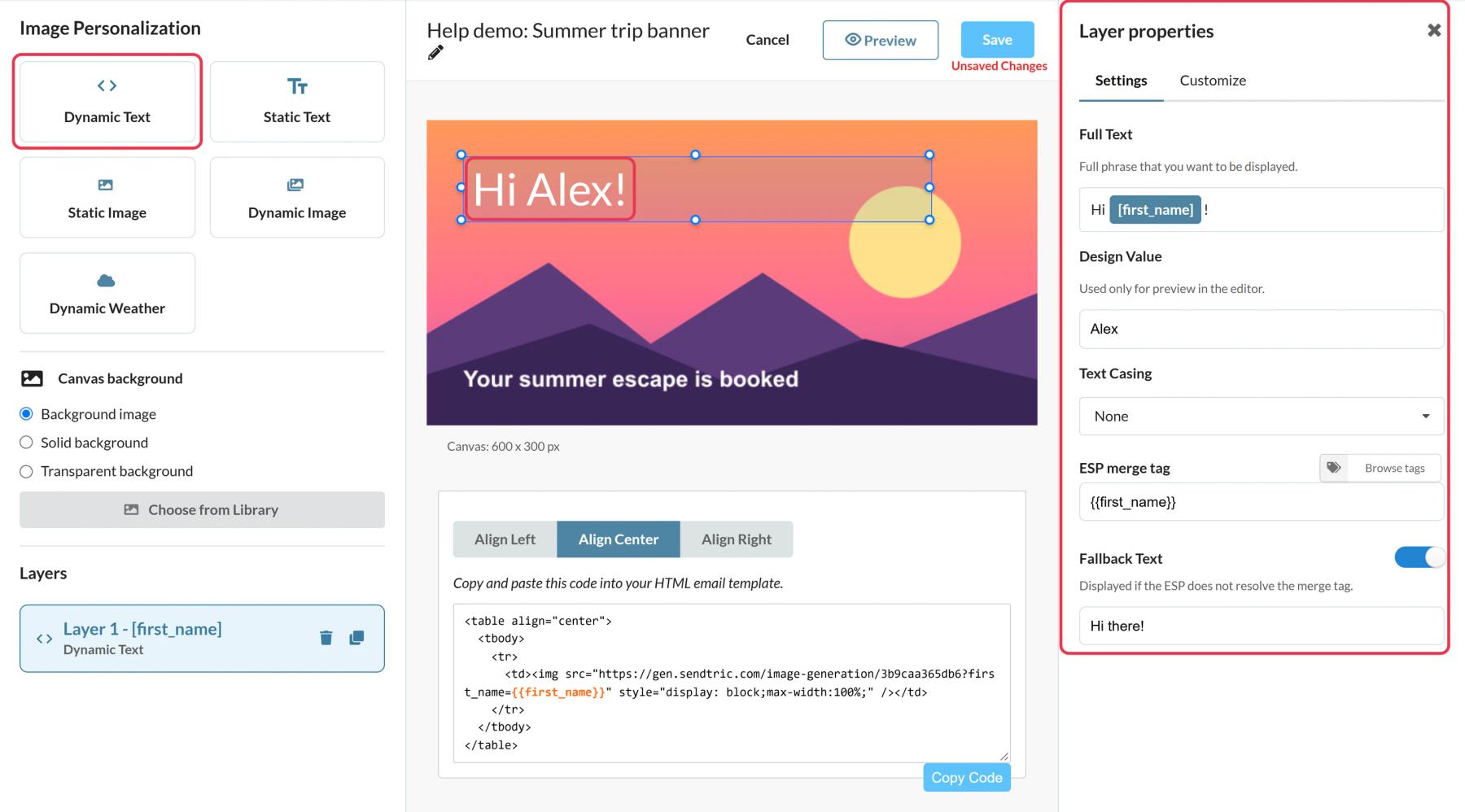
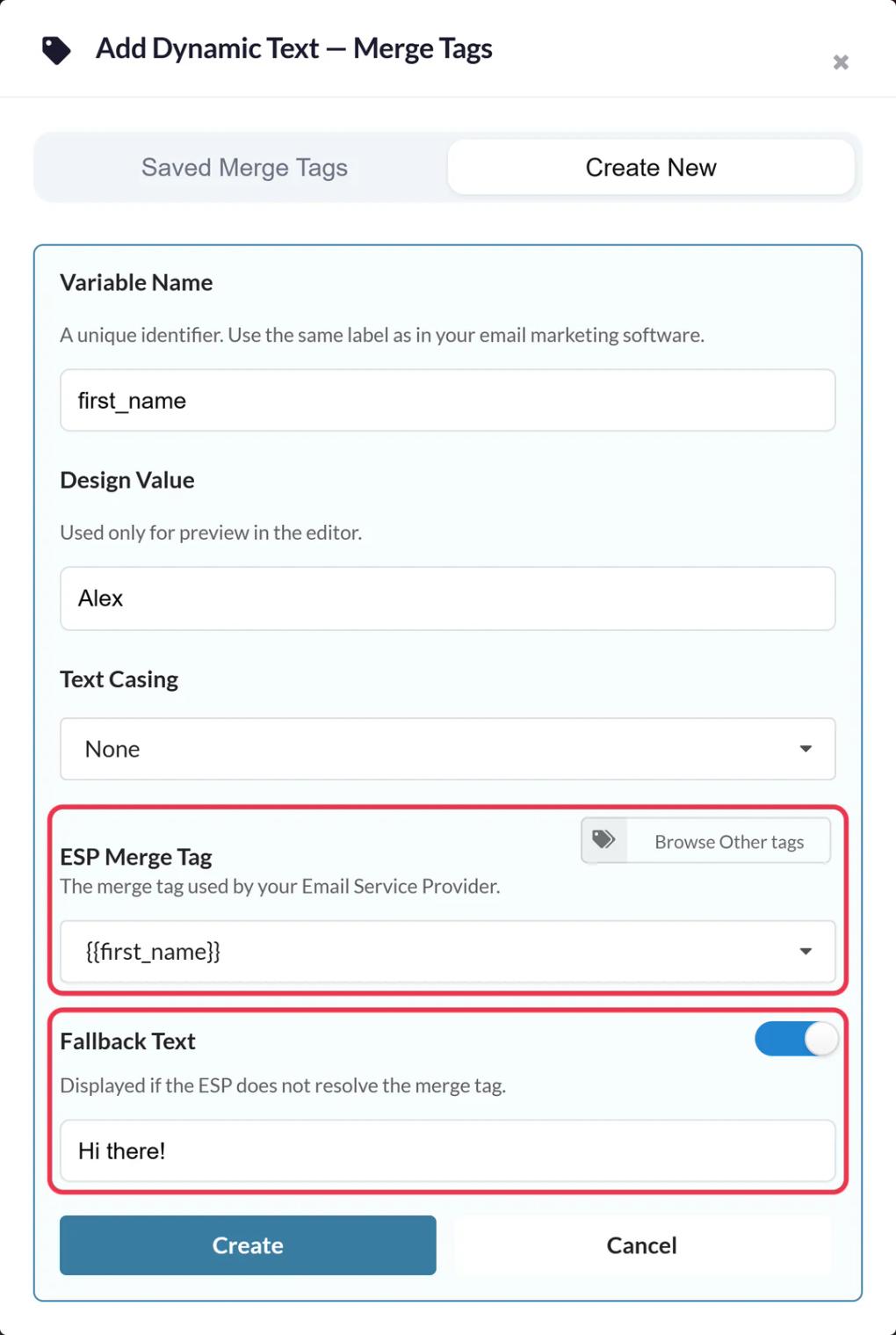
In Sendtric, öffne Bildpersonalisierung, klicke auf „Neu erstellen“ und wähle einen Hintergrund aus. Füge einen dynamische Text-Ebene hinzu, benenne die Variable (zum Beispiel company) und füge das HubSpot-Token in ESP-Merge-Tagein, zum Beispiel {{ contact.company }} oder {{ contact.firstname }}. Wenn HubSpot verbunden ist, unter „HubSpot-Tags durchsuchen“ werden deine tatsächlichen Kontakt-Eigenschaften aufgelistet, einschließlich der benutzerdefinierten.
Schritt 2: Schreibe einen Fallback, der sich gut lesen lässt
Festlegen der Einstellungen Fallback-Text für Kontakte mit einer leeren Eigenschaft fest. Er ersetzt die gesamte Textebene, schreib also eine vollständige Zeile, wie zum Beispiel „Willkommen im Team“, statt nur „Team“.
Schritt 3: Formatieren, Größe anpassen und speichern
Wähle die Schriftart und -farbe aus und passe die Größe des Textfelds an den längsten Unternehmensnamen an, den du erwartest, da lange Werte umbrechen, anstatt verkürzt zu werden. Klicke auf Speichern.
Schritt 4: Rufe den Code in HubSpot ab
Klick „An HubSpot senden“ , um das Bild als wiederverwendbares E-Mail-Modul zu deinem Konto hinzuzufügen (kostenpflichtige HubSpot-Tarife). Oder klicke auf „Code kopieren“: Der Code enthält bereits deine HubSpot-Token als URL-Parameter.
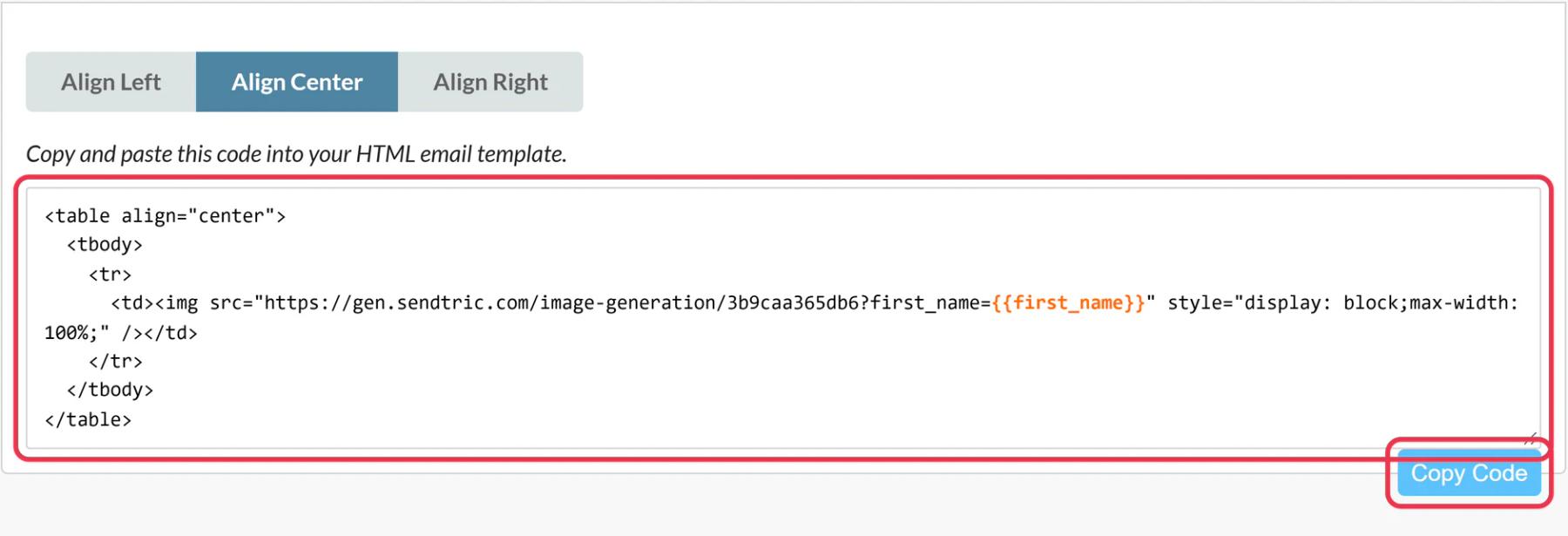
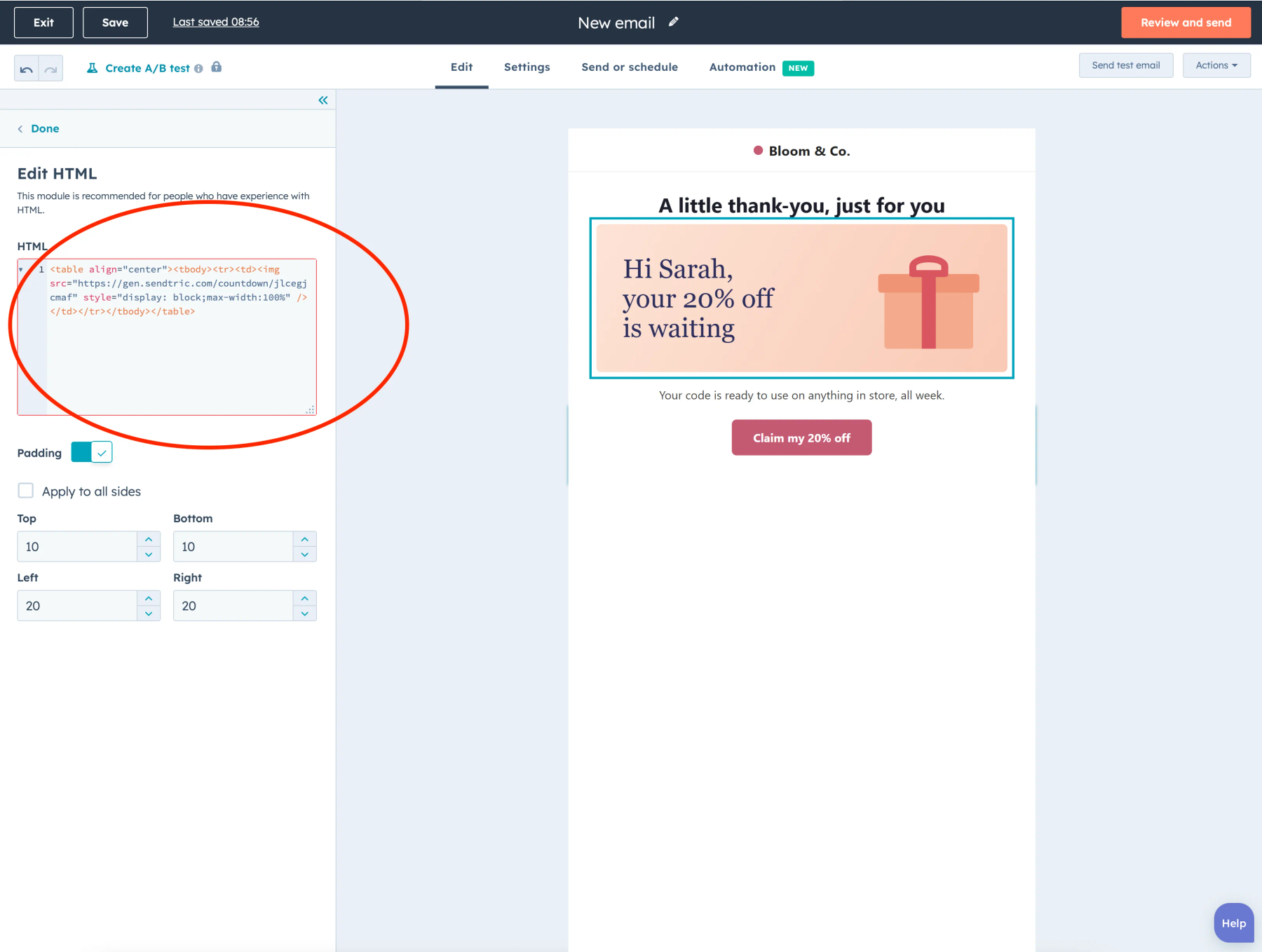
Wenn du den Code kopiert hast, öffne deine E-Mail-Marketing-E-Mail und klicke auf „Mehr“ im „Inhalt“ und zieh den HTML-E-Mail an die gewünschte Stelle. Füge den Code in das HTML Feld ein.
Schritt 5: Vorschau als verschiedene Kontakte anzeigen
Öffnen Vorschau anzeigen und testen, wähle „Als Kontakt anzeigen“ und wähle erst jemanden aus, bei dem das Feld ausgefüllt ist, dann jemanden, bei dem es leer ist. Beende den Vorgang mit „Test-E-Mail senden“ , um das fertige Bild in einem echten Posteingang zu sehen.
Verwende den internen Namen der Eigenschaft
HubSpot-Token verwenden den internen Namen einer Eigenschaft, der sich von ihrer Bezeichnung unterscheiden kann. Eine benutzerdefinierte Eigenschaft mit der Bezeichnung „Kunde seit“ könnte lauten {{ contact.customer_since }}. HubSpot-Tags durchsuchen zeigt den richtigen Namen an, oder überprüfe ihn in deinen HubSpot-Einstellungen.
Falls das Modul nicht vorhanden ist
Nicht jedes HubSpot-Abonnement zeigt den HTML-E-Mail-Modul -Modul an. HubSpot reserviert benutzerdefinierte E-Mail-Module für Marketing Hub Professional und Großunternehmen. Wenn du es also nicht unter „Mehr“nicht finden kannst, frag bei HubSpot nach, in welchem deiner Tarife es enthalten ist.
Mehr zu Tokens und Fallbacks: Wie man Merge-Tags und Fallback-Text in personalisierten Bildern verwendet.
HubSpot – Häufig gestellte Fragen zu personalisierten Bildern
Welches Token liefert mir den Vornamen des Kontakts?
{{ contact.firstname }}. Der Nachname lautet {{ contact.lastname }}, Firma {{ contact.company }} und Ort {{ contact.city }}.
Kann ich sowohl Unternehmensmerkmale als auch Kontaktmerkmale verwenden?
Ja, Tokens wie {{ company.name }} funktionieren genauso, solange dem Kontakt in HubSpot ein Unternehmen zugeordnet ist.
Soll ich in HubSpot einen Standardwert festlegen oder in Sendtric einen Fallback?
Nutze den Fallback in Sendtric. Du siehst ihn während der Gestaltung auf dem Bild, und er ersetzt die gesamte Zeile sauber, wenn eine Eigenschaft leer ist.
Funktioniert das auch bei E-Mails, die über Workflows verschickt werden?
Ja. Kontakt-Token werden in automatisierten E-Mails genauso eingesetzt wie bei normalen E-Mails.
Kann ich das Design nach dem Absenden noch ändern?
Ja. Speichere das Bild in Sendtric – wenn du es danach öffnest, wird das neue Design angezeigt. Behalte die Variablennamen bei, damit der Code in den versendeten E-Mails weiterhin passt.
Erfahre mehr über Personalisierte Bilder und wie das alles in eine umfassendere E-Mail-Personalisierung .
Weitere HubSpot-Anleitungen
- Countdown-Timer - So fügst du Countdown-Timer zu HubSpot hinzu
- Live-Umfragen - So fügst du Live-Umfragen zu HubSpot hinzu
- Regelbasierte Bilder - So fügst du regelbasierte Bilder zu HubSpot hinzu
- Dynamisches Wetter - So fügst du dynamisches Wetter zu HubSpot hinzu
- Kritische Warnmeldungen - So fügst du kritische Warnmeldungen in HubSpot hinzu
- Social-Proof-Zähler - So fügst du Social-Proof-Zähler zu HubSpot hinzu
Nutzt du eine andere Plattform? Sieh dir alle Sendtric-Integrationen.
