
So fügst du Social-Proof-Zähler zu HubSpot hinzu
Füge HubSpot-E-Mails einen Live-Zähler hinzu, der anzeigt, wie oft die E-Mail aufgerufen oder ihr Hauptlink angeklickt wurde.
 Erstveröffentlichung:
Zeig den HubSpot-Kontakten, wie viele andere schon auf sie aufmerksam geworden sind.
Ein Sendtric Social-Proof-Zähler ist ein Bild mit einer Live-Zahl darin, zum Beispiel „1.240 Aufrufe“ oder „860 Personen haben diese Einladung geöffnet“. Die Gesamtzahl gilt seit Beginn und wird jedes Mal neu berechnet, wenn die E-Mail geöffnet wird. Du benötigst einen Sendtric Power- oder Enterprise plan, um Zähler zu erstellen.
Was du mit Social-Proof-Zählern in HubSpot machen kannst
- Einladungen zu Webinaren und Veranstaltungen: Zähle die Klicks auf den Anmelde-Button und zeige die Gesamtzahl in den Erinnerungs-E-Mails an.
- Inhaltsangebote: Zeige neben dem Download-Button an, wie viele Aufrufe ein E-Book oder ein Bericht per E-Mail hatte.
- Produkteinführungen: Eine Zahl der Aufrufe in der Ankündigungs-E-Mail, damit diejenigen, die die E-Mail erst später öffnen, sehen, wie groß das Interesse ist. Siehe So optimierst du Einführungs- und Verkaufs-E-Mails mit Social-Proof-Zählern.
- Kunden-Newsletter: Zähle die Klicks auf einen Link zu einer Ankündigung über Funktionen, um zu zeigen, wie viele Kunden sich das angesehen haben.
Wähle aus, was die Zahl bedeutet. Aufrufe wird jedes Mal um eins erhöht, wenn das Zählerbild geladen wird, auch bei wiederholtem Aufrufen. Öffnungen Fügt jedes Mal einen Wert hinzu, wenn auf einen Sendtric Dynamic Link geklickt wird, den du an eine Schaltfläche angehängt hast. Bei beiden handelt es sich nicht um die Anzahl der einzelnen Besucher.
So fügst du einen Social-Proof-Zähler zu HubSpot hinzu
Schritt 1: Erstelle den Zähler
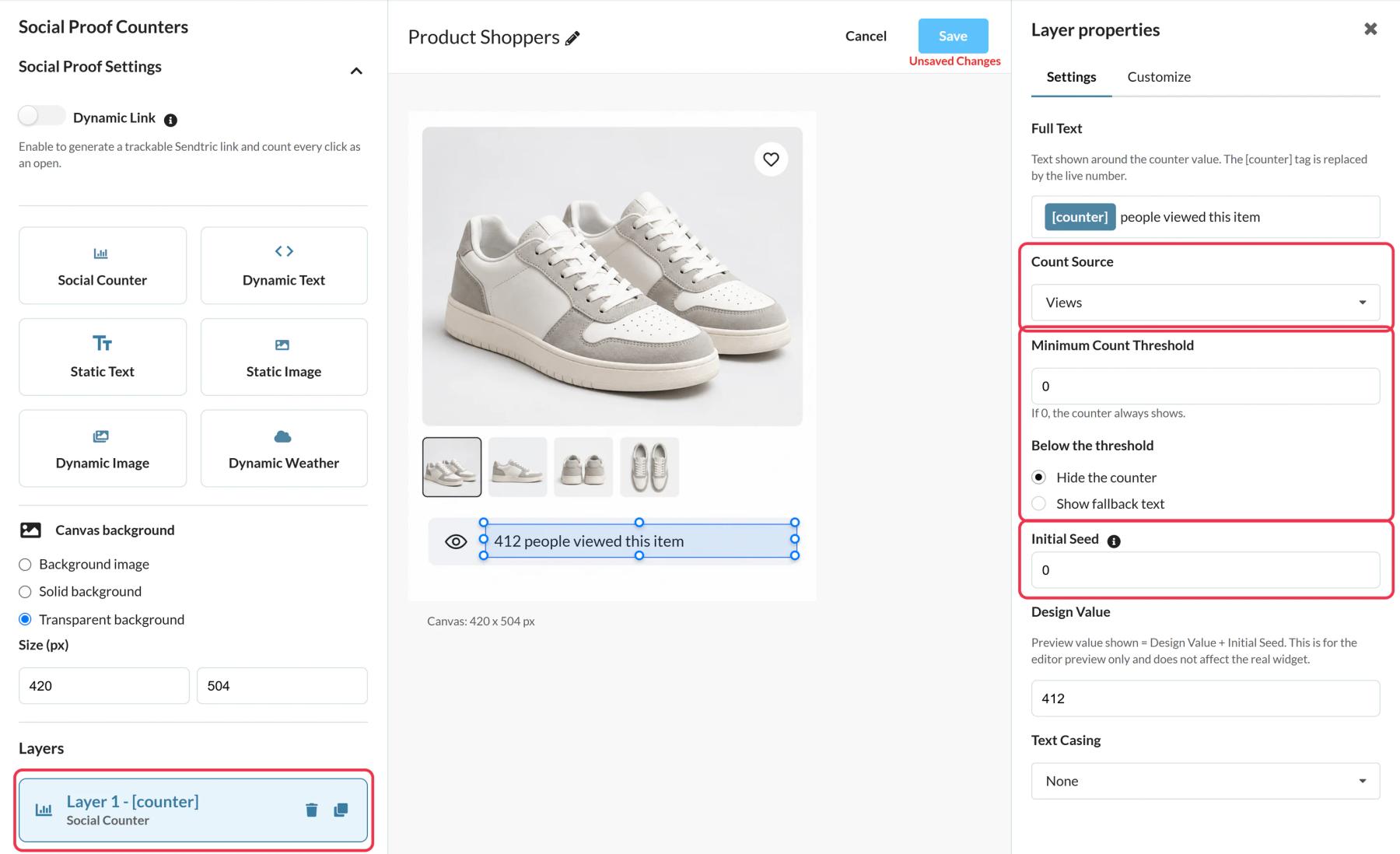
Öffnen Social-Proof-Zähler in Sendtric, klick auf „Neu erstellen“ und wähle eine Vorlage oder eine leere Arbeitsfläche aus. Füge einen Social-Proof-Zähler hinzu und gib den Volltext um das [counter] Tag herum.
Schritt 2: Leg die Zählquelle und den Schwellenwert fest
Wähle Aufrufe oder Öffnungen als Zählquelle. Für „Öffnungen“ füge einen dynamischen Link in den Einstellungen für Social Proof hinzu und gib die Ziel-URL , beginnend mit https://. Lege einen Mindestschwelle fest, damit der Zähler ausgeblendet bleibt, bis die Zahl groß genug ist, um angezeigt zu werden.
Schritt 3: Speichern und kopieren
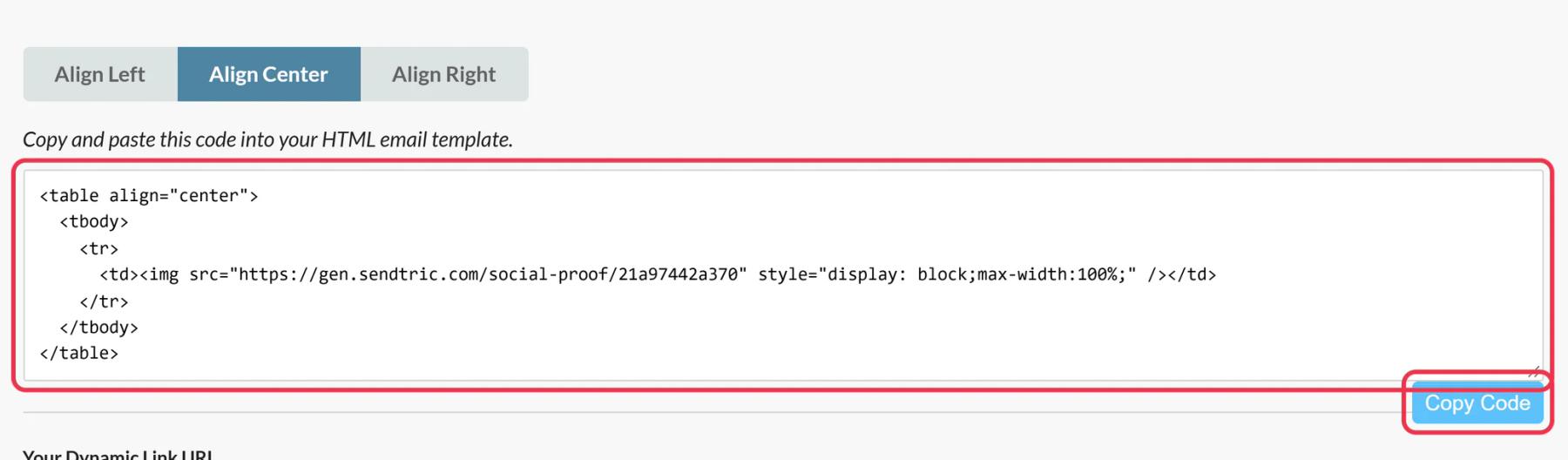
Klick „Speichern“, dann „Code kopieren“ für das Bild. Wenn du „Opens“ verwendest, klicke außerdem auf „URL kopieren“ in „Deine Dynamic-Link-URL“. Bei einem kostenpflichtigen HubSpot-Tarif mit verbundenem Konto „Push to HubSpot“ den Zähler als wiederverwendbares E-Mail-Modul hinzu.
Schritt 4: Füge es zur HubSpot-E-Mail hinzu
Im E-Mail-Editor Registerkarte „Inhalt“ klickst du auf „Mehr“ und ziehe „HTML – E-Mail“ neben deinem Call-to-Action. Füge den Bildcode in das HTML Feld ein.

Schritt 5: Verknüpfe deine Schaltfläche mit dem Dynamic Link
Für einen „Opens“-Zähler wählst du deinen Button aus und füge die Dynamic-Link-URL als Link ein. Das Zählerbild ist nicht anklickbar, daher erfasst die Schaltfläche jeden Klick.
Schritt 6: Einen Test senden
Verwenden Vorschau anzeigen und testen > Test-E-Mail senden, öffne sie und klick einmal auf die Schaltfläche. Der neue Klick wird innerhalb von ein oder zwei Minuten in der Zahl angezeigt.
Auch deine eigenen Testzugriffe werden gezählt
Jedes Laden des Bildes in einem Posteingang zählt als Aufruf, auch deine eigenen Testversendungen. Wenn du eine saubere Zahl haben willst, erstelle einen neuen Zähler für den Live-Versand und führe deine Tests an einer Kopie durch.
Kein HTML-E-Mail-Modul in deinem Konto?
Das Modul hängt von deinem HubSpot-Tarif ab. Die benutzerdefinierten E-Mail-Module von HubSpot sind eine Funktion von Marketing Hub Professional und für Großunternehmen verfügbar. Überprüfe also dein Abonnement, wenn Mehr es dort nicht aufgeführt ist.
HubSpot Social-Proof-Zähler – FAQ
Wird das Klick-Tracking von HubSpot den Dynamic Link unterbrechen?
Das sollte nicht der Fall sein. Das Tracking von HubSpot leitet den Klick an den von dir eingegebenen Link weiter – also den Dynamic Link –, sodass Sendtric ihn weiterhin zählt und den Kontakt anschließend auf deine Zielseite weiterleitet. Klick bei einem Testversand auf die Schaltfläche und überprüfe, ob die Zahl steigt, um sicherzugehen.
Ist „Leute, die gerade zuschauen“ eine zutreffende Beschreibung?
Nein. Die Zahl ist eine kumulierte Gesamtzahl, keine Zahl der Live-Zuschauer. Formuliere es als Aufrufe, Öffnungen oder Klicks, damit die Aussage stimmt.
Kann ich den Zähler über Null starten?
Ja, mit Initial Seed, der zur tatsächlichen Gesamtzahl hinzugerechnet wird. Verwende nur einen Startwert, der reale Zahlen aus anderen Quellen widerspiegelt, wie zum Beispiel Registrierungen aus einem anderen Kanal.
Kann ich die Zielseite nach dem Absenden noch ändern?
Ja. Aktualisiere die Ziel-URL in Sendtric, und Klicks aus bereits versendeten E-Mails führen dann auf die neue Seite.
Welcher Sendtric-Tarif beinhaltet Zählerstände?
Power und Großunternehmen. Siehe Preise.
Dieser Leitfaden behandelt einen Aspekt der E-Mail-Personalisierung . Für jeden Social-Proof-Zähler findest du auf der Hauptseite.
Weitere HubSpot-Anleitungen
- Countdown-Timer - So fügst du Countdown-Timer zu HubSpot hinzu
- Live-Umfragen - So fügst du Live-Umfragen zu HubSpot hinzu
- Personalisierte Bilder - So fügst du personalisierte Bilder zu HubSpot hinzu
- Regelbasierte Bilder - So fügst du regelbasierte Bilder zu HubSpot hinzu
- Dynamisches Wetter - So fügst du dynamisches Wetter zu HubSpot hinzu
- Kritische Warnmeldungen - So fügst du kritische Warnmeldungen in HubSpot hinzu
Nutzt du eine andere Plattform? Sieh dir alle Sendtric-Integrationen.
