
So fügst du kritische Warnmeldungen in HubSpot hinzu
Füge HubSpot-E-Mails ein Banner hinzu, das so lange ausgeblendet bleibt, bis du es brauchst, und schalte es dann ab diesem Zeitpunkt für alle ein, die die E-Mail öffnen.
 Erstveröffentlichung:
Eine HubSpot-E-Mail korrigieren oder aktualisieren, die bereits in den Posteingängen angekommen ist.
Eine Sendtric kritische Warnmeldungen ist ein Bannerbild, das du im Voraus zu einer HubSpot-E-Mail hinzufügst. Solange es deaktiviert ist, wird nichts angezeigt. Wenn sich etwas ändert, aktivierst du es in Sendtric, und das Banner erscheint für alle, die die E-Mail danach öffnen. Kritische Warnmeldungen sind ausschließlich Bestandteil der Sendtric-Enterprise-Tarife für Großunternehmen.
Was du mit kritischen Warnmeldungen in HubSpot machen kannst
- Hinweise zu SaaS-Diensten: Füge eine Benachrichtigung in E-Mails zur Einweisung und zu Produkt-Updates ein und aktiviere sie bei einem Ausfall oder geplanten Wartungsarbeiten. Siehe Hinweise zu Wartungsarbeiten und Ausfällen.
- Veranstaltungslogistik: Weise in jeder bereits versendeten Einladung und Erinnerung auf einen Raumwechsel, eine neue Startzeit oder eine Absage hin.
- Korrekturen zum Webinar: Wenn sich der Link zur Teilnahme oder die Uhrzeit ändert, zeige die Korrektur über den alten Angaben an.
- Feiertagsöffnungszeiten: Richte ein Banner mit dem Text „Der Support ist montags geschlossen“ ein, das nur am langen Wochenende angezeigt wird.
So fügst du eine kritische Warnmeldung in HubSpot hinzu
Schritt 1: Erstelle die Benachrichtigung
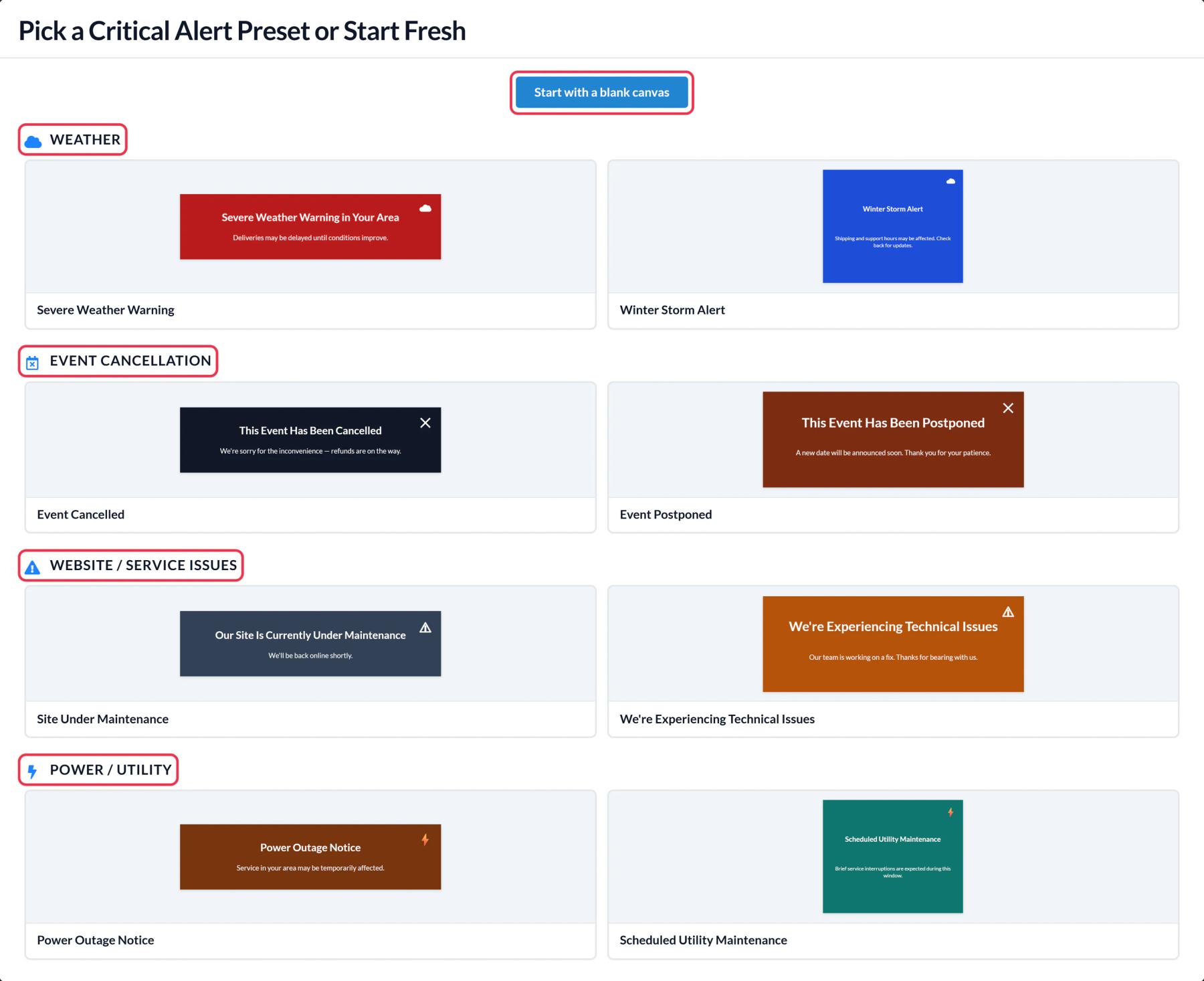
In Sendtric, öffne Kritische Warnmeldungenund klicke auf „Neu erstellen“ und wähle eine Vorlage aus, zum Beispiel „Es gibt derzeit technische Probleme“ oder „Veranstaltung verschoben“, oder fange ganz von vorne an. Verfasse eine kurze, klare Nachricht und halte dich dabei an die Markenrichtlinien. Eine „Dynamic Text“-Ebene kann HubSpot-Token wie {{ contact.firstname }}.
Schritt 2: Lege den Zeitplan fest oder lass ihn weg
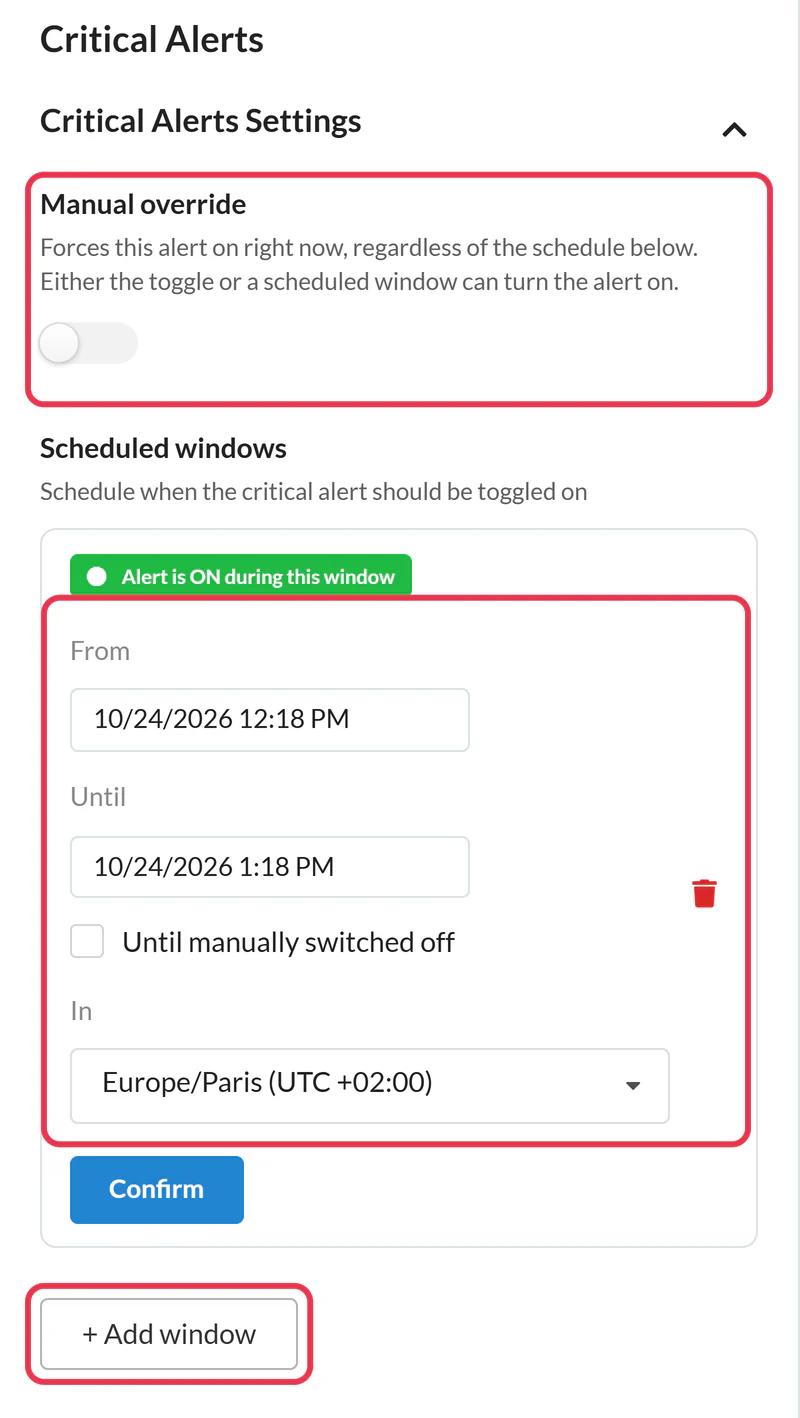
Unter Einstellungen für kritische Warnmeldungenkannst du Schalter „Manuelle Übersteuerung“ Schalter den Alarm sofort ein. + Fenster hinzufügen plant sie ein, mit einem Start- und einem Endzeitpunkt (oder Bis zum manuellen Ausschalten) sowie einer Zeitzone; bis zu fünf Zeitfenster. Wenn du die Benachrichtigung nur für alle Fälle zu E-Mails hinzufügst, lass alle Einstellungen deaktiviert.
Schritt 3: Speichere den Code und kopiere ihn
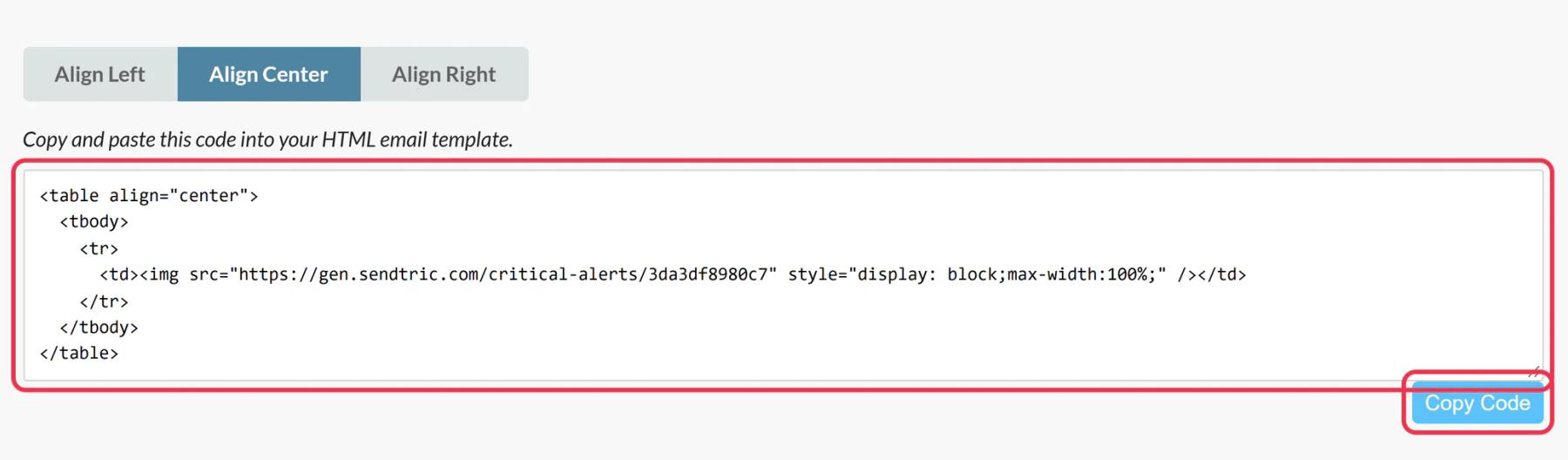
Klick „Speichern“, dann „Code kopieren“. Wenn HubSpot verbunden ist und du einen kostenpflichtigen Tarif hast, „An HubSpot senden“ die Benachrichtigung stattdessen als wiederverwendbares E-Mail-Modul hinzu.
Schritt 4: Füge es oben in der E-Mail ein
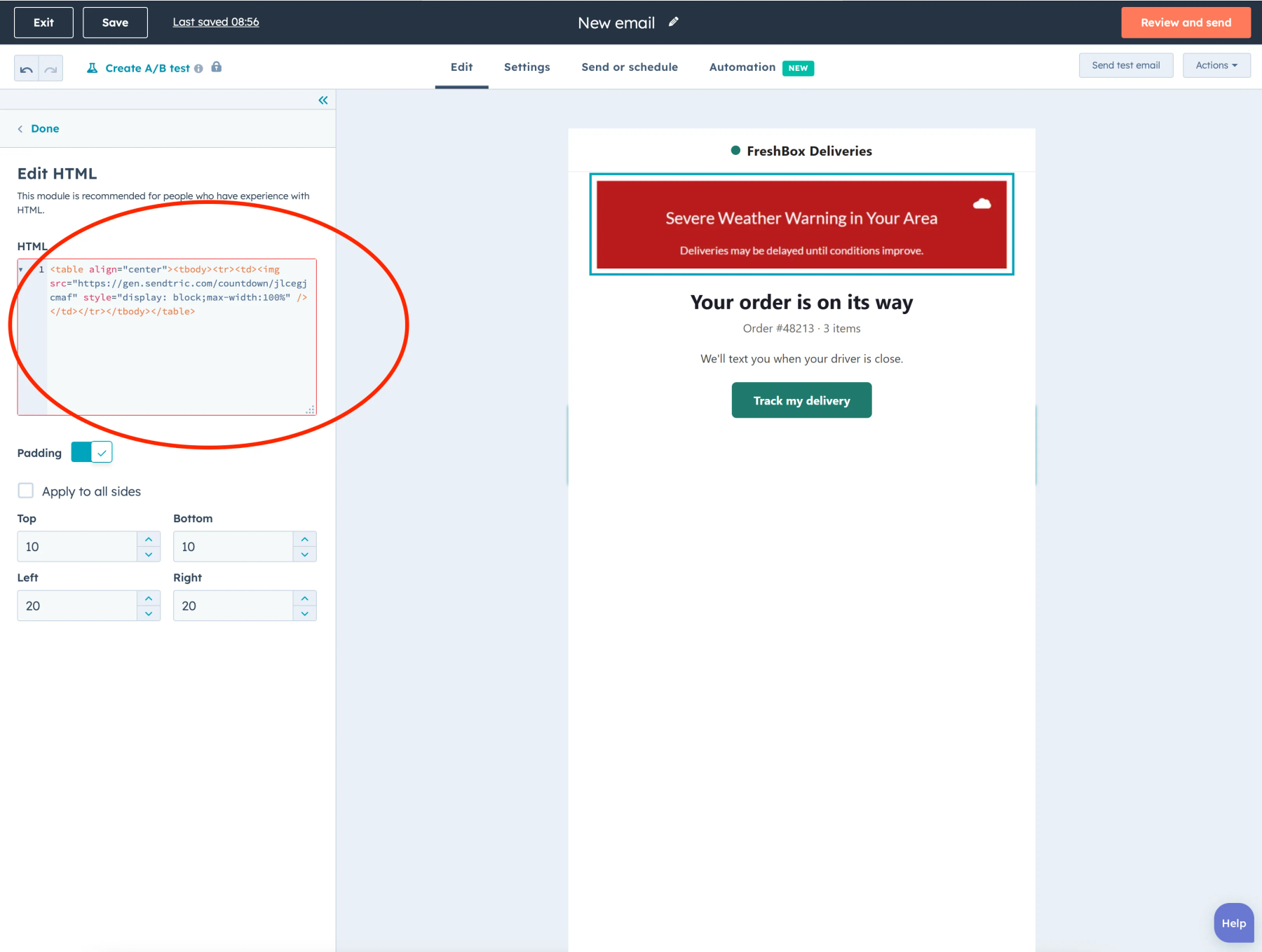
Öffne im HubSpot-E-Mail-Editor „Mehr“ im Registerkarte „Inhalt“ und ziehe „HTML – E-Mail“ direkt unter dein Logo oder deine Kopfzeile. Füge den Code in das HTML Feld ein. Mach das Gleiche in jeder E-Mail, die du einbinden möchtest, einschließlich automatisierter E-Mails in deinen Workflows.
Schritt 5: Testet es im ausgeschalteten und eingeschalteten Zustand
Schick einen Test mit Vorschau und Test > Test-E-Mail senden , während die Benachrichtigung deaktiviert ist, und überprüfe, ob nichts angezeigt wird. Aktiviere „Manuelle Übersteuerung“ein, öffne denselben Test erneut, und das Banner sollte nun angezeigt werden. Schalte es wieder aus, bis es gebraucht wird.
Deaktiviere die Auffüllung im Modul
HubSpots „HTML bearbeiten“ -Fenster verfügt über eigene „Padding“ Schalter und Werte für die Seitenabstände. Wenn der Abstand aktiviert ist, hinterlässt eine deaktivierte Warnmeldung trotzdem einen kleinen leeren Streifen in der E-Mail. Schalte den „Padding“ aus oder setze ihn auf 0 und füge stattdessen innerhalb des Alert-Designs Abstände ein.
Überprüfe zuerst dein HubSpot-Abo
Die HTML-E-Mail-Modul ist nicht bei jedem Abonnement verfügbar, und HubSpot beschränkt benutzerdefinierte E-Mail-Module auf Marketing Hub Professional und Großunternehmen. Überprüfe, ob du es unter „Mehr“ sehen kannst, bevor du Benachrichtigungen für deine E-Mails planst.
So funktionieren der Schalter und der Zeitplan: So schaltest du eine kritische Warnmeldung ein oder aus.
Häufig gestellte Fragen zu kritischen HubSpot-Warnmeldungen
Muss ich die HubSpot-E-Mail deaktivieren oder klonen, um sie zu ändern?
Nein. Der Code der Benachrichtigung bleibt in der versendeten E-Mail unverändert. Alles läuft über Sendtric ab: Aktivieren, Text bearbeiten, deaktivieren.
Welchen Sendtric-Tarif brauche ich?
Großunternehmen. Bei anderen Tarifen können keine kritischen Warnmeldungen erstellt werden.
Werden die Kontakte, die die E-Mail bereits früher geöffnet haben, die Benachrichtigung sehen?
Nur, wenn sie die E-Mail erneut öffnen, nachdem du sie aktiviert hast. Die meisten E-Mail-Apps laden das Bild bei jedem Öffnen neu, auch wenn manche eine eigene Kopie eine Weile speichern.
Kann eine Benachrichtigung mehrere E-Mails abdecken?
Ja. Füge denselben Code in jede E-Mail ein, und mit einem einzigen Schalter in Sendtric kannst du sie alle steuern.
Werden Aufrufe gezählt, wenn die Benachrichtigung deaktiviert ist?
Nein. Die Aufrufe werden nur gezählt, solange die Benachrichtigung aktiv ist.
Erfahre mehr über Kritische Warnmeldungen und wie das alles in eine umfassendere Strategie zur E-Mail-Personalisierung .
Weitere HubSpot-Anleitungen
- Countdown-Timer - So fügst du Countdown-Timer zu HubSpot hinzu
- Live-Umfragen - So fügst du Live-Umfragen zu HubSpot hinzu
- Personalisierte Bilder - So fügst du personalisierte Bilder zu HubSpot hinzu
- Regelbasierte Bilder - So fügst du regelbasierte Bilder zu HubSpot hinzu
- Dynamisches Wetter - So fügst du dynamisches Wetter zu HubSpot hinzu
- Social-Proof-Zähler - So fügst du Social-Proof-Zähler zu HubSpot hinzu
Nutzt du eine andere Plattform? Sieh dir alle Sendtric-Integrationen.
