
Så här lägger du till kritiska varningar i HubSpot
Lägg till en banner i HubSpot-mejlen som förblir dold tills du behöver den, och aktivera den sedan för alla som öppnar mejlet från och med det ögonblicket.
 Första publiceringsdatum:
Korrigera eller uppdatera ett HubSpot-mejl som redan finns i mottagarnas inkorgar.
En Sendtric Kritiska varningar är en bannerbild som du lägger till i ett HubSpot-mejl i förväg. När den är avstängd syns ingenting. När något ändras aktiverar du den i Sendtric och bannern visas för alla som öppnar mejlet därefter. Kritiska varningar ingår endast i Sendtric Enterprise-abonnemangen.
Vad du kan göra med kritiska varningar i HubSpot
- Meddelanden om SaaS-tjänster: lägg in en varning i e-postmeddelanden om introduktion och produktuppdateringar, och aktivera den vid driftstopp eller planerade avbrott. Se meddelanden om underhåll och driftstopp.
- Evenemangslogistik: markera ett rumsbyte, en ny starttid eller en avbokning i varje inbjudan och påminnelse som redan har skickats ut.
- Korrigeringar i webbinariet: om länken till webbinariet eller tiden ändras, visa korrigeringen ovanför de gamla uppgifterna.
- Öppettider under helgdagar: schemalägg en banner med texten ”Supporten är stängd på måndagar” så att den endast visas under den långa helgen.
Så här lägger du till en kritisk varning i HubSpot
Steg 1: Skapa varningen
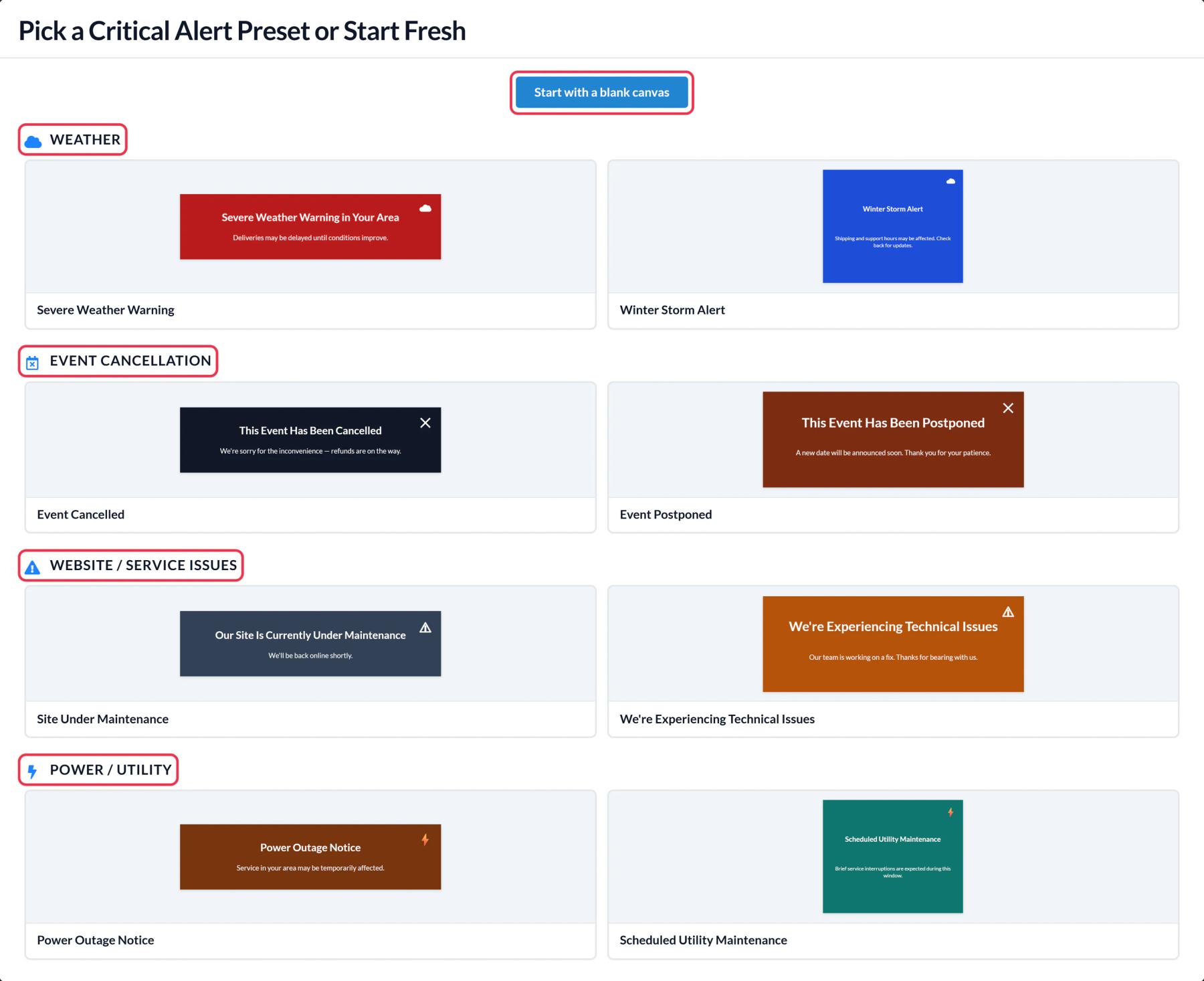
I Sendtric, öppna Kritiska varningaroch klicka på Skapa nytt och välj en förinställning, till exempel ”Vi har tekniska problem” eller ”Evenemanget är uppskjutet”, eller börja med ett tomt fält. Skriv ett kort och tydligt meddelande och se till att det är i linje med varumärket. Ett dynamiskt textlager kan använda HubSpot-tokens som {{ contact.firstname }}.
Steg 2: Ställ in schemat eller låt det vara avstängt
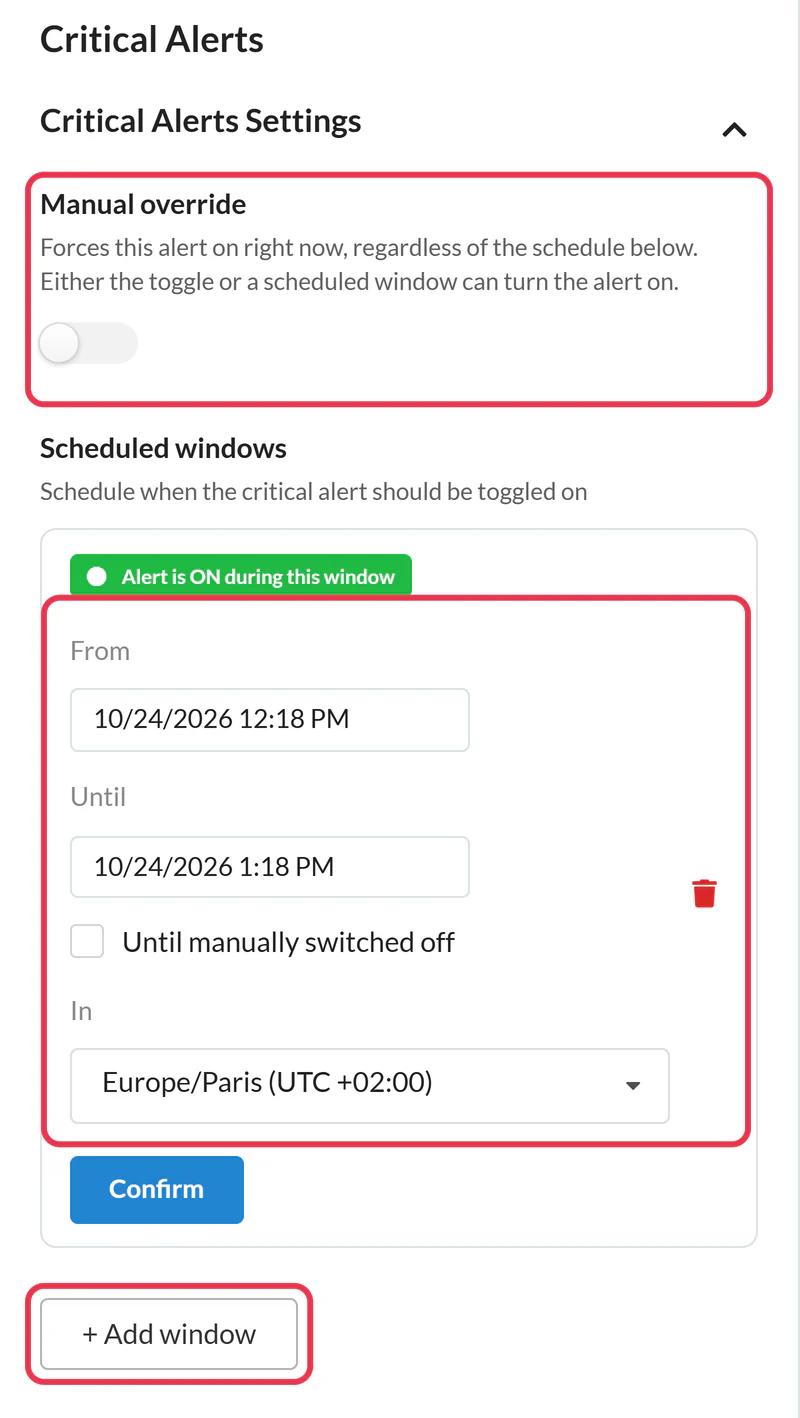
I Inställningar för kritiska varningarfinns Manuell överstyrning aktiverar larmet omedelbart. + Lägg till fönster schemalägger den med en starttid, en sluttid (eller Tills den stängs av manuellt) samt en tidszon; upp till fem tidsfönster. Om du lägger till varningen i e-postmeddelanden för säkerhets skull, lämna alla inställningar avmarkerade.
Steg 3: Spara och kopiera koden
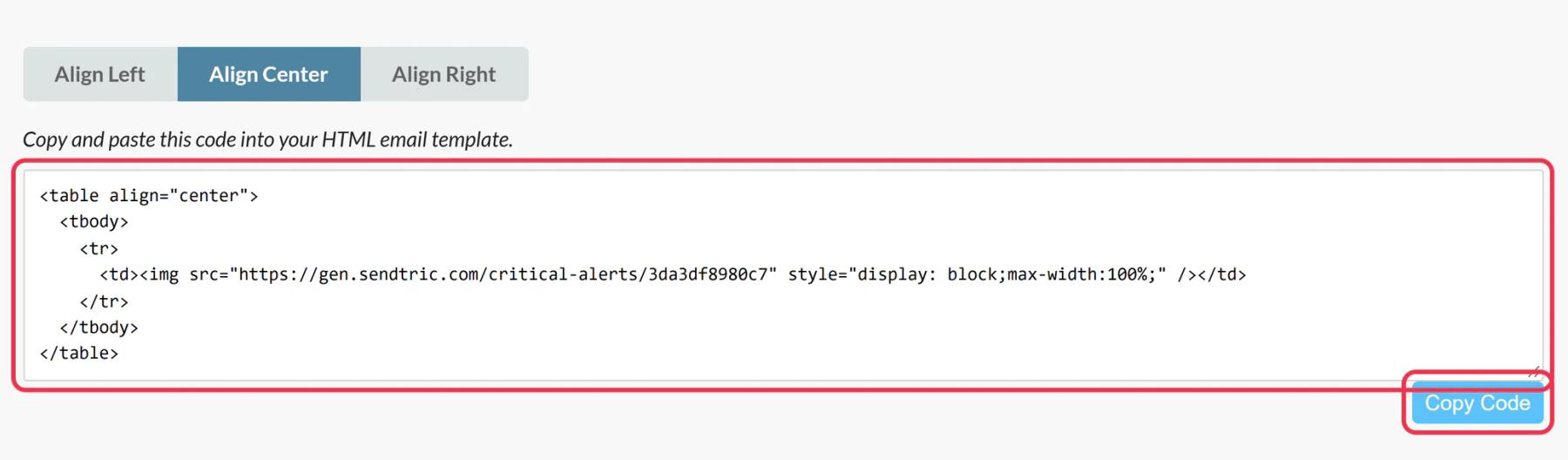
Klicka Sparaoch sedan Kopiera kod. Om HubSpot är anslutet och du har ett betalt abonnemang, skickas till HubSpot lägger istället till aviseringen som en återanvändbar e-postmodul.
Steg 4: Lägg till det högst upp i e-postmeddelandet
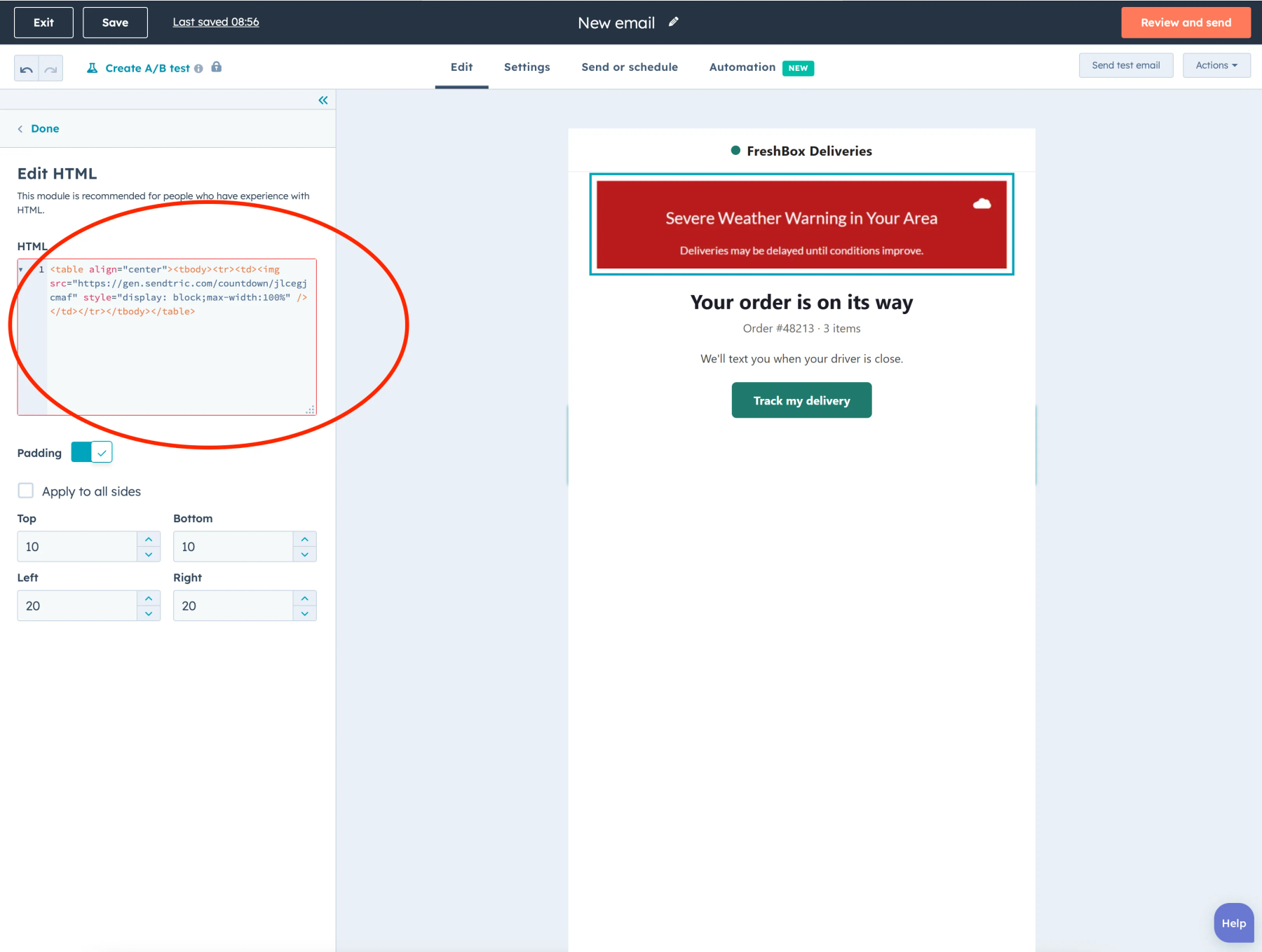
Öppna följande i HubSpots e-postredigerare Mer i fliken och dra HTML – E-post precis under din logotyp eller rubrik. Klistra in koden i HTML rutan. Gör samma sak i varje e-postmeddelande som du vill ska omfattas, inklusive automatiska e-postmeddelanden i dina arbetsflöden.
Steg 5: Testa den med strömmen av och på
Skicka ett test med Förhandsgranska och testa > Skicka ett testmejl medan aviseringen är avstängd och kontrollera att inget visas. Aktivera Manuell överstyrning, öppna samma test igen och bannern bör nu visas. Stäng av funktionen igen tills den behövs.
Stäng av utfyllnaden på modulen
HubSpots Redigera HTML har sin egen Padding -knapp och sidvärden. När padding är aktiverat lämnar en avstängd varning ändå ett litet tomt utrymme i e-postmeddelandet. Ändra modulens Padding av eller ställ in den på 0 och lägg istället till mellanrum inuti meddelandets design.
Kontrollera först vilken HubSpot-nivå du har
HTML HTML-e-postmodulen finns inte tillgänglig i alla abonnemang, och HubSpot begränsar anpassade e-postmoduler till Marketing Hub Professional och Enterprise. Kontrollera att du kan se den under Mer innan du planerar aviseringar i dina e-postmeddelanden.
Så här fungerar omkopplaren och schemaläggningen: hur man aktiverar eller inaktiverar en kritisk varning.
Vanliga frågor om kritiska varningar i HubSpot
Måste jag ta bort eller klona HubSpot-mejlet för att ändra det?
Nej. Varningskoden förblir densamma i det skickade e-postmeddelandet. Allt sker i Sendtric: aktivera den, redigera texten, inaktivera den.
Vilket Sendtric-abonnemang behöver jag?
Enterprise. Andra abonnemang kan inte skapa kritiska varningar.
Kommer de kontakter som öppnade e-postmeddelandet tidigare att se meddelandet?
Bara om de öppnar e-postmeddelandet igen efter att du har aktiverat funktionen. De flesta e-postappar laddar bilden på nytt varje gång meddelandet öppnas, även om vissa behåller sin egen kopia ett tag.
Kan en varning omfatta flera e-postmeddelanden?
Ja. Klistra in samma kod i varje e-postmeddelande, så styr en enda inställning i Sendtric dem alla.
Debiteras visningar även när aviseringen är avstängd?
Nej. Visningarna räknas endast medan varningen är aktiv.
Läs mer om Kritiska varningar och hur allt detta passar in i en bredare strategi för e-postpersonalisering .
Fler HubSpot-guider
- Nedräkningstimer - Så här lägger du till nedräkningstimer i HubSpot
- Live-omröstningar - Så här lägger du till live-omröstningar i HubSpot
- Anpassade bilder - Så här lägger du till anpassade bilder i HubSpot
- Regelbaserade bilder - Så här lägger du till regelbaserade bilder i HubSpot
- Dynamiskt Väder - Så här lägger du till dynamiskt Väder i HubSpot
- Räknare för social bekräftelse - Så här lägger du till räknare för social bekräftelse i HubSpot
Använder du en annan plattform? Se alla Sendtric-integrationer.
