
Come aggiungere avvisi critici a HubSpot
Aggiungi un banner alle email di HubSpot che rimane nascosto finché non ti serve, poi attivalo per tutti quelli che aprono l'email da quel momento in poi.
 Data di Prima Pubblicazione:
Correggi o aggiorna un’e-mail di HubSpot già presente nelle caselle di posta.
Un Sendtric Avviso critico è un'immagine banner che aggiungi in anticipo a un'email di HubSpot. Finché è disattivato, non si vede nulla. Quando qualcosa cambia, lo attivi su Sendtric e il banner appare a chiunque apra l'email da quel momento in poi. Gli avvisi critici sono disponibili solo nei piani Sendtric per le grandi aziende.
Cosa puoi fare con gli avvisi critici in HubSpot
- Avvisi sui servizi SaaS: inserisci un avviso nelle email di benvenuto e di aggiornamento del prodotto, e attivalo in caso di interruzione del servizio o di fermo programmato. Vedi avvisi di manutenzione e interruzioni del servizio.
- Logistica dell'evento: segnala eventuali cambiamenti di sala, nuovi orari di inizio o cancellazioni in ogni invito e promemoria già inviato.
- Correzioni relative al webinar: se il link per partecipare o l'orario cambiano, mostra la correzione sopra i vecchi dettagli.
- Orari festivi: imposta un banner con la scritta "L'assistenza è chiusa il lunedì" da visualizzare solo durante il weekend lungo.
Come aggiungere un avviso critico su HubSpot
Passo 1: Crea l'avviso
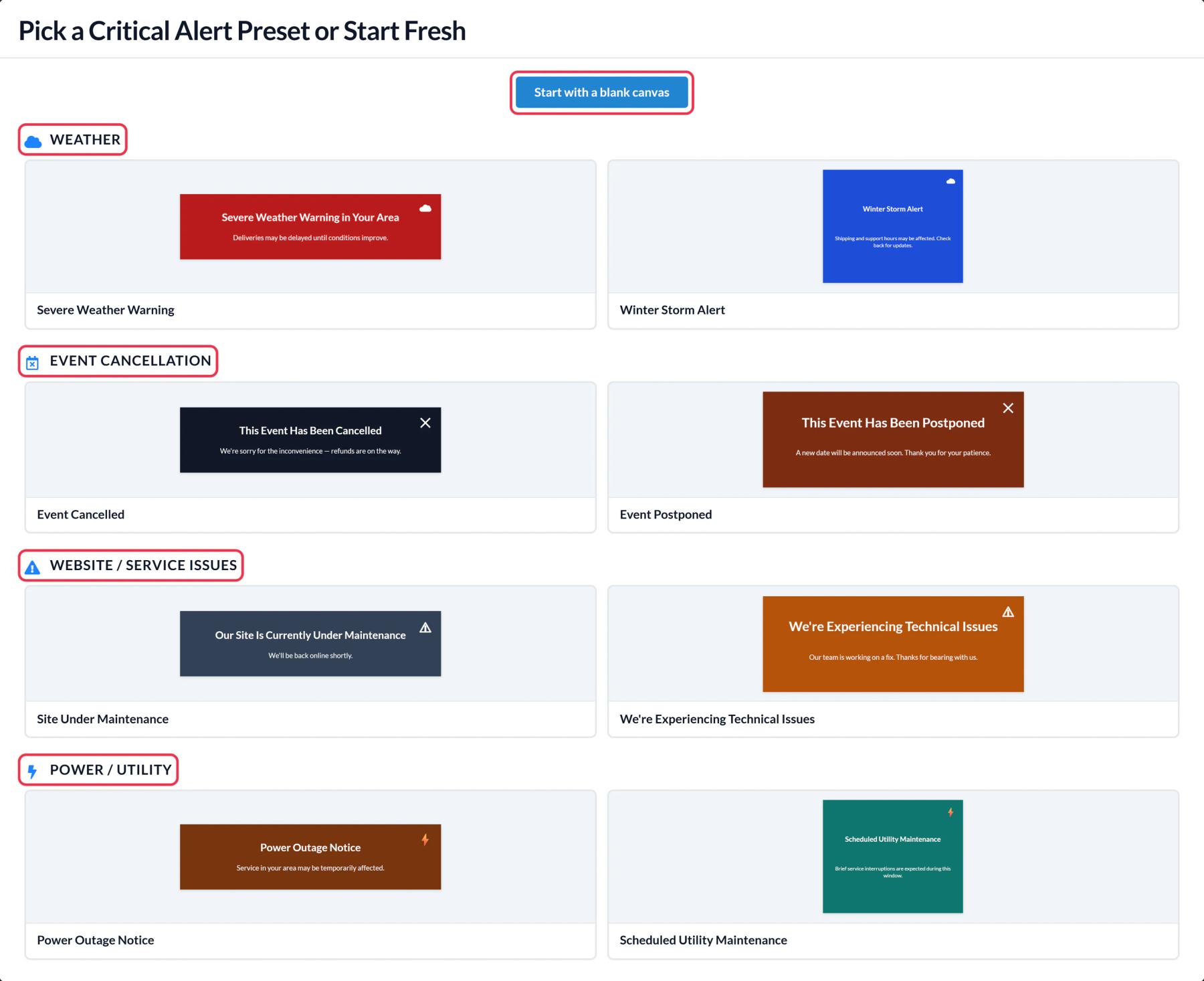
In Sendtric, apri Avvisi critici, clicca su Crea nuovo e scegli un modello predefinito, come "Stiamo riscontrando problemi tecnici" o "Evento rinviato", oppure parti da zero. Scrivi un messaggio breve e chiaro, in linea con l'immagine del marchio. Un livello di testo dinamico può utilizzare token HubSpot come {{ contact.firstname }}.
Passo 2: Imposta la programmazione oppure lasciala disattivata
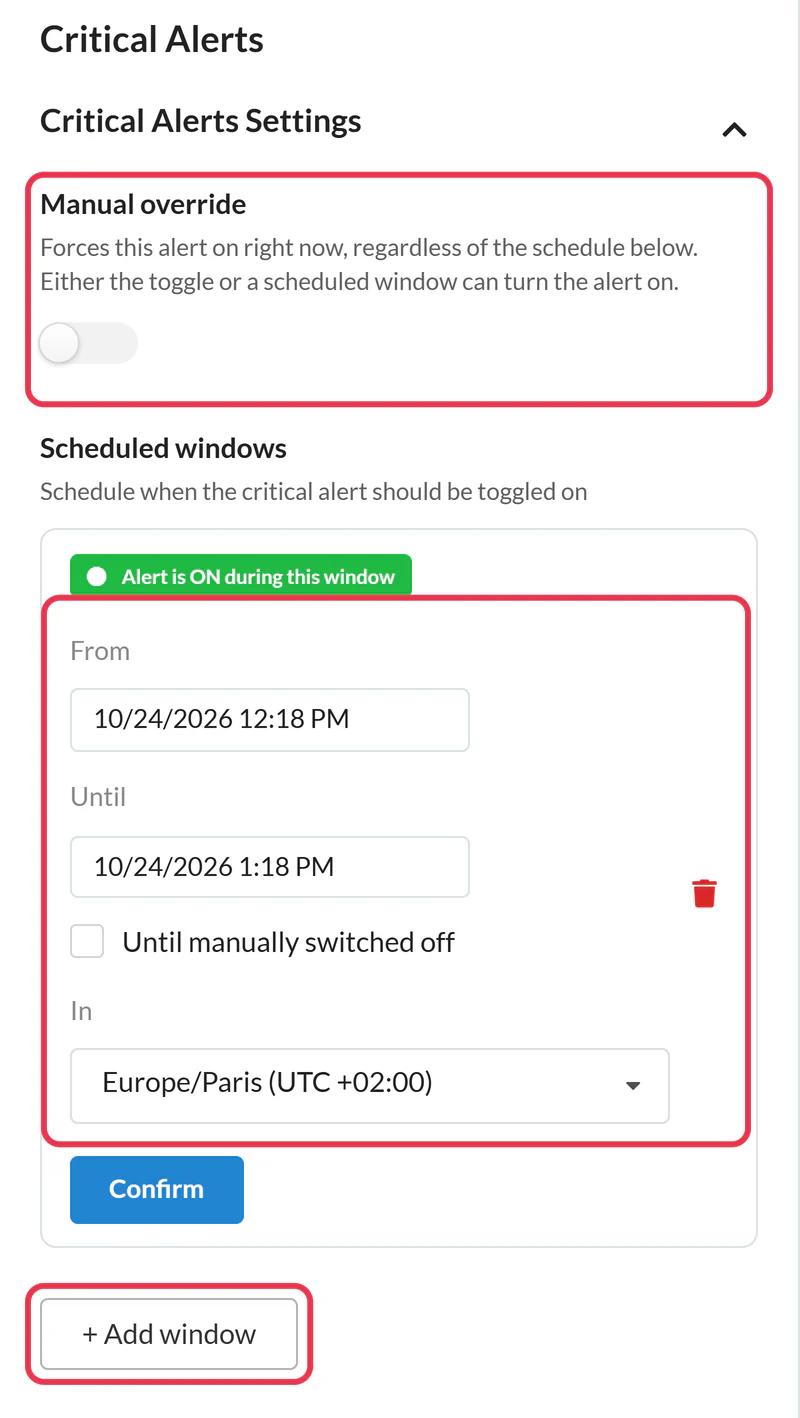
In Impostazioni avvisi critici, l’opzione interruttore "Override manuale" attiva immediatamente l'avviso. + Aggiungi finestra la programma, specificando un'ora di inizio, un'ora di fine (o Fino a quando non viene disattivato manualmente) e un fuso orario; puoi impostare fino a cinque finestre. Se stai aggiungendo l'avviso alle e-mail solo per sicurezza, lascia tutto disattivato.
Passaggio 3: Salva e copia il codice
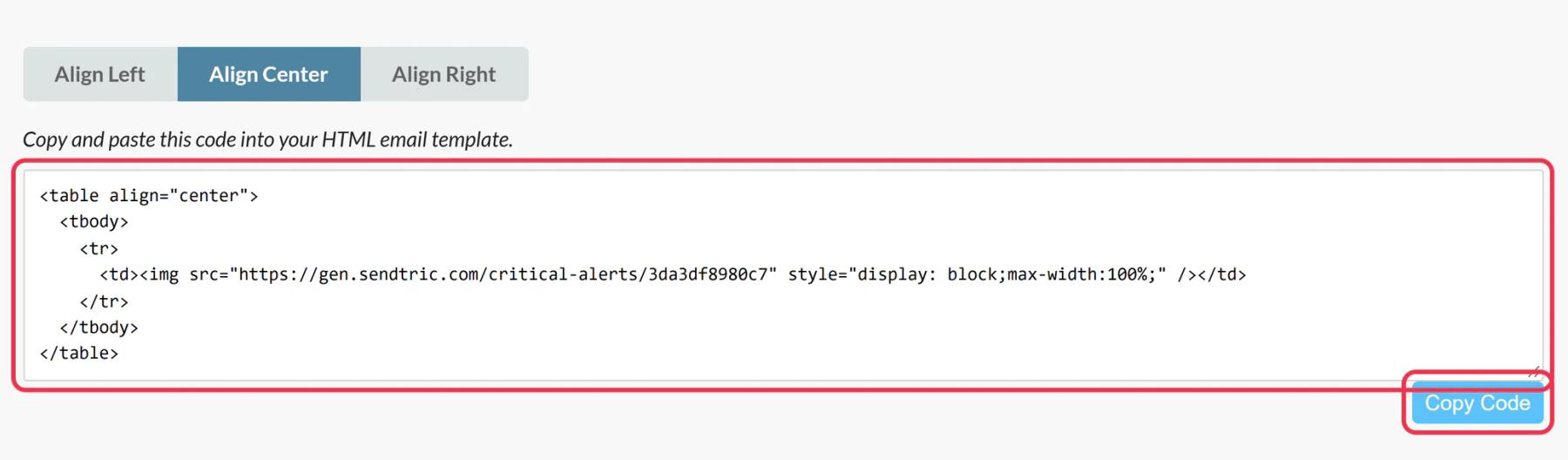
Clicca Salva, poi Copia codice. Se HubSpot è collegato e hai un piano a pagamento, "Invia a HubSpot" aggiunge invece l'avviso come modulo e-mail riutilizzabile.
Passo 4: Inseriscilo nella parte superiore dell'e-mail
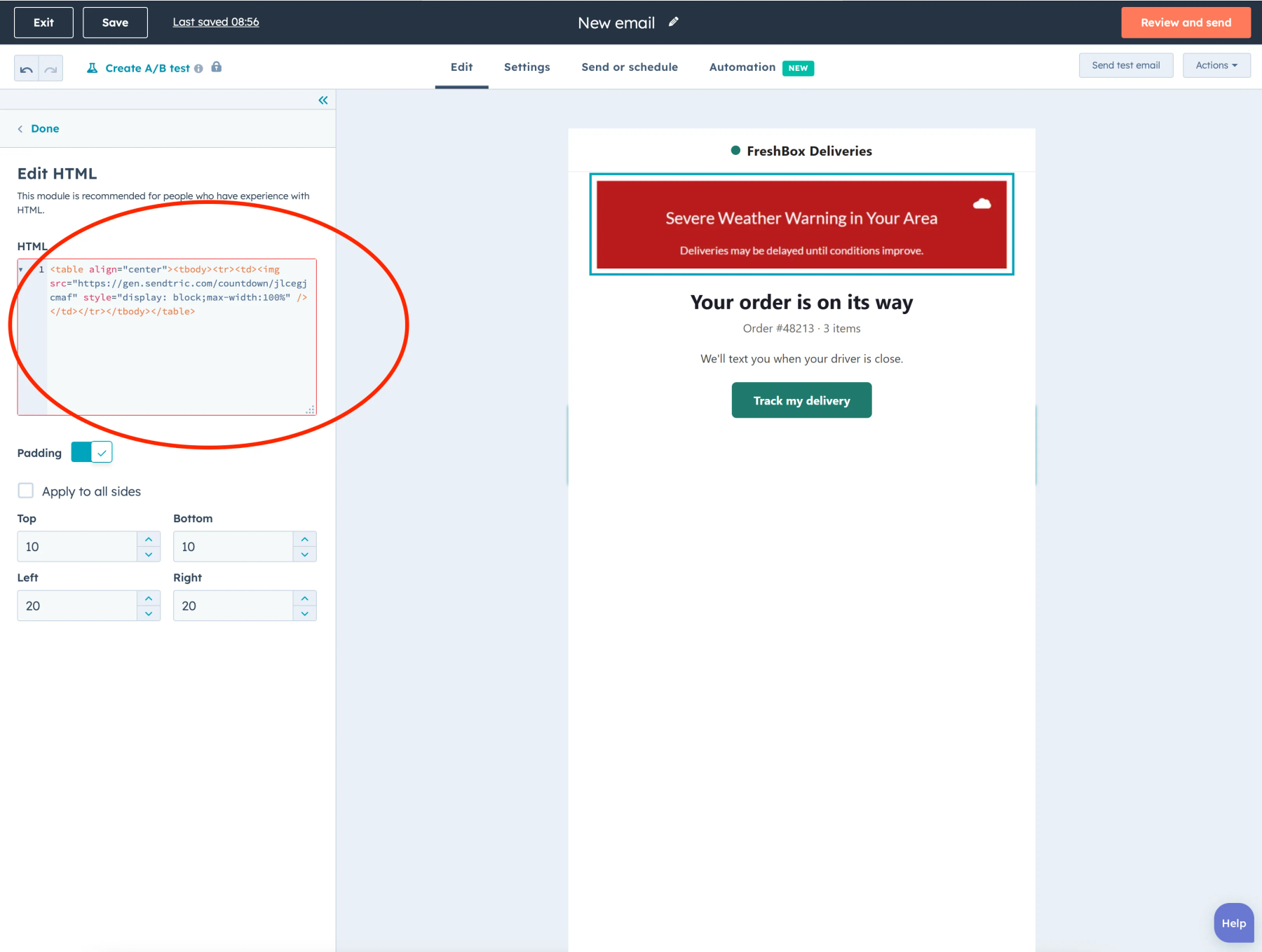
Nell'editor di email di HubSpot, apri Altro nella scheda "Contenuto" e trascina HTML - Email proprio sotto il tuo logo o l'intestazione. Incolla il codice nel campo casella . Fai lo stesso in ogni email che vuoi includere, comprese le email automatiche nei tuoi flussi di lavoro.
Passo 5: Provalo spegnendolo e riaccendendolo
Invia un test con Anteprima e prova > Invia un'e-mail di prova mentre l'avviso è disattivato e verifica che non venga visualizzato nulla. Attiva la modalità manuale, riapri lo stesso test e il banner dovrebbe essere visibile. Disattivalo di nuovo finché non serve.
Disattiva il riempimento nel modulo
HubSpot's pannello "Modifica HTML" ha un proprio Padding e valori laterali. Se il padding è attivo, anche un avviso disattivato lascia comunque una piccola fascia vuota nell’e-mail. Attiva l’opzione "Padding" del modulo oppure impostalo su 0 e aggiungi invece lo spazio all'interno del design dell'avviso.
Controlla prima il tuo piano HubSpot
Il HTML - Il modulo e-mail non è disponibile in tutti gli abbonamenti e HubSpot limita i moduli email personalizzati ai piani Marketing Hub Professional e per le grandi aziende. Controlla se lo vedi sotto "Altro" prima di pianificare gli avvisi nelle tue email.
Come funzionano l'interruttore e la programmazione: come attivare o disattivare un avviso critico.
Domande frequenti sugli avvisi critici di HubSpot
Devo rimuovere la pubblicazione o clonare l'email di HubSpot per modificarla?
No. Il codice dell'avviso rimane lo stesso nell'e-mail inviata. Tutto avviene su Sendtric: lo attivi, modifichi il testo, lo disattivi.
Quale piano Sendtric mi serve?
Le grandi aziende. Gli altri piani non consentono di creare avvisi critici.
I contatti che hanno aperto l'e-mail in precedenza vedranno l'avviso?
Solo se riaprono l'e-mail dopo che l'hai attivata. La maggior parte delle app di posta carica l'immagine da zero ogni volta che la apri, anche se alcune ne conservano una copia per un po'.
Un avviso può riguardare più email?
Sì. Incolla lo stesso codice in ogni email e basta un solo comando in Sendtric per gestirle tutte.
Le visualizzazioni vengono conteggiate anche quando l'avviso è disattivato?
No. Le visualizzazioni vengono conteggiate solo mentre l'avviso è attivo.
Scopri di più su gli avvisi critici e di come tutto questo si inserisca in un contesto più ampio strategia di personalizzazione delle email .
Altre guide di HubSpot
- Timer per il conto alla rovescia - Come aggiungere i timer per il conto alla rovescia a HubSpot
- Sondaggi in tempo reale - Come aggiungere sondaggi in tempo reale a HubSpot
- Immagini personalizzate - Come aggiungere immagini personalizzate a HubSpot
- Immagini basate su regole - Come aggiungere immagini basate su regole a HubSpot
- Meteo dinamico - Come aggiungere il Meteo dinamico a HubSpot
- Contatori di social proof - Come aggiungere i contatori di social proof a HubSpot
Usi una piattaforma diversa? Dai un’occhiata a tutte le integrazioni di Sendtric.
