
Jak dodać powiadomienia krytyczne w HubSpot
Dodaj do e-maili w HubSpocie baner, który pozostaje ukryty, dopóki go nie potrzebujesz, a potem włącz go dla wszystkich, którzy otworzą wiadomość od tego momentu.
 Data pierwszej publikacji:
Popraw lub zaktualizuj wiadomość e-mail z HubSpot, która już trafiła do skrzynek odbiorczych.
A Sendtric Powiadomienia krytyczne to obrazek banerowy, który dodajesz wcześniej do wiadomości e-mail w HubSpot. Gdy jest wyłączony, nic się nie wyświetla. Gdy coś się zmieni, włączasz go w Sendtric, a baner pojawia się u każdego, kto otworzy wiadomość po tej zmianie. Powiadomienia krytyczne są dostępne wyłącznie w planach Sendtric Przedsiębiorstwa.
Co możesz zrobić z powiadomieniami krytycznymi w HubSpot
- Informacje dotyczące usług SaaS: dodaj powiadomienie do e-maili z instrukcjami dla nowych użytkowników i informacjami o aktualizacjach Produktu, a potem włącz je w razie awarii lub planowanej przerwy w działaniu. Zobacz informacje o konserwacji i przerwach w działaniu.
- Logistyka wydarzenia: zaznacz zmianę sali, nową godzinę rozpoczęcia lub odwołanie w każdym już wysłanym zaproszeniu i przypomnieniu.
- Poprawki dotyczące webinarów: jeśli zmieni się link do spotkania lub godzina, pokaż poprawkę nad starymi danymi.
- Godziny otwarcia w okresie świątecznym: Ustaw baner „W poniedziałek dział pomocy technicznej jest zamknięty” tak, żeby wyświetlał się tylko podczas długiego weekendu.
Jak dodać powiadomienie krytyczne w HubSpot
Krok 1: Utwórz powiadomienie
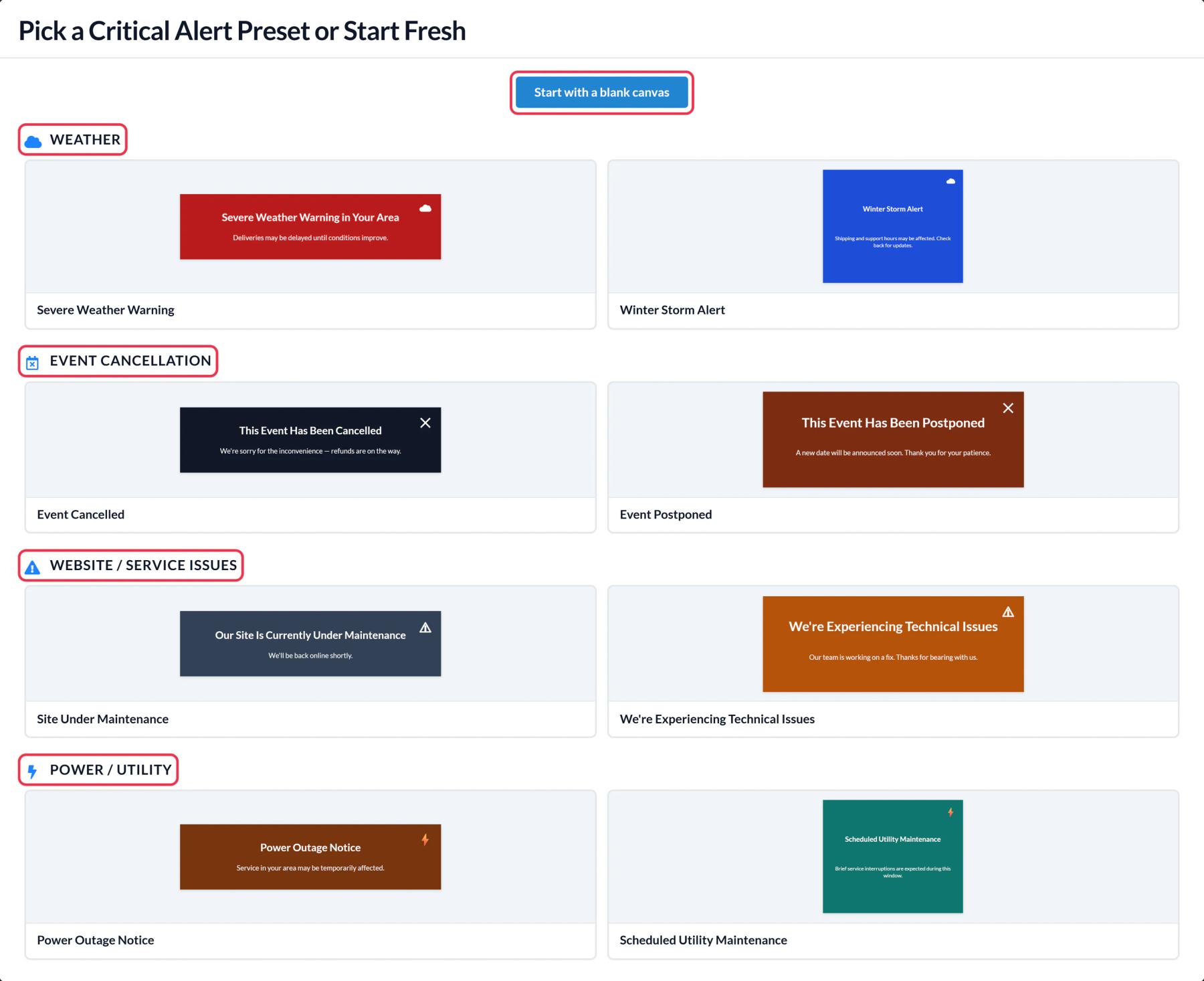
W Sendtric otwórz Powiadomienia krytyczne, kliknij Utwórz nowy i wybierz gotowy szablon, na przykład „Mamy problemy techniczne” albo „Wydarzenie przełożone”, albo zacznij od pustej strony. Napisz krótką, jasną wiadomość i pamiętaj o spójności z wizerunkiem marki. Warstwa „Dynamic Text” może wykorzystywać tokeny HubSpot, takie jak {{ contact.firstname }}.
Krok 2: Ustaw harmonogram albo go wyłącz
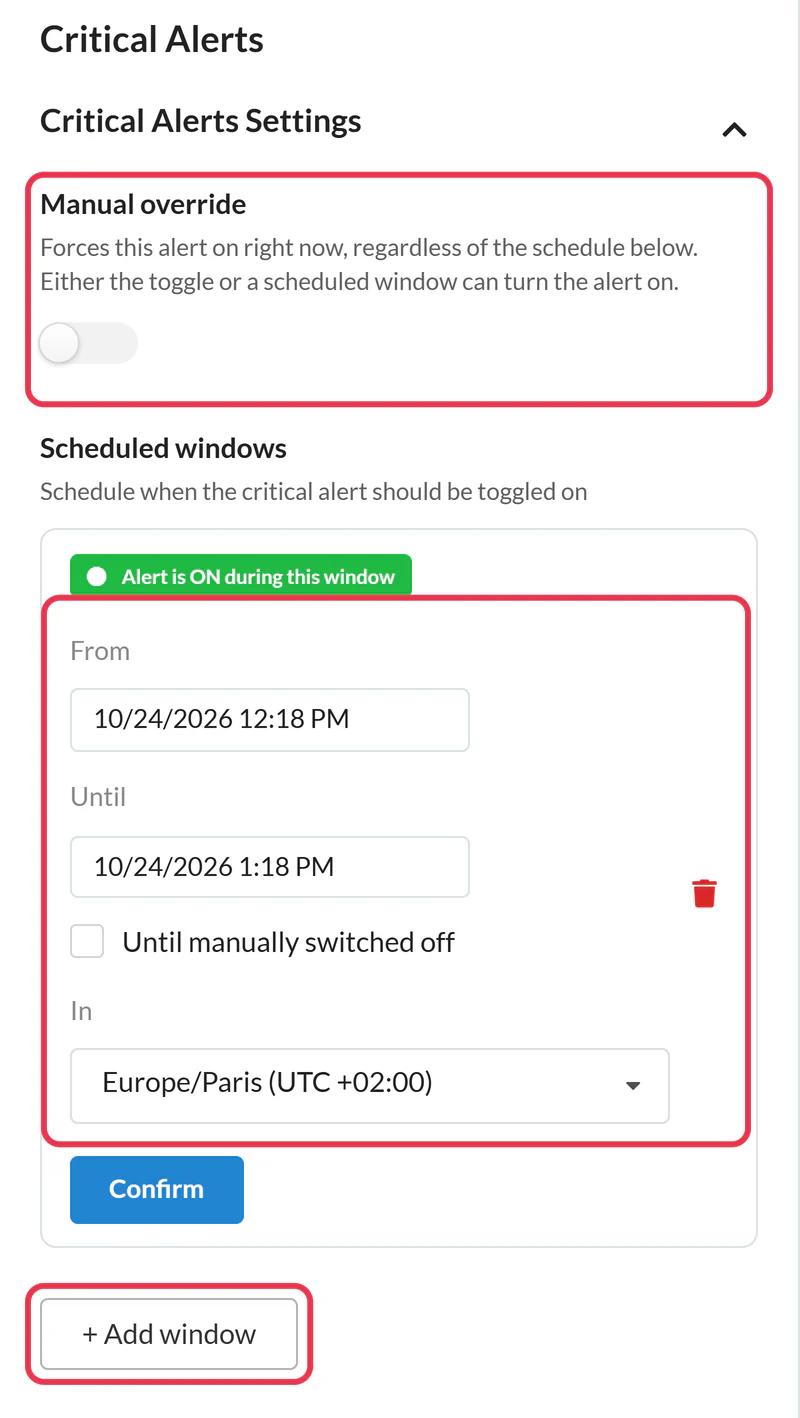
W Ustawienia powiadomień krytycznych, ten Ręczne przełączenie Przełącznik natychmiast włącza alert. + Dodaj okno ustala harmonogram, z początkiem i końcem (lub Dopóki nie wyłączysz tego ręcznie) oraz strefę czasową – maksymalnie pięć okien. Jeśli dodajesz powiadomienie do e-maili „na wszelki wypadek”, zostaw wszystko puste.
Krok 3: Zapisz i skopiuj kod
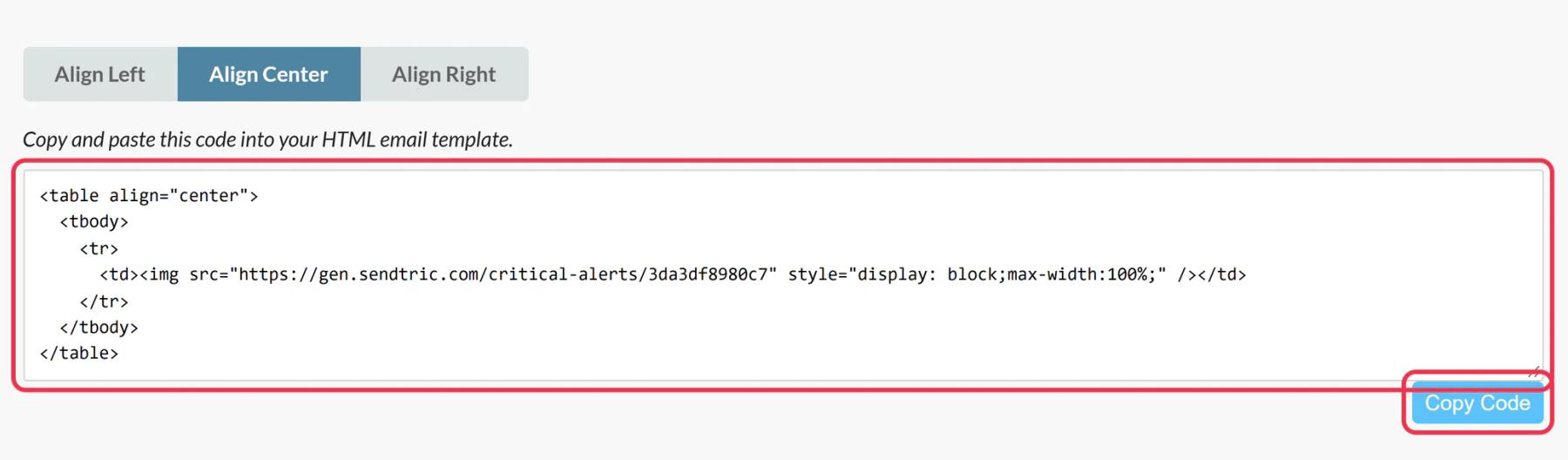
Kliknij Zapisz, a potem Skopiuj kod. Jeśli masz podłączony HubSpot i korzystasz z płatnego planu, Prześlij do HubSpot zamiast tego dodaje to powiadomienie jako moduł e-mailowy, z którego można korzystać wielokrotnie.
Krok 4: Umieść to w górnej części wiadomości e-mail
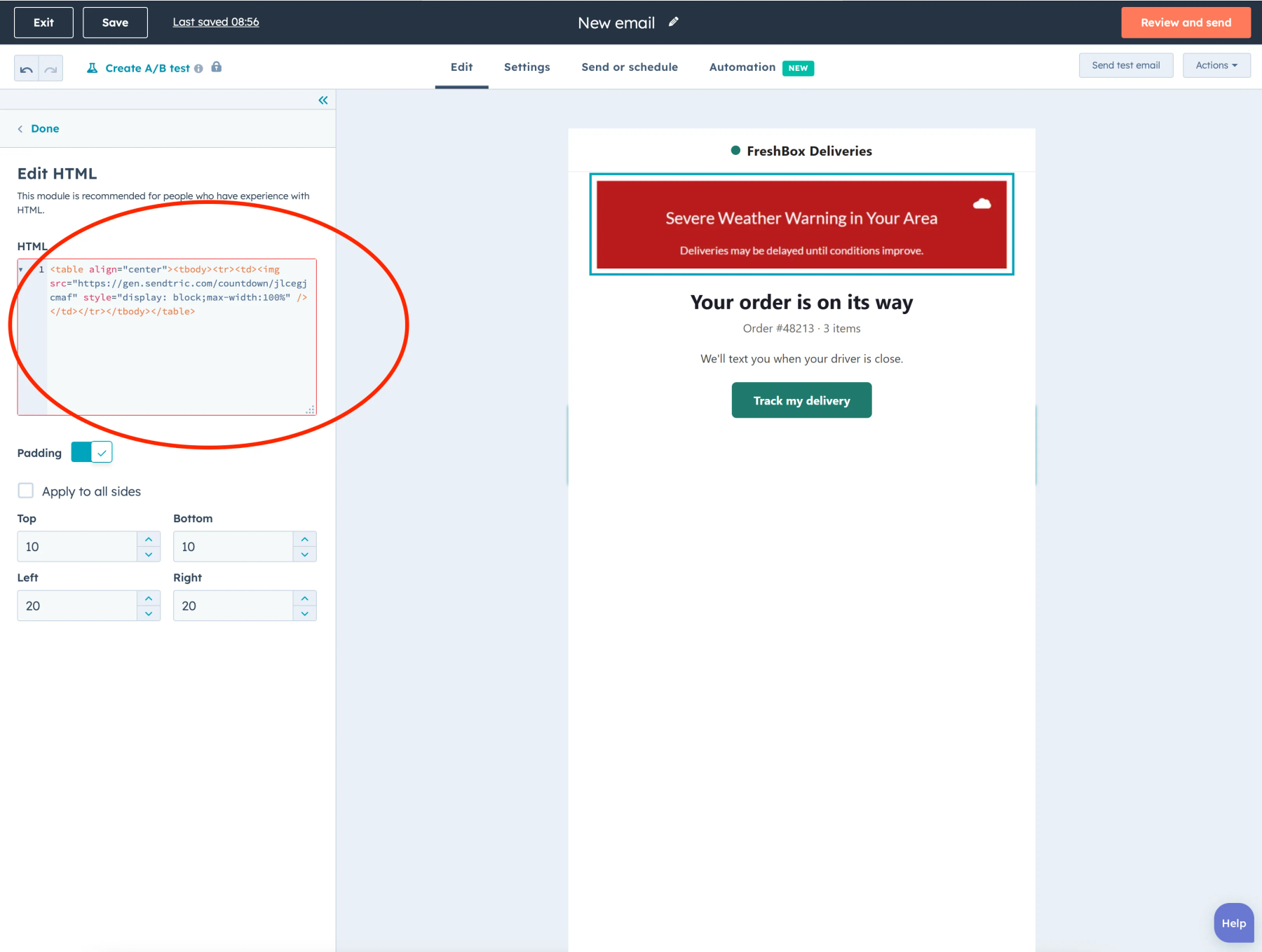
W edytorze wiadomości e-mail HubSpot otwórz Więcej w Treść kliknij i przeciągnij HTML – E-mail tuż pod logo lub nagłówkiem. Wklej kod do HTML pole. Zrób to samo w każdej wiadomości e-mail, którą chcesz uwzględnić, w tym w automatycznych wiadomościach w swoich przepływach pracy.
Krok 5: Sprawdź, czy urządzenie działa po wyłączeniu i włączeniu
Wyślij test za pomocą Podgląd i testowanie > Wyślij e-mail testowy gdy alert jest wyłączony, sprawdź, czy nic się nie wyświetla. Włącz Ręczne przełączenie, otwórz ponownie ten sam test – baner powinien się tam pojawić. Wyłącz go znowu, dopóki nie będzie potrzebny.
Wyłącz wypełnienie w module
HubSpot Edytuj HTML panel ma swój własny Wyściółka wartości przełącznika i marginesów bocznych. Gdy wypełnienie jest włączone, wyłączony alert nadal pozostawia w e-mailu niewielki pusty pasek. Przełącz moduł na Wyściółka wyłącz tę opcję albo ustaw ją na 0, a zamiast tego dodaj odstępy wewnątrz szablonu powiadomienia.
Najpierw sprawdź swój plan HubSpot
Ten HTML – E-mail Ten moduł nie jest dostępny we wszystkich planach subskrypcji, a HubSpot ogranicza dostęp do niestandardowych modułów e-mailowych do planów Marketing Hub Professional i Przedsiębiorstwa. Sprawdź, czy widzisz go w sekcji Więcej zanim zaczniesz planować powiadomienia w swoich e-mailach.
Jak działa przełącznik i harmonogram: jak włączyć lub wyłączyć powiadomienie krytyczne.
Najczęściej zadawane pytania dotyczące powiadomień krytycznych w HubSpot
Czy muszę cofnąć publikację lub sklonować wiadomość e-mail w HubSpot, żeby ją zmienić?
Nie. Kod powiadomienia w wysłanej wiadomości e-mail pozostaje taki sam. Wszystko dzieje się w Sendtric: włączasz, edytujesz tekst, wyłączasz.
Który plan Sendtric mi się przyda?
Przedsiębiorstwa. Inne plany nie pozwalają na tworzenie powiadomień krytycznych.
Czy osoby z listy kontaktów, które wcześniej otworzyły ten e-mail, zobaczą to powiadomienie?
Tylko jeśli ponownie otworzą e-mail po tym, jak go włączysz. Większość aplikacji pocztowych ładuje obraz od nowa przy każdym otwarciu, choć niektóre przechowują własną kopię przez jakiś czas.
Czy jedno powiadomienie może obejmować kilka e-maili?
Tak. Wklej ten sam kod do każdej wiadomości e-mail, a jednym przełącznikiem w Sendtric możesz zarządzać nimi wszystkimi.
Czy wyświetlenia są rozliczane, gdy alert jest wyłączony?
Nie. Wyświetlenia liczą się tylko wtedy, gdy powiadomienie jest włączone.
Dowiedz się więcej o Powiadomienia krytyczne i jak to wszystko wpisuje się w szerszy Personalizacja wiadomości e-mail strategia.
Więcej poradników HubSpot
- Licznik odliczający - Jak dodać liczniki odliczające do HubSpot
- Ankiety na żywo - Jak dodać ankiety na żywo do HubSpot
- Spersonalizowane zdjęcia - Jak dodać spersonalizowane zdjęcia do HubSpot
- Obrazy oparte na regułach - Jak dodać obrazy oparte na regułach do HubSpot
- Dynamiczna pogoda - Jak dodać dynamiczną pogodę do HubSpot
- Liczniki dowodów społecznych - Jak dodać liczniki dowodów społecznych do HubSpot
Korzystasz z innej platformy? Zobacz wszystkie Integracje Sendtric.
