
Як додати критичні сповіщення до HubSpot
Додайте до листів HubSpot банер, який залишатиметься прихованим, доки він вам не знадобиться, а потім увімкніть його для всіх, хто відкриє лист, починаючи з цього моменту.
 Дата першої публікації:
Виправити або оновити електронний лист від HubSpot, який уже надійшов у поштові скриньки.
A Sendtric Критичне попередження — це зображення банера, яке ви заздалегідь додаєте до електронного листа HubSpot. Поки воно вимкнене, нічого не відображається. Коли щось змінюється, ви вмикаєте його в Sendtric, і банер з’являється для всіх, хто відкриє цей лист після цього. Критичні сповіщення доступні лише в рамках тарифних планів Sendtric Enterprise.
Як використовувати критичні сповіщення в HubSpot
- Повідомлення щодо сервісів SaaS: додайте сповіщення до листів із вступною інформацією та повідомлень про оновлення товару, а також увімкніть його під час збою або планового простою. Див. повідомлення про технічне обслуговування та перебої в роботі.
- Логістика заходу: позначте зміну приміщення, новий час початку або скасування у кожному вже надісланому запрошенні та нагадуванні.
- Виправлення, внесені під час вебінару: якщо посилання для приєднання або час зміняться, відобразити виправлення над старими даними.
- Графік роботи у святкові дні: Налаштуйте банер «Служба підтримки не працює у понеділок» так, щоб він відображався лише під час тривалих вихідних.
Як додати критичне сповіщення в HubSpot
Крок 1: Створити сповіщення
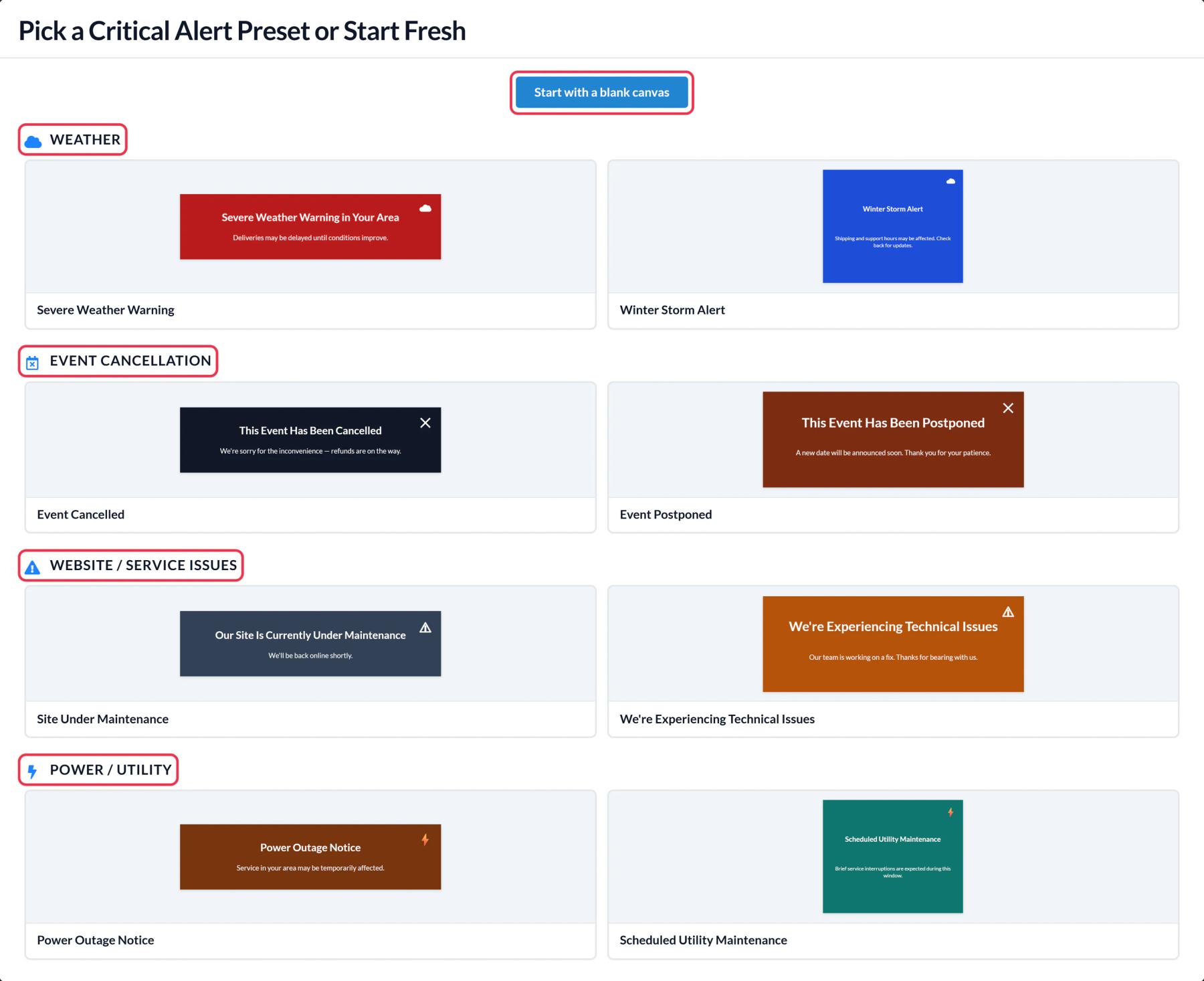
У Sendtric відкрийте Критичні сповіщення, натисніть Створити новий та виберіть готовий шаблон, наприклад «У нас виникли технічні проблеми» або «Подія перенесено», або почніть з порожнього шаблону. Напишіть коротке та зрозуміле повідомлення, дотримуючись стилю бренду. У шарі «Динамічний текст» можна використовувати токени HubSpot, такі як {{ contact.firstname }}.
Крок 2: Встановіть розклад або залиште цю опцію вимкненою
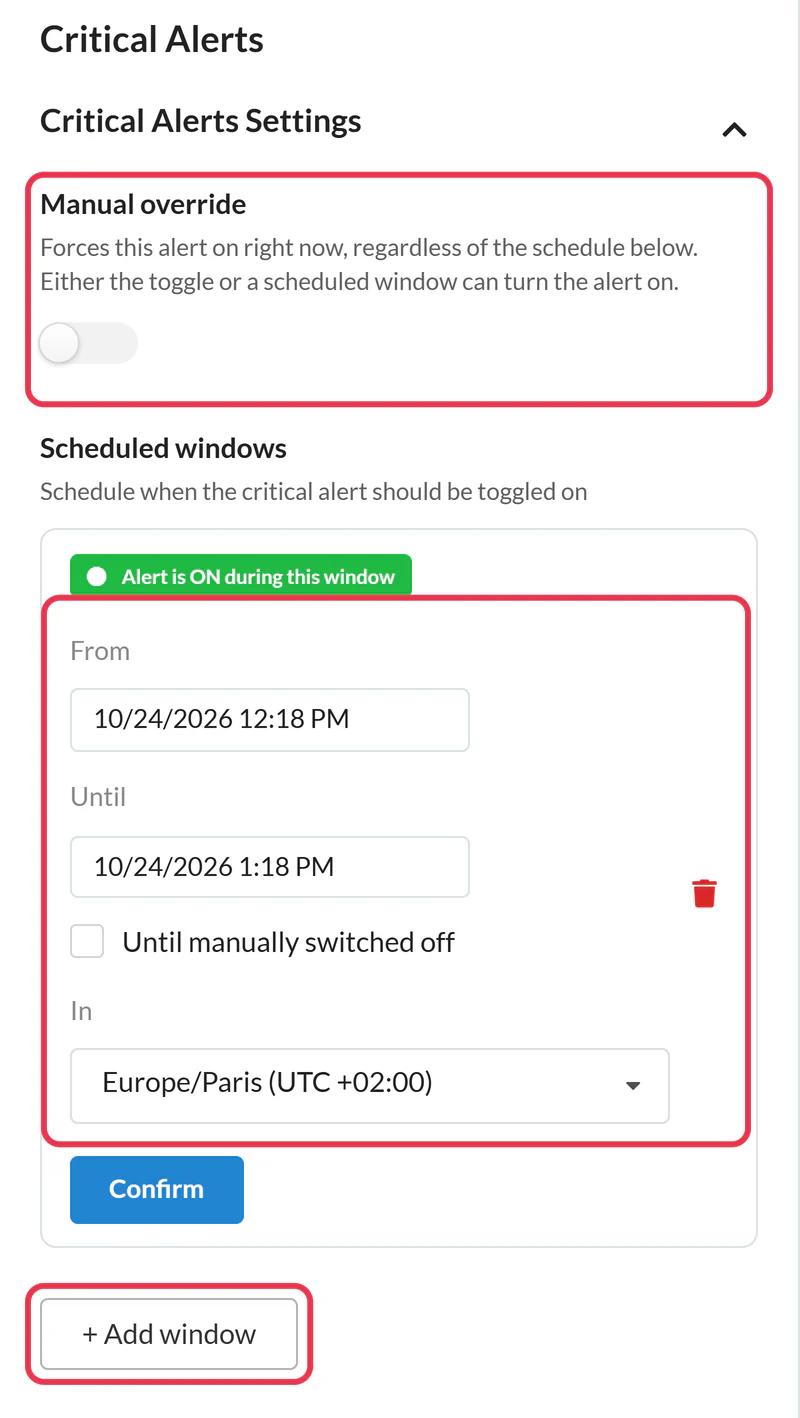
У Налаштування критичних сповіщень, а саме Ручне керування Перемикач миттєво вмикає сповіщення. + Додати вікно планує це, із початком, кінцем (або До моменту вимкнення вручну) та часовий пояс — до п’яти вікон. Якщо ви додаєте сповіщення до електронних листів «про всяк випадок», залиште всі параметри вимкненими.
Крок 3: Збережіть і скопіюйте код
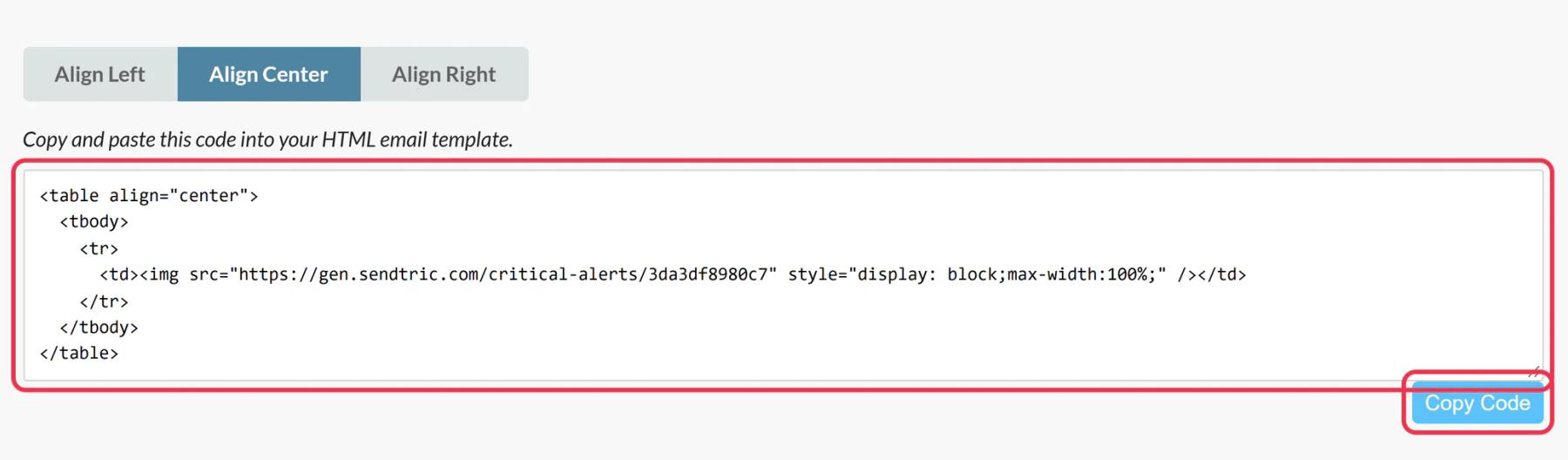
Натисніть Зберегти, тоді Скопіювати код. Якщо HubSpot підключено та використовується платний тарифний план, Опублікувати в HubSpot замість цього додає сповіщення як модуль електронної пошти, який можна використовувати повторно.
Крок 4: Додайте це у верхній частині листа
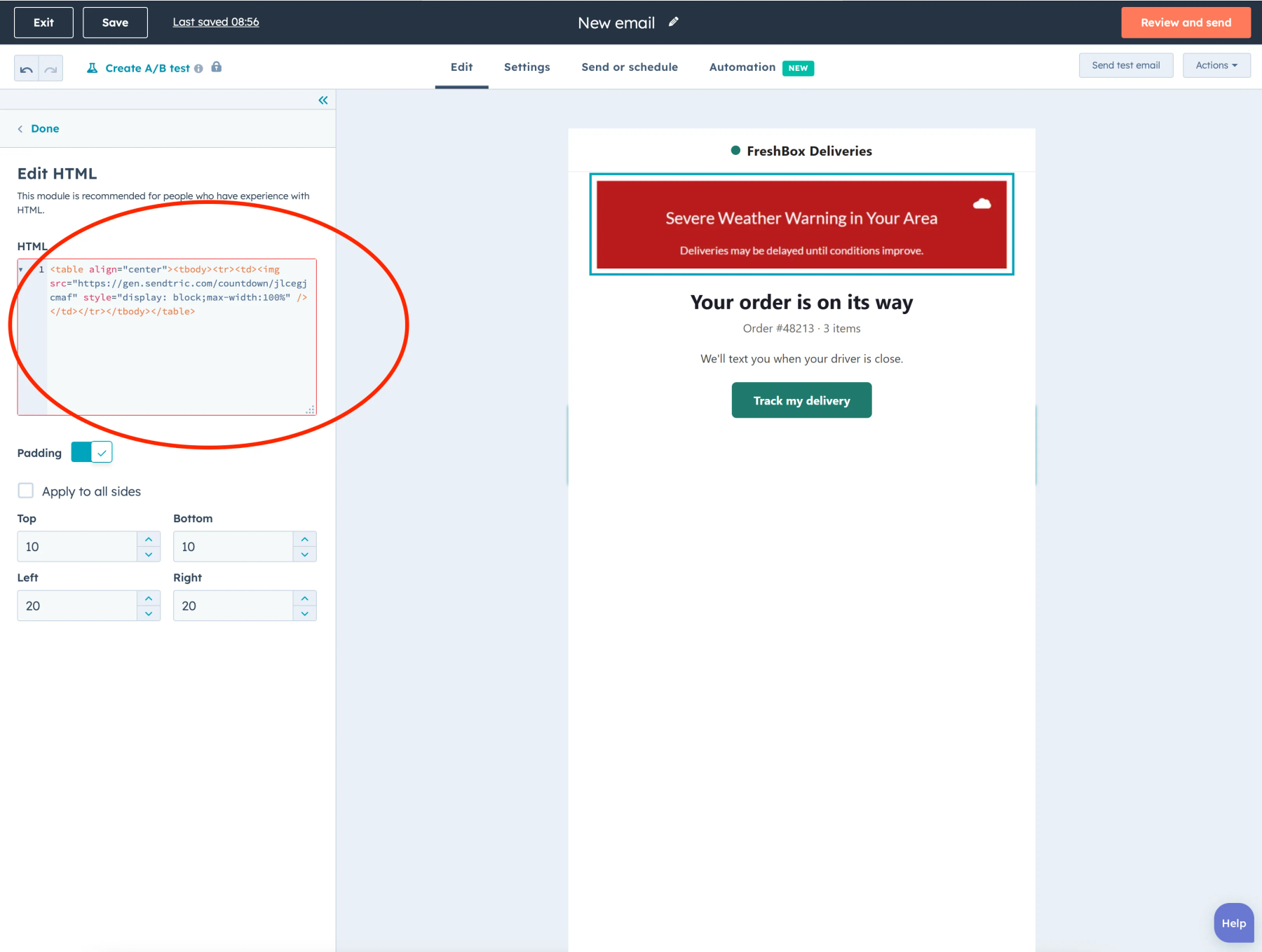
У редакторі електронних листів HubSpot відкрийте Більше у Зміст встановити і перетягнути HTML — електронна пошта трохи нижче вашого логотипу або заголовка. Вставте код у HTML поле. Зробіть те саме у кожному листі, який потрібно охопити, включаючи автоматичні листи у ваших робочих процесах.
Крок 5: Перевірте, чи пристрій увімкнеться та вимкнеться
Надіслати тест за допомогою Перегляд та тестування > Надіслати тестовий лист поки сповіщення вимкнено, переконайтеся, що нічого не відображається. Увімкніть Ручне керування, відкрийте той самий тест ще раз — банер має з’явитися. Вимкніть його знову, доки він не знадобиться.
Вимкніть відступ у модулі
HubSpot's Редагувати HTML панель має власний Наповнювач значення перемикача та бокових полів. Якщо встановлено відступ, навіть вимкнене попередження залишає невелику порожню смугу в електронному листі. Перемкніть модуль на Наповнювач Вимкніть цю опцію або встановіть для неї значення 0, а замість цього додайте пробіли всередині макета сповіщення.
Спочатку перевірте свій тарифний план HubSpot
Цей HTML — електронна пошта Цей модуль доступний не для всіх підписок, а HubSpot обмежує використання користувацьких модулів електронної пошти версіями Marketing Hub Professional та Підприємства. Переконайтеся, що ви бачите його в розділі Більше перш ніж планувати налаштування сповіщень у ваших електронних листах.
Як працюють перемикач і розклад: як увімкнути або вимкнути критичне сповіщення.
Часті запитання щодо критичних сповіщень HubSpot
Чи потрібно мені скасувати публікацію або створити копію електронного листа в HubSpot, щоб внести в нього зміни?
Ні. Код сповіщення у надісланому електронному листі залишається незмінним. Усе відбувається в Sendtric: увімкніть сповіщення, відредагуйте текст, вимкніть його.
Який тарифний план Sendtric мені потрібен?
«Підприємства». В інших тарифних планах неможливо створювати критичні сповіщення.
Чи побачать це сповіщення ті контакти, які раніше відкрили цей лист?
Тільки якщо вони знову відкриють електронний лист після того, як ви увімкнете цю функцію. Більшість поштових додатків завантажують зображення заново при кожному відкритті, хоча деякі зберігають власну копію протягом певного часу.
Чи може одне сповіщення охоплювати кілька електронних листів?
Так. Вставте один і той самий код у кожен лист, і за допомогою одного перемикача в Sendtric можна керувати ними всіма.
Чи нараховуються перегляди, коли сповіщення вимкнено?
Ні. Перегляди враховуються лише тоді, коли сповіщення увімкнено.
Дізнайтеся більше про Критичні сповіщення і як це все вписується в ширший Персоналізація електронних листів стратегія.
Інші посібники від HubSpot
- Таймер зворотного відліку - Як додати таймери зворотного відліку до HubSpot
- Онлайн-опитування - Як додати опитування в режимі реального часу до HubSpot
- Індивідуальні зображення - Як додати індивідуальні зображення до HubSpot
- Зображення на основі правил - Як додати зображення на основі правил до HubSpot
- Динамічна погода - Як додати динамічну погоду в HubSpot
- Лічильники соціального підтвердження - Як додати лічильники соціального підтвердження до HubSpot
Користуєтеся іншою платформою? Дивіться усі інтеграції Sendtric.
