
Як додати індивідуальні зображення до HubSpot
Перетворіть властивості контактів HubSpot на текст на зображенні, щоб у одному макеті електронного листа кожного контакта можна було привітати за іменем, назвою компанії або містом.
 Дата першої публікації:
Вкажіть на зображенні свої дані Контактів HubSpot, а не лише текст.
У HubSpot маркери персоналізації вставляються в модулі форматованого тексту та рядки теми. Sendtric індивідуальні зображення замість цього додає відповідні контактні дані до вашого графічного зображення: ім’я на запрошенні, назву компанії на макеті, місто на карті. Зображення з’являється, коли контакт відкриває електронний лист.
Що можна робити з індивідуальними зображеннями в HubSpot
- Взаємодія з клієнтами на основі їхніх облікових записів: показати назву компанії контакту на знімку екрана з товаром або на фірмовій вітальній листівці.
- Запрошення на заходи: зображення у вигляді квитка з ім’ям контактної особи та містом проведення заходу.
- Основні етапи розвитку клієнта: ювілейна ілюстрація з ім’ям Контакту та значенням із користувацької властивості, наприклад, кількість років, протягом яких особа є клієнтом.
- Нагадування про поновлення: назва плану або товару з атрибуту Контактів, вказана на банері про поновлення.
| План | Індивідуальні текстові шари | Шари зображення |
|---|---|---|
| Free | 1 | No |
| Micro | 2 | No |
| Standard | 4 | Yes |
| Енергетика та Підприємства | 20 | Yes |
Як додати індивідуальне зображення в HubSpot
Крок 1: Створіть зображення та додайте динамічний текст
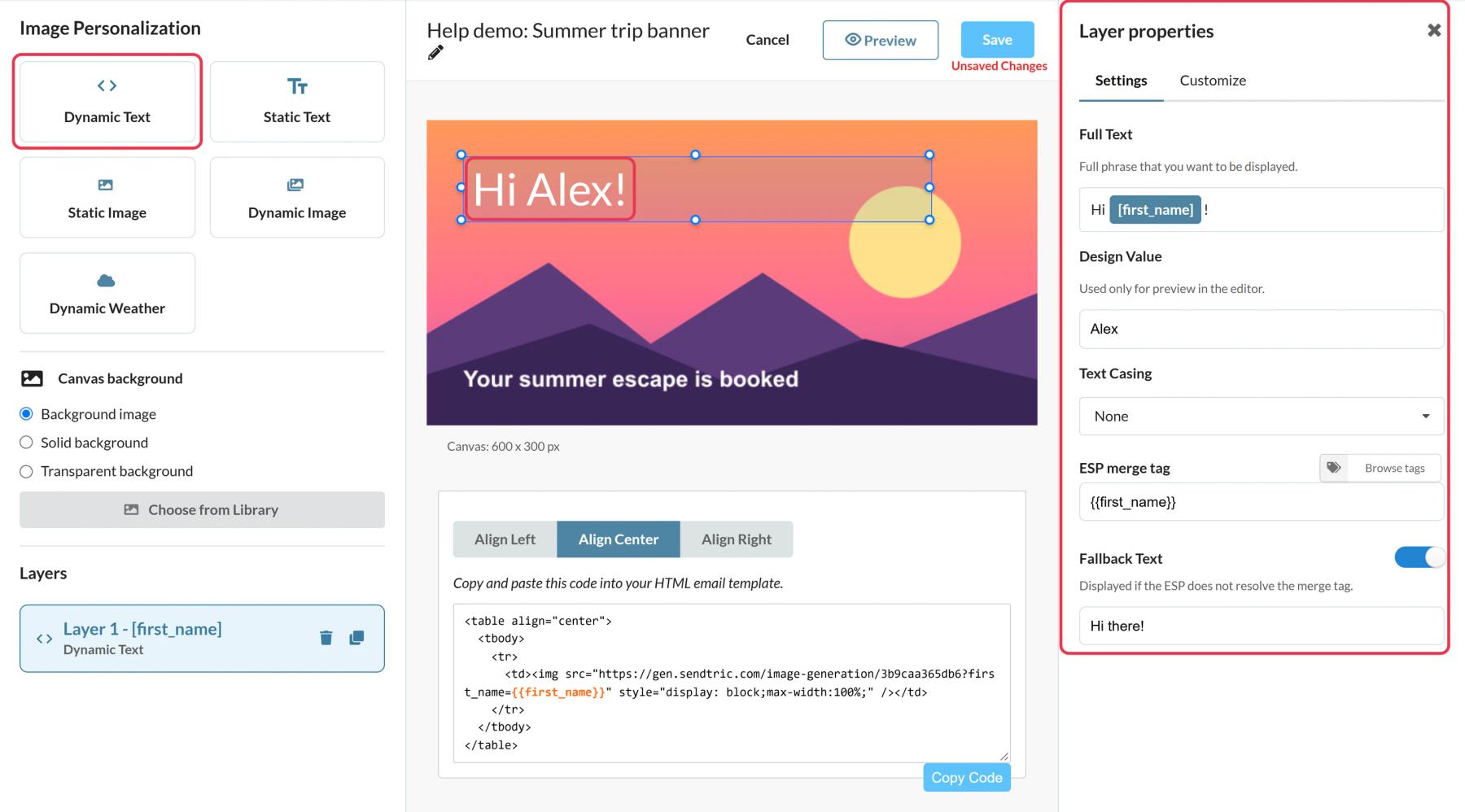
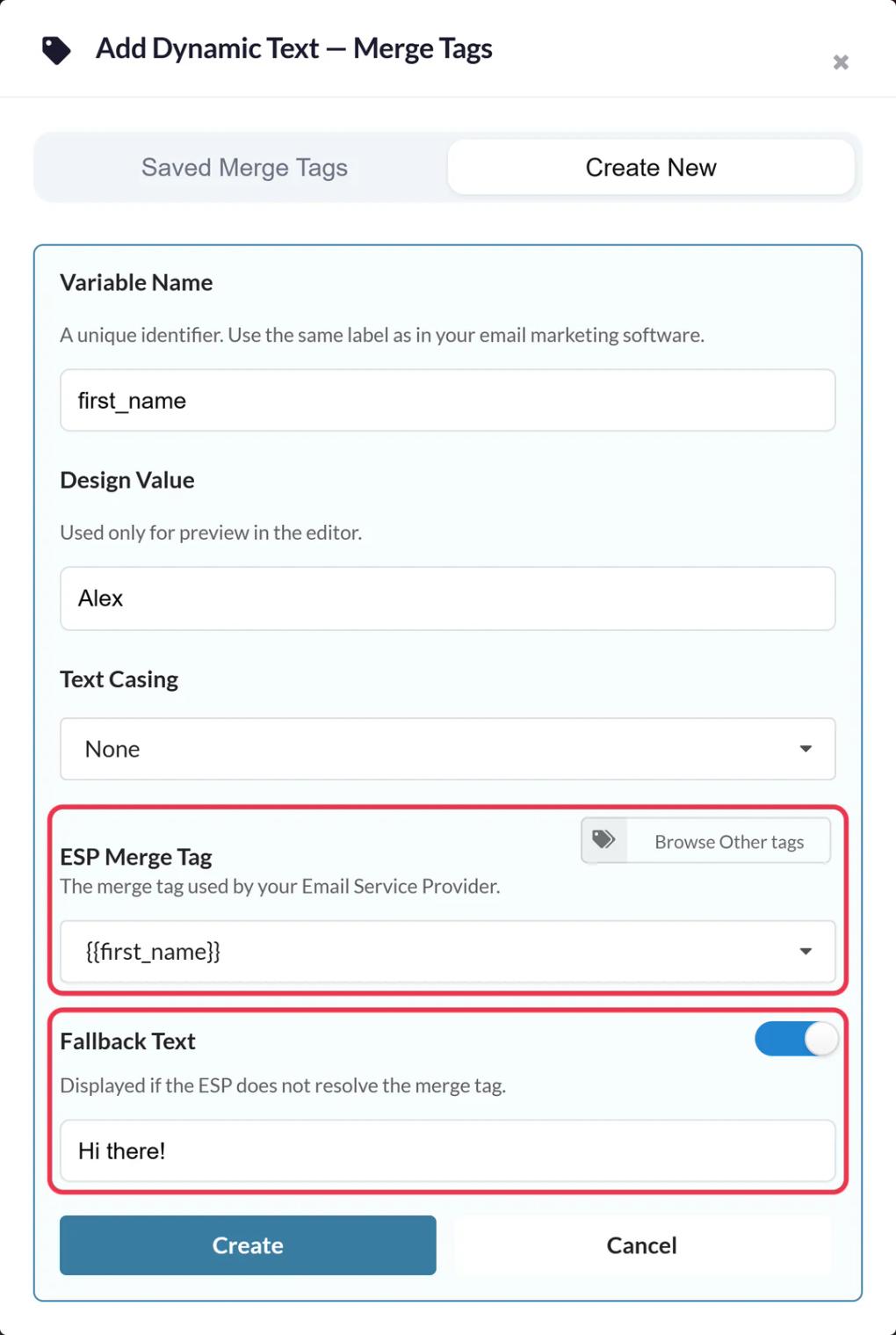
У Sendtric відкрийте Персоналізація зображень, натисніть Створити новий і виберіть фон. Додайте Динамічний текст шар, вкажіть ім’я змінної (наприклад company) та введіть токен HubSpot у Тег злиття ESP, наприклад {{ contact.company }} або {{ contact.firstname }}. Після підключення HubSpot, Переглянути теги HubSpot містить перелік ваших реальних даних про Контакти, включаючи налаштовані.
Крок 2: Напишіть резервний варіант, який добре читається
Набір Резервний варіант тексту для контактів із порожнім полем. Це замінює весь текстовий шар, тому вкажіть повний рядок, наприклад «Ласкаво просимо до команди», а не просто «команда».
Крок 3: Оформлення, розмір та збереження
Оберіть шрифт, колір та розмір текстового поля, виходячи з найдовшої назви компанії, яку ви очікуєте, оскільки довгі значення переносяться на наступний рядок, а не стискаються. Натисніть Зберегти.
Крок 4: Отримати код у HubSpot
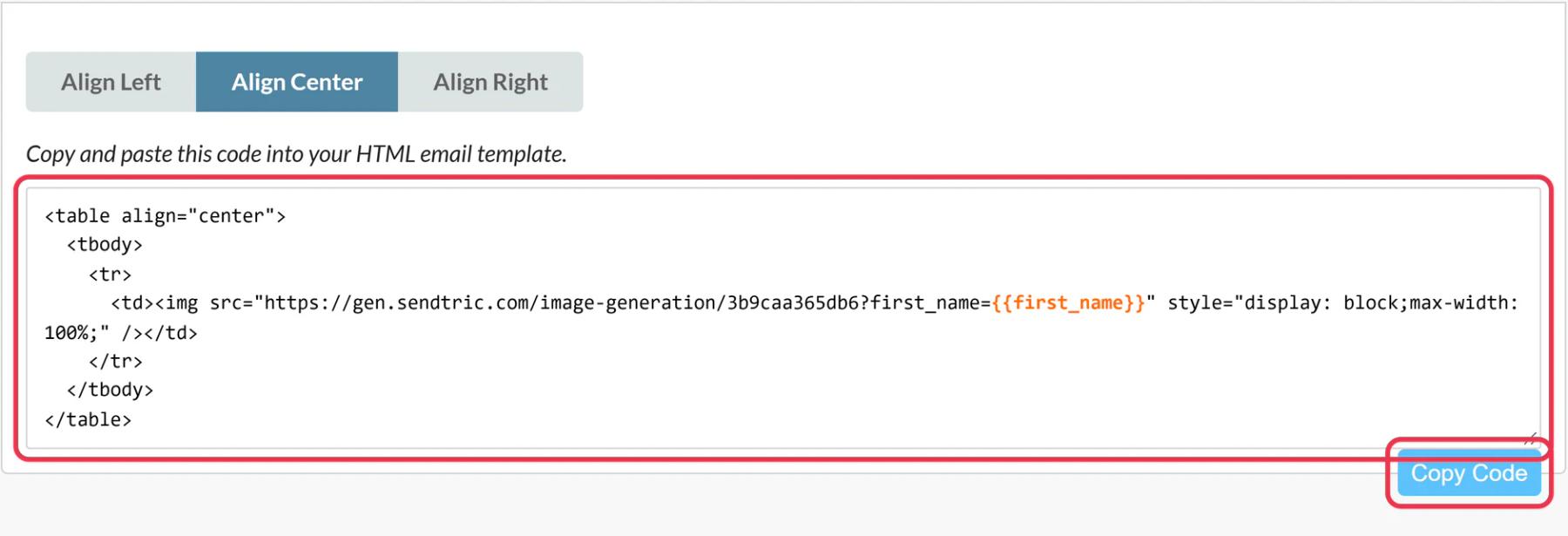
Натисніть Опублікувати в HubSpot щоб додати зображення до свого облікового запису як модуль електронної пошти, який можна використовувати повторно (платні тарифи HubSpot). Або натисніть Скопіювати код: у коді ваші токени HubSpot уже вказані як параметри URL-адреси.
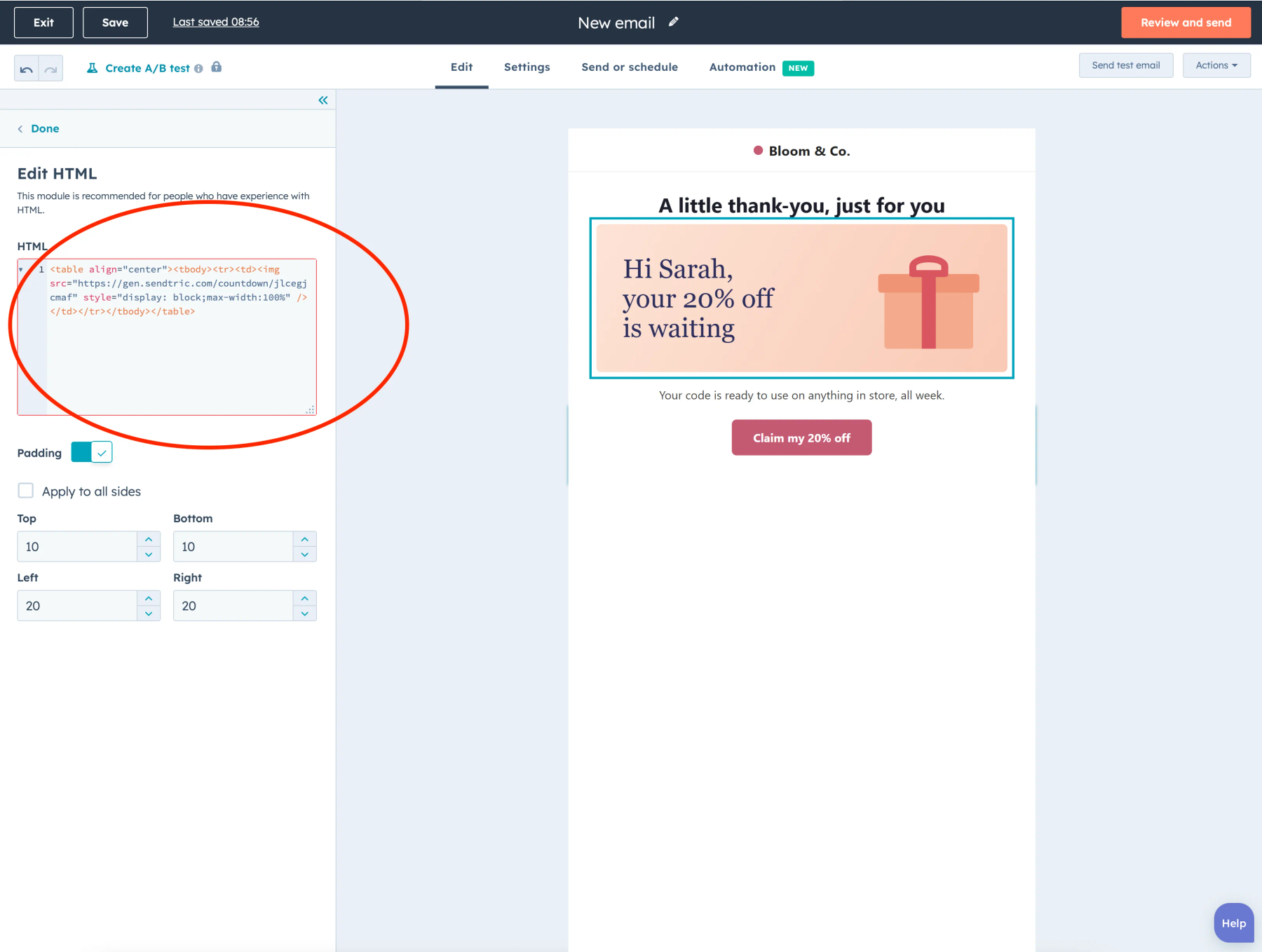
Щоб скористатися скопійованим кодом, відкрийте свій лист електронного маркетингу і натисніть Більше у Зміст вкладку та перетягніть HTML — електронна пошта встановити модуль. Вставте код у HTML коробка.
Крок 5: Перегляд у ролі різних Контактів
Відкрити Перегляд та тестування, виберіть Перегляд у вигляді Контактів і виберіть спочатку когось, у кого вказано цю властивість, а потім когось, у кого її немає. На завершення Надіслати тестовий лист щоб побачити готове зображення у справжній папці «Вхідні».
Використовуйте внутрішню назву об’єкта
У токенах HubSpot використовується внутрішня назва властивості, яка може відрізнятися від її мітки. Властивість, створена користувачем, з міткою «Customer Since» може мати {{ contact.customer_since }}. Переглянути теги HubSpot показує правильну назву, або перевірте це в налаштуваннях вашого об’єкта HubSpot.
Якщо модуля немає
Не кожна підписка на HubSpot відображає HTML — електронна пошта модуль. HubSpot зарезервував спеціальні модулі електронної пошти для планів Marketing Hub Professional та Підприємств, тому якщо ви не можете знайти його в розділі Більше, дізнайтеся у HubSpot, до якого з ваших тарифних планів це входить.
Більше про токени та резервні варіанти: як використовувати теги злиття та резервний варіант тексту у індивідуальних зображеннях.
Часті запитання щодо індивідуальних зображень HubSpot
Який токен надає мені ім’я контакту?
{{ contact.firstname }}. Прізвище — {{ contact.lastname }}, компанія {{ contact.company }} та місто {{ contact.city }}.
Чи можу я використовувати як атрибути компанії, так і атрибути Контактів?
Так, такі токени, як {{ company.name }} працюють так само, якщо Контакти мають пов’язані компанії в HubSpot.
Чи слід мені встановити значення за замовчуванням у HubSpot чи резервний варіант у Sendtric?
Скористайтеся резервним варіантом у Sendtric. Його можна побачити на зображенні під час створення дизайну, і він акуратно замінює весь рядок, коли властивість має порожнє значення.
Чи працює це в електронних листах, надісланих із робочих процесів?
Так. Контактні токени використовуються в автоматизованих електронних листах так само, як і в звичайних розсилках.
Чи можна змінити дизайн після відправлення?
Так. Збережіть зображення в Sendtric, і відтепер при його відкритті відображатиметься новий дизайн. Збережіть назви змінних без змін, щоб код у надісланих листах і надалі відповідав.
Дізнайтеся більше про Індивідуальні зображення і як це все вписується в ширший Персоналізація електронних листів стратегія.
Інші посібники від HubSpot
- Таймер зворотного відліку - Як додати таймери зворотного відліку до HubSpot
- Онлайн-опитування - Як додати опитування в режимі реального часу до HubSpot
- Зображення на основі правил - Як додати зображення на основі правил до HubSpot
- Динамічна погода - Як додати динамічну погоду в HubSpot
- Критичні сповіщення - Як додати критичні сповіщення до HubSpot
- Лічильники соціального підтвердження - Як додати лічильники соціального підтвердження до HubSpot
Користуєтеся іншою платформою? Дивіться усі інтеграції Sendtric.
