
Så här lägger du till anpassade bilder i HubSpot
Omvandla HubSpot-kontaktuppgifter till text på en bild, så att varje e-postmeddelande hälsar varje kontakt med namn, företag eller ort.
 Första publiceringsdatum:
Skriv in dina HubSpot-kontaktuppgifter på bilden, inte bara texten.
I HubSpot placeras personaliseringstoken i rich text-moduler och ämnesrader. En Sendtric personanpassad bild lägger istället in samma kontaktuppgifter i din grafik: ett namn på en inbjudan, ett företagsnamn på en skiss, en stad på en kartbild. Bilden skapas när kontakten öppnar e-postmeddelandet.
Vad du kan göra med anpassade bilder i HubSpot
- Kontaktskapande utifrån kundkonton: visa kontaktpersonens företagsnamn på en produktskärmdump eller ett välkomstkort med företagets logotyp.
- Inbjudningar till evenemang: en bild i biljettstil med kontaktpersonens förnamn och evenemangets ort.
- Kundmilstolpar: en jubileumsgrafik med kontaktens namn och ett värde från en anpassad egenskap, till exempel antal år som kund.
- Påminnelser om förnyelse: namnet på planen eller produkten från en kontaktuppgift, angivet på förnyelsebannern.
| Plan | Anpassade textlager | Bildlager |
|---|---|---|
| Free | 1 | No |
| Micro | 2 | No |
| Standard | 4 | Yes |
| Makt och företagande | 20 | Yes |
Så här lägger du till en egen bild i HubSpot
Steg 1: Skapa bilden och lägg till dynamisk text
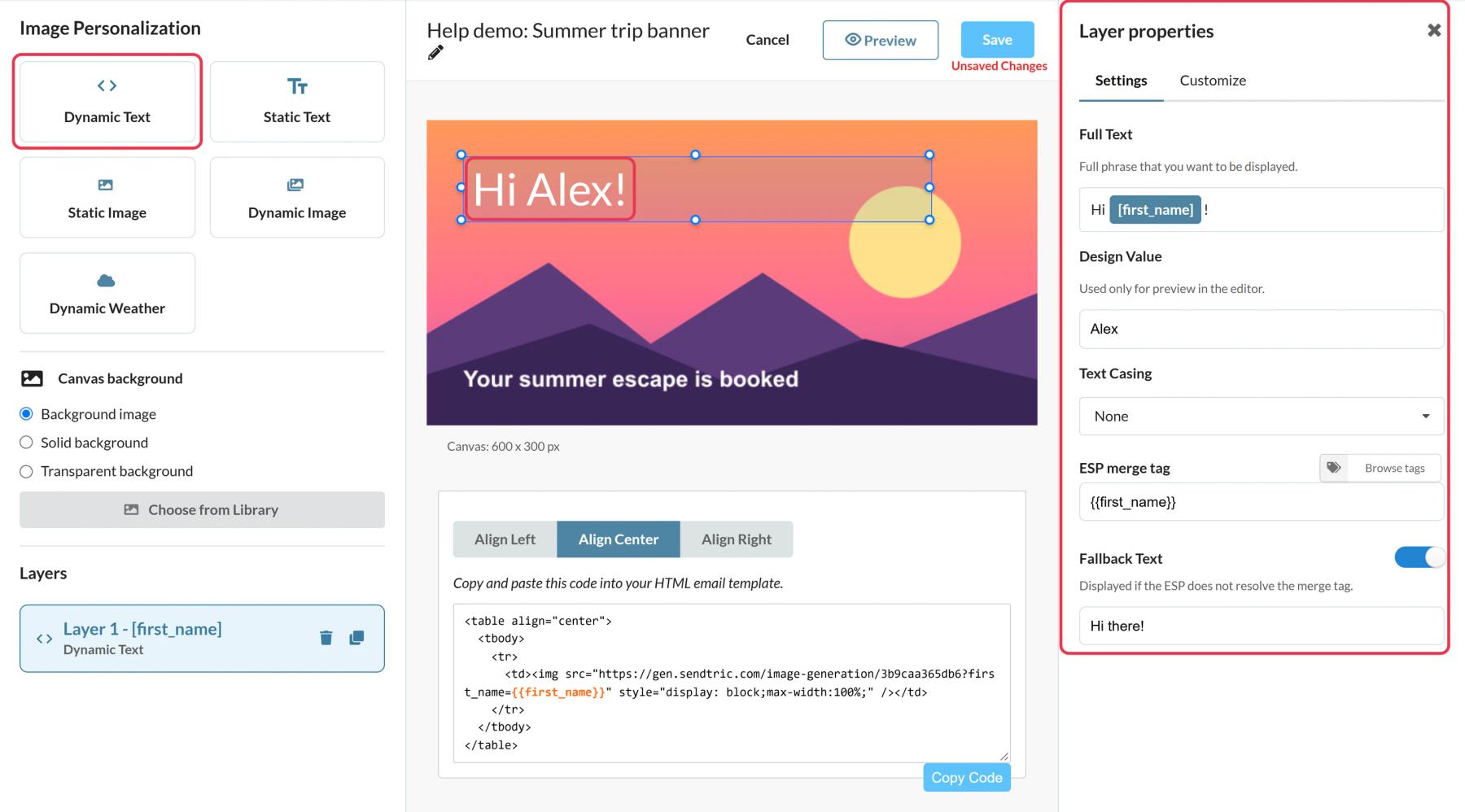
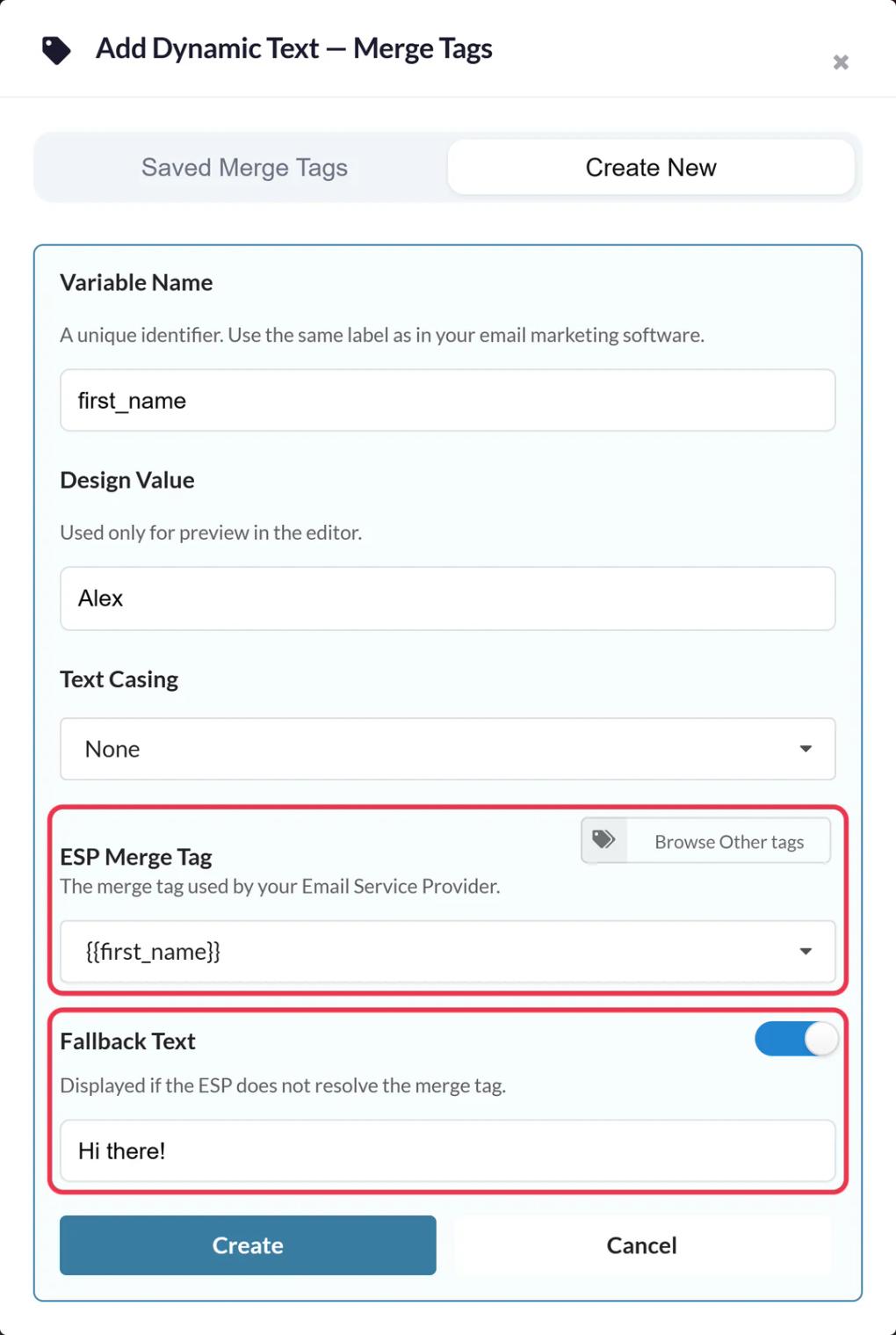
I Sendtric, öppna Bildanpassningoch klicka på Skapa nytt och välj en bakgrund. Lägg till en dynamiskt textlager , namnge variabeln (till exempel company) och placera HubSpot-token i ESP-sammanslagningsetikett, till exempel {{ contact.company }} eller {{ contact.firstname }}. När HubSpot är anslutet, Bläddra bland HubSpot-taggar visar dina faktiska kontaktattribut, inklusive anpassade sådana.
Steg 2: Skriv en reservlösning som är lättläst
Ställ in Reservtext för kontakter med en tom egenskap. Den ersätter hela textlagret, så skriv en fullständig rad, till exempel ”Välkommen till teamet” istället för bara ”teamet”.
Steg 3: Formatera, ange storlek och spara
Välj typsnitt och färg och anpassa textrutans storlek efter det längsta företagsnamn du förväntar dig, eftersom långa värden bryts om istället för att krympa. Klicka på Spara.
Steg 4: Importera koden till HubSpot
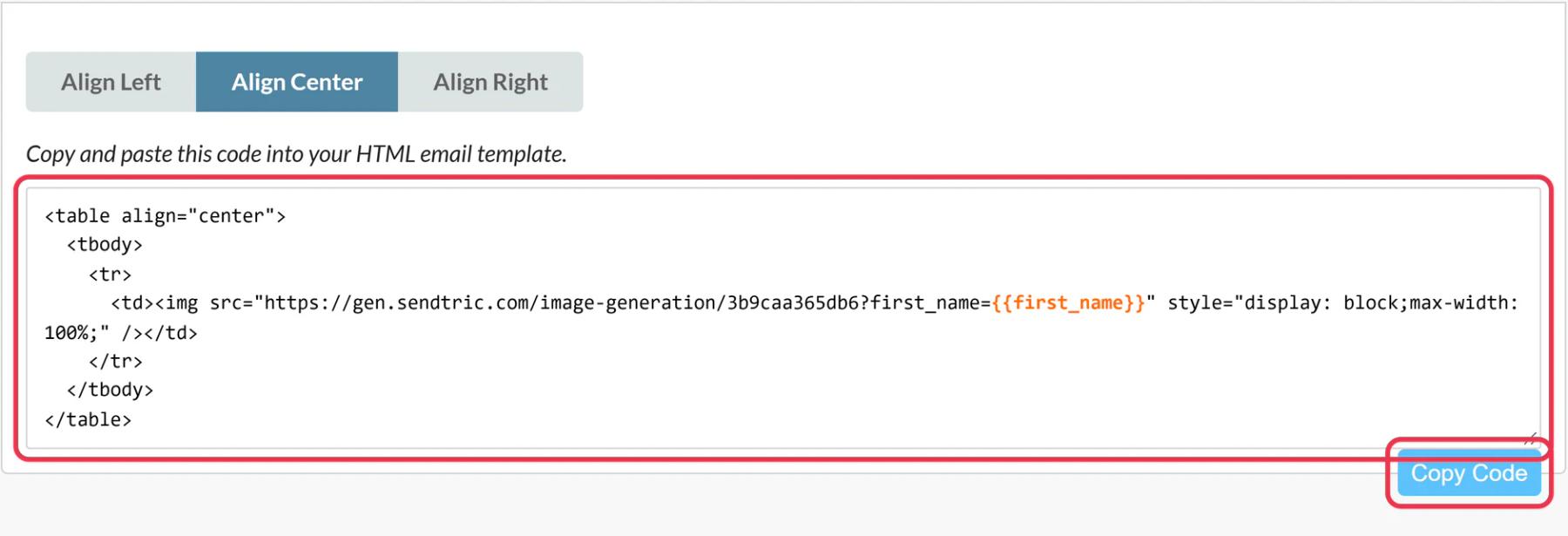
Klicka på Push to HubSpot för att lägga till bilden i ditt konto som en återanvändbar e-postmodul (betalda HubSpot-abonnemang). Eller klicka på Kopiera kod: koden innehåller redan dina HubSpot-tokens som URL-parametrar.
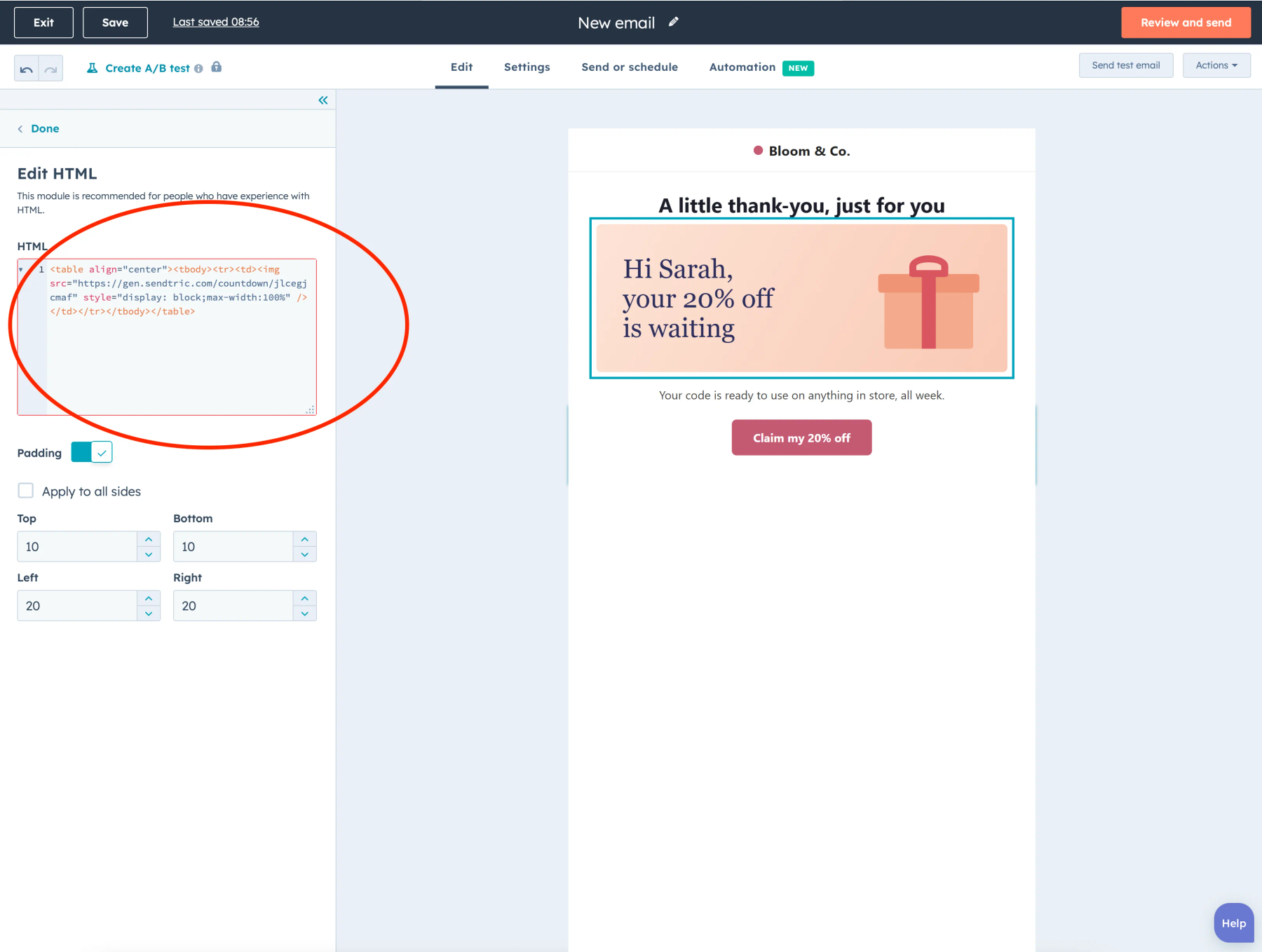
Om du har kopierat koden öppnar du ditt marknadsföringsmejl och klickar på Mer i fliken och dra HTML – E-post på rätt plats. Klistra in koden i HTML rutan.
Steg 5: Förhandsgranska som olika kontakter
Öppna Förhandsgranska och testa, välj Förhandsgranska som kontakt och välj först en person där egenskapen är ifylld och sedan en person där den inte är ifylld. Avsluta med Skicka testmejl för att se det färdiga resultatet i en riktig inkorg.
Använd fastighetens interna namn
HubSpot-tokens använder en egenskaps interna namn, vilket kan skilja sig från dess etikett. En anpassad egenskap med etiketten ”Kund sedan” kan vara {{ contact.customer_since }}. Bläddra bland HubSpot-taggar visar det rätta namnet, eller kontrollera det i dina HubSpot-egenskapsinställningar.
Om modulen inte finns där
Det är inte alla HubSpot-abonnemang som visar HTML-modulen för e-post . HubSpot reserverar anpassade e-postmoduler för Marketing Hub Professional och Enterprise, så om du inte hittar den under Mer, fråga HubSpot vilken av dina prenumerationsnivåer som inkluderar den.
Mer om token och reservtexter: hur man använder sammanfogningsetiketter och reservtext i anpassade bilder.
Vanliga frågor om anpassade bilder i HubSpot
Vilken token ger mig kontaktpersonens förnamn?
{{ contact.firstname }}. Efternamnet är {{ contact.lastname }}, företag {{ contact.company }} och ort {{ contact.city }}.
Kan jag använda både företagets egenskaper och kontaktens egenskaper?
Ja, tokens som {{ company.name }} fungerar på samma sätt, så länge kontakten har ett tillhörande företag i HubSpot.
Ska jag ange ett standardvärde i HubSpot eller en reservinställning i Sendtric?
Använd fallback-funktionen i Sendtric. Du kan se den på bilden när du utformar, och den ersätter hela raden på ett snyggt sätt när en egenskap är tom.
Fungerar det i e-postmeddelanden som skickas från arbetsflöden?
Ja. Kontakttoken används i automatiserade e-postmeddelanden på samma sätt som vid vanliga utskick.
Kan jag ändra utformningen efter att jag har skickat iväg den?
Ja. Spara bilden i Sendtric så visas den nya designen när du öppnar den därefter. Se till att behålla samma variabelnamn så att koden i de skickade e-postmeddelandena fortfarande stämmer överens.
Läs mer om personliga bilder och hur allt detta passar in i en bredare strategi för e-postpersonalisering .
Fler HubSpot-guider
- Nedräkningstimer - Så här lägger du till nedräkningstimer i HubSpot
- Live-omröstningar - Så här lägger du till live-omröstningar i HubSpot
- Regelbaserade bilder - Så här lägger du till regelbaserade bilder i HubSpot
- Dynamiskt Väder - Så här lägger du till dynamiskt Väder i HubSpot
- Kritiska varningar - Så här lägger du till kritiska varningar i HubSpot
- Räknare för social bekräftelse - Så här lägger du till räknare för social bekräftelse i HubSpot
Använder du en annan plattform? Se alla Sendtric-integrationer.
