
Så här lägger du till räknare för social bekräftelse i HubSpot
Lägg till en realtidsräknare i HubSpot-mejl som visar hur många visningar mejlet har fått eller hur många gånger man har klickat på huvudlänken.
 Första publiceringsdatum:
Visa HubSpot-kontakterna hur många andra som redan har uppmärksammat det.
En Sendtric Räknare för social bekräftelse är en bild med ett siffror i realtid, till exempel ”1 240 visningar” eller ”860 personer har öppnat denna inbjudan”. Totalsiffran är den sammanlagda siffran och uppdateras varje gång e-postmeddelandet öppnas. Du behöver en Sendtric Power- eller Enterprise plan för att skapa räknare.
Vad du kan göra med räknare för social bekräftelse i HubSpot
- Inbjudningar till webbseminarier och evenemang: räkna klick på registreringsknappen och visa det totala antalet i påminnelsemejlen.
- Innehållserbjudanden: visa hur många visningar en e-bok eller ett rapportmejl har fått bredvid nedladdningsknappen.
- Produktlanseringar: ett visningsantal i tillkännagivandet via e-post, så att de som öppnar meddelandet senare kan se hur stort intresset är. Se förstärk lanserings- och försäljningsmejl med räknare för social bekräftelse.
- Nyhetsbrev till kunderna: räkna klick på en länk till en produktnyhet för att visa hur många kunder som har tittat på den.
Välj vad siffran står för. visningar lägger till ett varje gång räknarbilden laddas, inklusive upprepade öppningar. Öppningar lägger till ett för varje klick på en Sendtric Dynamic Link som du kopplar till en knapp. Inget av dessa är en räkning av unika personer.
Så här lägger du till en räknare för social bekräftelse i HubSpot
Steg 1: Skapa räknaren
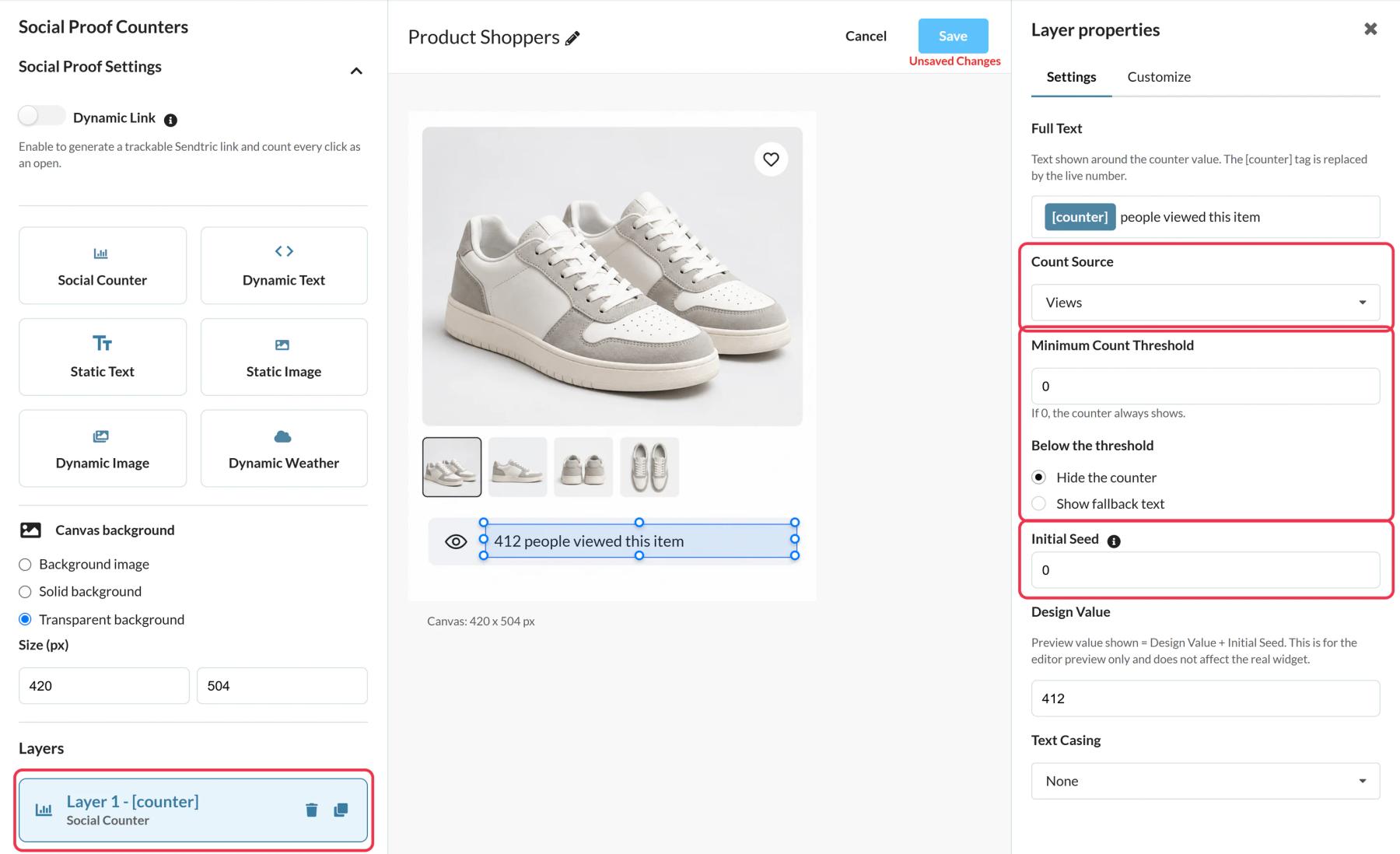
Öppna Räknare för social bekräftelse i Sendtric, klicka på Skapa nytt och välj en förinställning eller ett tomt arbetsområde. Lägg till en social mätare och skriv in Hela texten runt [counter] taggen.
Steg 2: Ställ in räknekällan och tröskelvärdet
Välj visningar eller Öppnar som Räkningskälla. För Öppningar, lägg till en dynamisk länk i inställningarna för social proof och ange måladressen som börjar med https://. Ställ in ett tröskelvärde för minsta antal så att räknaren förblir dold tills antalet är tillräckligt stort för att visas.
Steg 3: Spara och kopiera
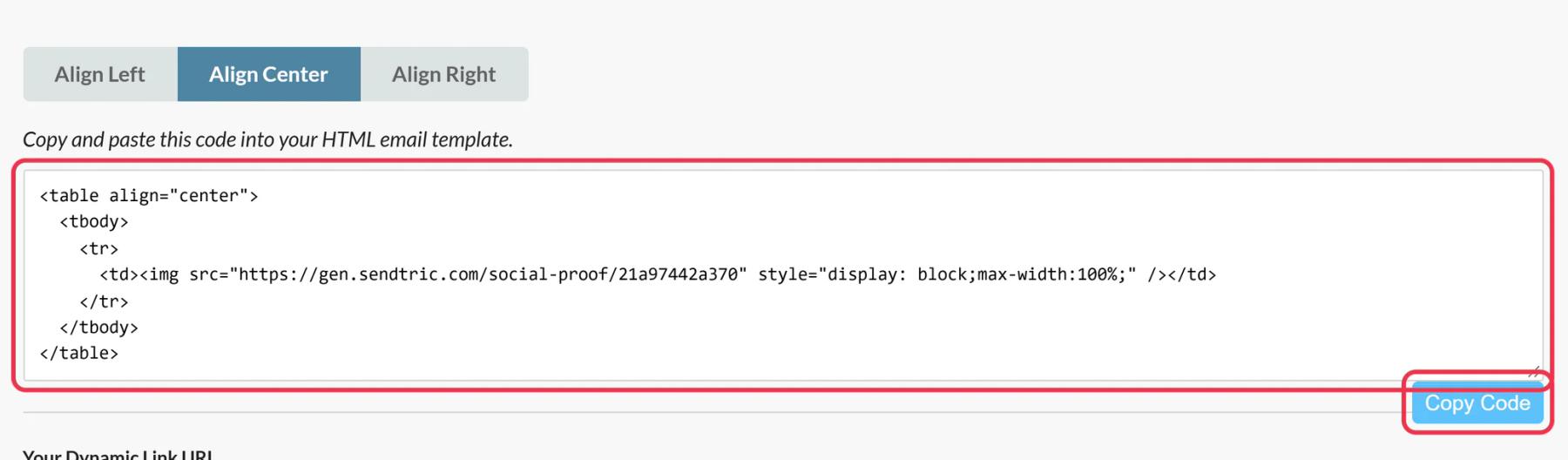
Klicka Sparaoch sedan Kopiera kod för bilden. Om du använder Opens, klicka även på Kopiera URL i Din dynamiska länk-URL. Om du har ett betalt HubSpot-abonnemang och ditt konto är anslutet kan du lägger Push to HubSpot lägger till räknaren som en återanvändbar e-postmodul.
Steg 4: Lägg till det i HubSpot-mejlet
I e-postredigerarens fliken klickar du på Mer och dra HTML – E-post bredvid din uppmaning till handling. Klistra in bildkoden i fältet HTML rutan.

Steg 5: Koppla din knapp till den dynamiska länken
För en ”Opens”-räknare, välj din knappmodul och klistra in Dynamic Link-URL:en som länk. Räknarbilden går inte att klicka på, så det är knappen som registrerar varje klick.
Steg 6: Skicka ett test
Användning Förhandsgranska och testa > Skicka testmejl, öppna det och klicka på knappen en gång. Det nya klicket visas i siffran inom en minut eller två.
Dina egna testförsök räknas också
Varje gång bilden laddas i en inkorg räknas det som en visning, även dina egna testutskick. Om du vill få ett korrekt antal bör du skapa en ny räknare för det riktiga utskicket och utföra dina tester på en kopia.
Ingen HTML- och e-postmodul i ditt konto?
Modulen beror på vilken HubSpot-nivå du har. HubSpots anpassade e-postmoduler är en funktion som ingår i Marketing Hub Professional och Enterprise, så kontrollera ditt abonnemang om Mer den inte finns med i listan.
Vanliga frågor om HubSpots räknare för social bekräftelse
Kommer HubSpots klickmätning att störa den dynamiska länken?
Det borde det inte göra. HubSpots spårning vidarebefordrar klicket till den länk du angav, det vill säga den dynamiska länken, så Sendtric räknar fortfarande med det och skickar sedan vidare kontakten till din målsida. Klicka på knappen i ett testutskick och kontrollera att siffran ökar för att vara säker.
Är ”personer som tittar just nu” en korrekt beskrivning?
Nej. Siffran är en löpande sammanräkning, inte antalet tittare i realtid. Formulera det som visningar, öppningar eller klick så att påståendet förblir korrekt.
Kan jag starta räknaren över noll?
Ja, med Initial Seed, som läggs till den verkliga summan. Använd endast ett utgångsvärde som återspeglar verkliga siffror från andra källor, till exempel registreringar från en annan kanal.
Kan jag ändra målsidan efter att jag har skickat meddelandet?
Ja. Uppdatera måladressen i Sendtric så kommer klick från redan skickade e-postmeddelanden att leda till den nya sidan.
Vilket Sendtric-abonnemang innehåller räknare?
Power och Enterprise. Se priser.
Den här guiden behandlar en del av Sendtrics plattform för e-postpersonalisering . För varje Räknare för social bekräftelse , se huvudsidan.
Fler HubSpot-guider
- Nedräkningstimer - Så här lägger du till nedräkningstimer i HubSpot
- Live-omröstningar - Så här lägger du till live-omröstningar i HubSpot
- Anpassade bilder - Så här lägger du till anpassade bilder i HubSpot
- Regelbaserade bilder - Så här lägger du till regelbaserade bilder i HubSpot
- Dynamiskt Väder - Så här lägger du till dynamiskt Väder i HubSpot
- Kritiska varningar - Så här lägger du till kritiska varningar i HubSpot
Använder du en annan plattform? Se alla Sendtric-integrationer.
