
Sådan tilføjer du tællere for social bevisførelse til HubSpot
Tilføj en realtidstæller til HubSpot-e-mails, der viser, hvor mange visninger e-mailen har fået, eller hvor mange gange der er blevet klikket på det vigtigste link.
 Første udgivelsesdato:
Vis HubSpot-kontakterne, hvor mange andre der allerede følger med.
En Sendtric Tællere for social bevisførelse er et billede med et tal, der opdateres i realtid, f.eks. "1.240 visninger" eller "860 personer har åbnet denne invitation". Det samlede tal er det samlede antal gennem tiden og opdateres hver gang e-mailen åbnes. Du skal have en Sendtric Power- eller Enterprise plan for at kunne oprette tællere.
Hvad du kan bruge tællere for social bevisførelse til i HubSpot
- Invitationer til webinarer og arrangementer: tæl klik på tilmeldingsknappen og vis det samlede antal i påmindelses-e-mails.
- Indholdstilbud: visninger, hvor ofte en e-bog eller en rapport er blevet set, ved siden af download-knappen.
- Produktlanceringer: et visningstal i annoncerings-e-mailen, så dem, der åbner den senere, kan se, hvor stor interessen er. Se styrk lancerings- og salgs-e-mails med tællere for social bevisførelse.
- Kundenyhedsbreve: tæl klik på et link til en funktionsmeddelelse for at vise, hvor mange kunder der har tjekket den ud.
Vælg, hvad tallet angiver. visninger tilføjes én hver gang tæller-billedet indlæses, inklusive gentagne åbninger. Åbninger tilføjer én for hvert klik på et Sendtric Dynamisk link, som du knytter til en knap. Ingen af delene er en optælling af unikke personer.
Sådan tilføjer du en tæller for social bevisførelse til HubSpot
Trin 1: Opret tælleren
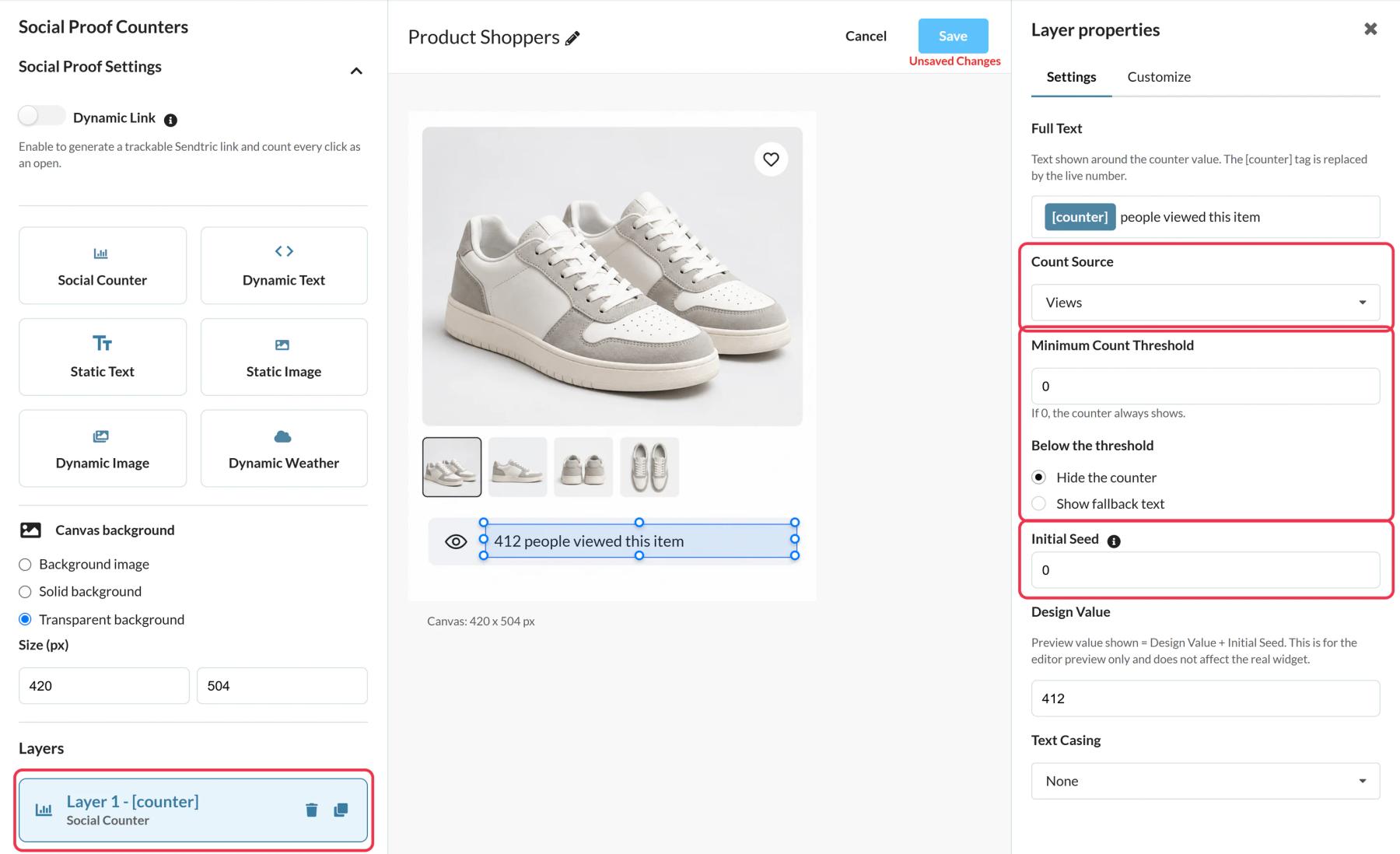
Åben Tællere for social bevisførelse i Sendtric, klik på Opret nyt og vælg en forudindstilling eller et tomt lærred. Tilføj en social tæller og skriv den fuld tekst omkring [counter] taget.
Trin 2: Indstil tællingskilden og tærsklen
Vælg visninger eller Åbninger som Tællingskilde. For Åbninger skal du tilføje et Dynamiske links i Indstillinger for social proof og indtast destinations-URL , der begynder med https://. Indstil en tærskel for minimumsantal , så tælleren forbliver skjult, indtil antallet er stort nok til at blive vist.
Trin 3: Gem og kopier
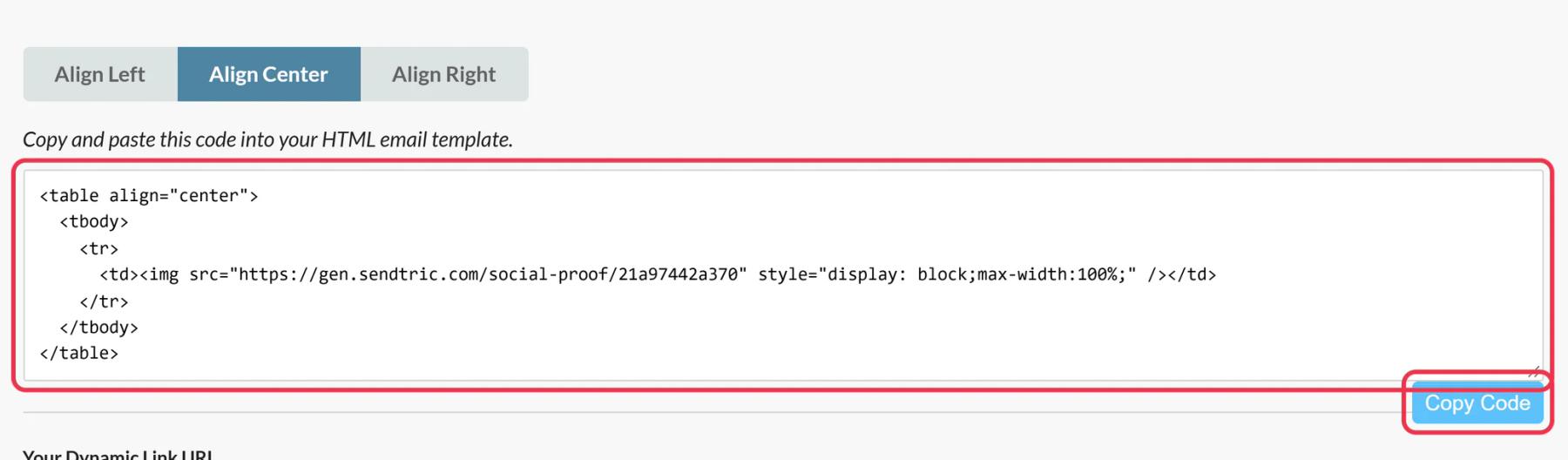
Klik Gem, og derefter Kopier kode for billedet. Hvis du bruger Opens, skal du også klikke på Kopier URL i Din dynamiske link-URL. På et betalt HubSpot-abonnement, hvor din konto er tilknyttet, kan du tilføjer Push to HubSpot tilføjer tælleren som et genanvendeligt e-mail-modul.
Trin 4: Føj det til HubSpot-e-mailen
I e-mail-editorens fanen skal du klikke på Mere og træk HTML - E-mail ved siden af din opfordring til handling. Indsæt billedkoden i feltet HTML feltet.

Trin 5: Kobl din knap til det dynamiske link
For en Opens-tæller skal du vælge din knap -modul og indsæt Dynamic Link-URL'en som link. Tællerbilledet kan ikke klikkes på, så det er knappen, der registrerer hvert klik.
Trin 6: Send en test
Anvendelse Vis eksempel og test > Send test-e-mail, åbn den og klik på knappen én gang. Det nye klik vises i tallet inden for et minut eller to.
Dine egne testforsøg tæller også med
Hver gang et billede indlæses i en indbakke, tæller det som en visning – også dine egne testudsendelser. Hvis du vil have et præcist tal, skal du oprette en ny tæller til den egentlige udsendelse og udføre dine test på en kopi.
Ingen HTML – E-mail-modul på din konto?
Modulet afhænger af dit HubSpot-abonnementsniveau. HubSpots brugerdefinerede e-mail-moduler er en funktion i Marketing Hub Professional og Store Virksomheder, så tjek dit abonnement, hvis Mere den ikke er angivet.
Ofte stillede spørgsmål om HubSpot Tællere for social bevisførelse
Vil HubSpots kliksporing ødelægge det dynamiske link?
Det burde det ikke. HubSpots sporing videresender klikket til det link, du har indtastet – altså det dynamiske link – så Sendtric registrerer det stadig og videresender derefter kontakten til din destinationsside. Klik på knappen i en testudsendelse, og tjek, at tallet stiger, for at være sikker.
Er »folk, der ser det lige nu« en korrekt beskrivelse?
Nej. Tallet er en løbende samlet opgørelse, ikke antallet af seere i realtid. Formuler det som visninger, åbninger eller klik, så påstanden stadig holder stik.
Kan jeg starte tælleren over nul?
Ja, med Initial Seed, som lægges til det reelle samletal. Brug kun et seed, der afspejler reelle tal fra andre kilder, f.eks. registreringer fra en anden kanal.
Kan jeg ændre destinationssiden efter afsendelse?
Ja. Opdater destinations-URL'en i Sendtric, så klik fra allerede sendte e-mails går til den nye side.
Hvilket Sendtric-abonnement indeholder tællere?
Strøm og virksomhed. Se priser.
Denne vejledning omhandler et af Sendtrics platform for e-mailpersonalisering platform. For hver Tællere for social bevisførelse , se hovedsiden.
Flere HubSpot-vejledninger
- Nedtællingstimer - Sådan tilføjer du nedtællingstimer til HubSpot
- Live-afstemninger - Sådan tilføjer du live-afstemninger til HubSpot
- Personaliserede Billeder - Sådan tilføjer du personaliserede billeder til HubSpot
- Regelbaserede Billeder - Sådan tilføjer du regelbaserede billeder til HubSpot
- Dynamisk Vejr - Sådan tilføjer du Dynamisk Vejr til HubSpot
- Kritiske advarsler - Sådan tilføjer du kritiske advarsler til HubSpot
Bruger du en anden platform? Se alle Sendtric-integrationer.
