
HubSpotにソーシャルプルーフカウンターを追加する方法
HubSpotのメールに、そのメールの閲覧数やメインリンクがクリックされた回数を表示するリアルタイムカウンターを追加します。
 初回公開日:
HubSpotのお問い合わせに対して、すでにどれだけの人が注目しているかを示しましょう。
A Sendtric ソーシャルプルーフカウンター 「1,240回の閲覧数」や「860人がこの招待状を開封しました」といった、リアルタイムの数値が表示された画像のことです。この合計値は累計値であり、メールが開かれるたびに再計算されます。 カウンターを作成するには、Sendtric Power または Enterprise plan が必要です。
HubSpotのソーシャルプルーフカウンターでできること
- ウェビナーおよびイベントへのご招待: 登録ボタンのクリック数をカウントし、その合計数をリマインダーメールに表示します。
- コンテンツのご案内: ダウンロードボタンの横に、電子書籍やレポートのメールの閲覧数を表示してください。
- 新製品の発売: 告知メールには閲覧数が表示されるため、後からメールを開いた方も、どれほどの関心が寄せられているかを確認できます。詳しくは ソーシャルプルーフカウンターを活用して、新商品発売やセールに関するメールの効果を高めましょう.
- お客様向けニュースレター: 特長発表のリンクのクリック数をカウントし、そのリンクを確認した顧客の人数を把握します。
その数字が何を表すかを選んでください。 閲覧数 カウンター画像が読み込まれるたびに、繰り返し開いた場合も含めて、1つずつ加算されます。 オープンします ボタンに設定したSendtric動的リンクがクリックされるたびに、1回ずつカウントされます。いずれも、ユニークユーザー数ではありません。
HubSpotにソーシャルプルーフカウンターを追加する方法
手順 1:カウンターを作成します
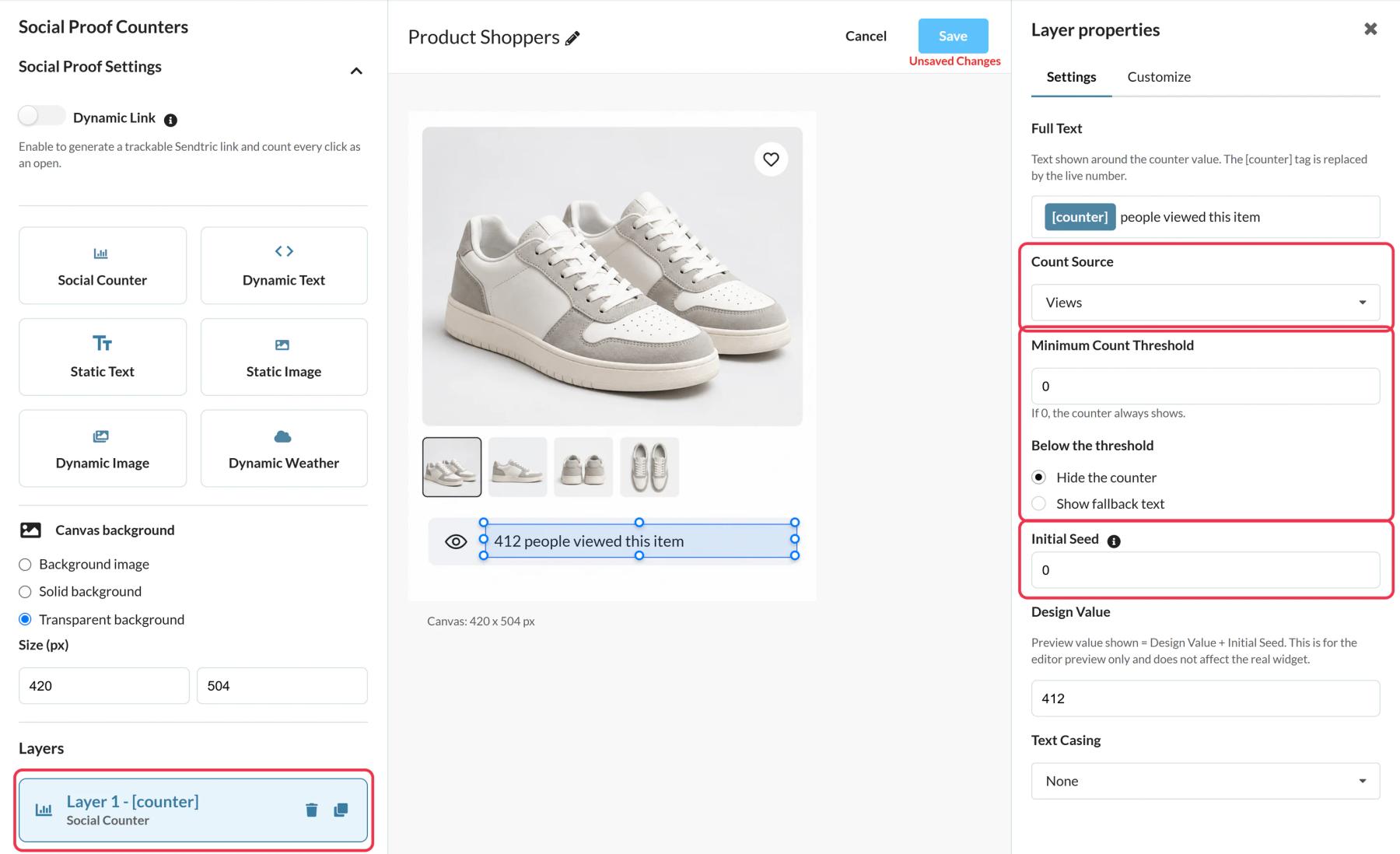
開く ソーシャルプルーフカウンター Sendtricで、[クリック]してください 新規作成 そして、プリセットか空白のキャンバスを選んでください。次に、 ソーシャルカウンター レイヤーを作成し、 全文 ~の周囲 [counter] タグ。
手順 2:カウントソースとしきい値を設定します
選択してください 閲覧数 または オープンします ~として カウント元. 「Opens」の場合は、 動的リンク in ソーシャルプルーフの設定 そして、 リンク先のURL まず https://. 設定してください 最小数量のしきい値 そのため、その数値を表示する価値が出るまでは、カウンターは非表示のままになります。
ステップ3:保存してコピーする
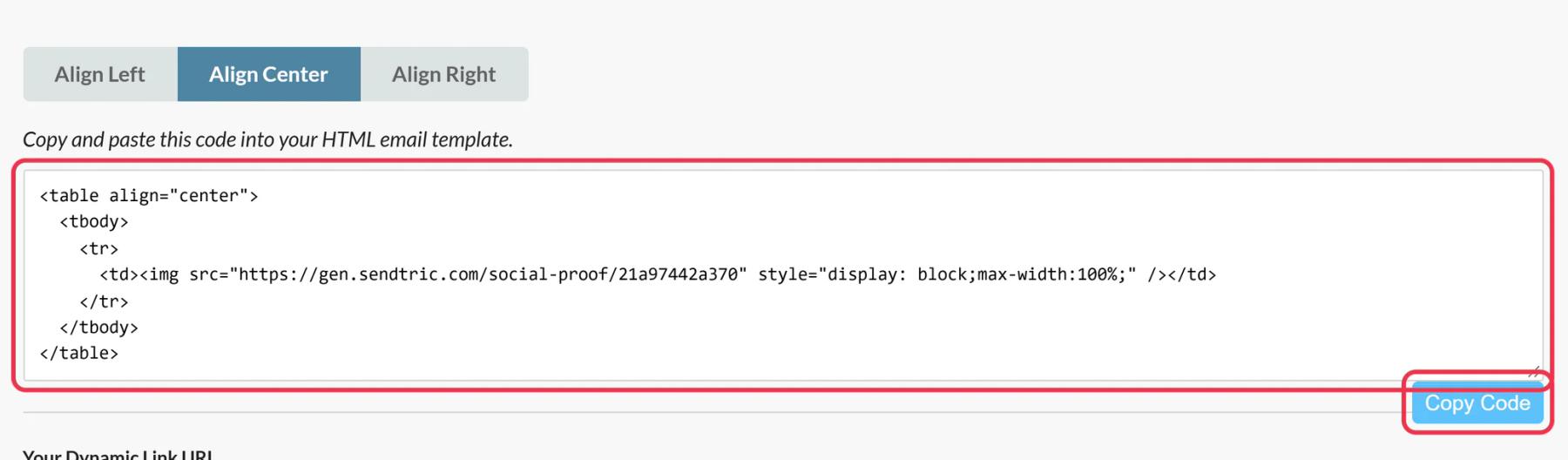
クリック 保存、それから コードをコピーする 画像については。Opensをご利用の場合は、こちらをクリックしてください。 URLをコピーする in お客様の動的リンクURL. 有料のHubSpotプランをご利用で、アカウントが連携されている場合、 HubSpotへプッシュ このカウンターを、再利用可能なメールモジュールとして追加します。
ステップ4:HubSpotのメールに追加します
メールエディタでは、 目次 タブをクリックして 続きを読む そしてドラッグして HTML - メール 行動喚起の横に。画像のコードを HTML ボックス。

ステップ5:ボタンを動的リンクにリンクさせる
「Opens」カウンターについては、以下のいずれかを選択してください。 ボタン モジュールを作成し、そのリンクとして動的リンクのURLを貼り付けてください。カウンターの画像はクリックできないため、各クリックを記録するのはこのボタンとなります。
手順 6:テストを送信する
使用方法 プレビューとテスト > テストメールを送信する、それを開いてボタンを1回クリックしてください。1~2分以内に、新しいクリック数が表示されます。
ご自身で実施したテストの回数もカウントされます
受信トレイ内の画像が読み込まれるたびに、それが「閲覧数」としてカウントされます。ご自身によるテスト送信もこれに含まれます。正確な数値を把握したい場合は、本番配信用に新しいカウンターを作成し、テストはコピーで行ってください。
HTML - メールモジュールがアカウントにありませんか?
このモジュールは、ご利用のHubSpotのプランによって異なります。HubSpotのカスタムメールモジュールは、Marketing Hub ProfessionalおよびEnterpriseの特長ですので、ご契約内容をご確認ください。 続きを読む そこには記載されていません。
HubSpot ソーシャルプルーフカウンターに関するよくある質問
HubSpotのクリック追跡機能によって、動的リンクが機能しなくなるのでしょうか?
そうなるはずはありません。HubSpotのトラッキング機能は、クリックを、ご入力いただいたリンク(動的リンク)に転送するため、Sendtricはそれをカウントし、その後、お問い合わせを目的のページへ誘導します。テスト送信でボタンをクリックし、数値が増加することを確認して、ご確認ください。
「現在閲覧している人」という表現は正確でしょうか?
いいえ。その数字は累計数であり、同時視聴者数ではありません。「閲覧数」「クリック数」といった表現にすれば、その主張は正しいままになります。
カウンターをゼロより大きい値から開始することはできますか?
はい、~で 初期シード、これは実際の合計値に加算されます。シード値は、他のチャネルからの登録数など、他の場所の実数値を反映したもののみを使用してください。
送信後にリンク先のページを変更することはできますか?
はい。以下の内容を更新してください。 リンク先のURL Sendtricでは、すでに送信済みのメールからのクリックが新しいページに遷移します。
Sendtricのどのプランにカウンターが含まれていますか?
「権力と企業」。参照 価格設定.
このガイドでは、Sendtricの機能のうち1つについて解説しています。 メールのパーソナライゼーション プラットフォーム。すべての ソーシャルプルーフカウンター オプションや例については、メインページをご覧ください。
その他のHubSpotガイド
- カウントダウンタイマー - HubSpotにカウントダウンタイマーを追加する方法
- リアルタイム投票 - HubSpotにライブ投票を追加する方法
- パーソナライズされた画像 - HubSpotにパーソナライズされた画像を追加する方法
- ルールに基づく画像 - HubSpotにルールに基づく画像を追加する方法
- ダイナミック・ウェザー - HubSpotにダイナミック・ウェザー情報を追加する方法
- 重大なアラート - HubSpotに重大なアラートを追加する方法
別のプラットフォームをご利用ですか? こちらをご覧ください Sendtricのすべての連携機能.
