
Hoe voeg je Tellers voor sociale bewijskracht toe aan HubSpot?
Voeg een live teller toe aan HubSpot-e-mails die laat zien hoe vaak de e-mail is bekeken of hoe vaak er op de belangrijkste link is geklikt.
 Eerste publicatiedatum:
Laat je HubSpot-contacten zien hoeveel anderen er al interesse in hebben.
Een Sendtric Tellers voor sociale bewijskracht is een afbeelding met een live getal erin, zoals '1.240 weergaven' of '860 mensen hebben deze uitnodiging geopend'. Het totaal is een cumulatief aantal en wordt elke keer dat de e-mail wordt geopend opnieuw bijgewerkt. Je hebt een Sendtric Power- of Enterprise plan nodig om tellers te maken.
Wat je kunt doen met tellers voor sociale bewijskracht in HubSpot
- Uitnodigingen voor webinars en evenementen: tel het aantal klikken op de registratieknop en vermeld het totaal in de herinneringsmails.
- Aanbiedingen: laat naast de downloadknop zien hoe vaak een e-book of rapport per e-mail is bekeken.
- Productlanceringen: een teller met het aantal weergaven in de aankondigingsmail, zodat mensen die de mail later openen kunnen zien hoeveel interesse er is. Zie geef lancerings- en verkoopmails een boost met tellers voor sociale bewijskracht.
- Nieuwsbrieven voor klanten: tel het aantal klikken op een link naar een aankondiging van een nieuwe functie om te zien hoeveel klanten die hebben bekeken.
Kies waar het getal voor staat. weergaven er komt er één bij elke keer dat de tellerafbeelding wordt geladen, ook als je de pagina opnieuw opent. Openingen telt één keer bij voor elke klik op een Sendtric Dynamic Link die je aan een knop koppelt. Geen van beide is een telling van unieke bezoekers.
Hoe voeg je een teller voor sociale bewijskracht toe aan HubSpot?
Stap 1: Maak de teller aan
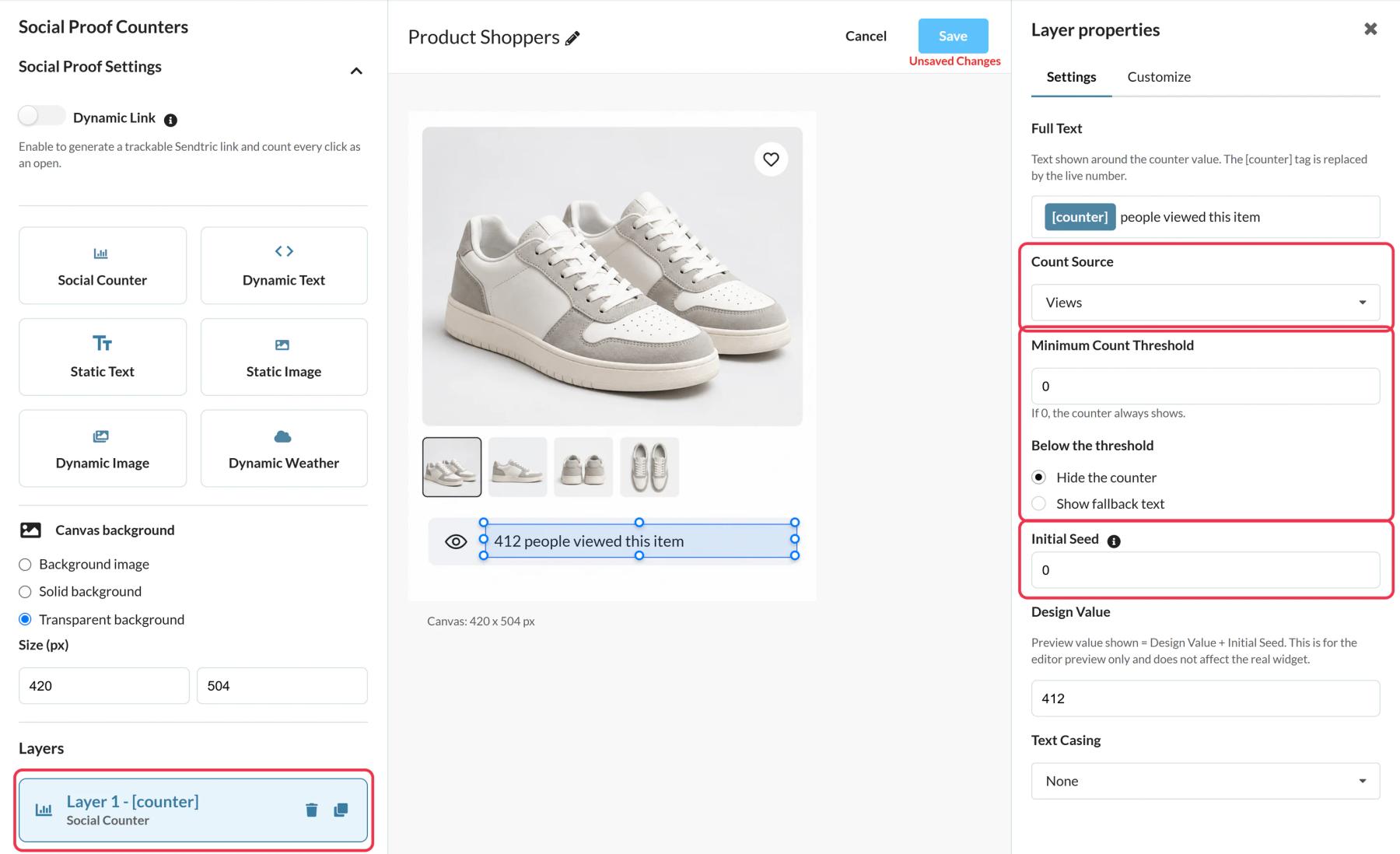
Open Tellers voor sociale bewijskracht in Sendtric, klik op op 'Nieuw aanmaken' en kies een voorinstelling of een leeg canvas. Voeg een 'Social Counter'-laag en schrijf de volledige tekst rondom de [counter] tag.
Stap 2: Stel de telbron en de drempelwaarde in
Kies weergaven of Opens als de Tellingsbron. Voor 'Openingen' voeg je een Dynamische koppeling in Instellingen voor Social Proof en voer de bestemmings-URL die begint met https://. Stel een drempelwaarde voor het minimum aantal zodat de teller verborgen blijft totdat het aantal de moeite waard is om te laten zien.
Stap 3: Opslaan en kopiëren
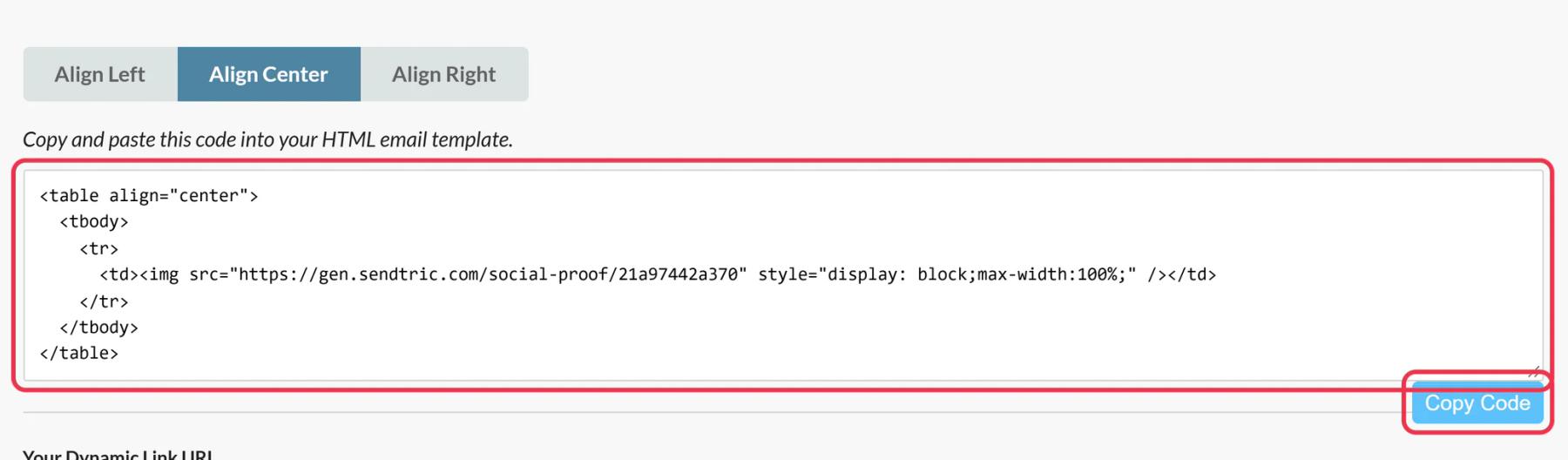
Klik op 'Opslaan', en vervolgens Kopieer code voor de afbeelding. Als je Opens gebruikt, klik dan ook op URL kopiëren in je dynamische link-URL. Bij een betaald HubSpot-abonnement waarbij je account is gekoppeld, voegt 'Push to HubSpot' voegt de teller toe als een herbruikbare e-mailmodule.
Stap 4: Voeg het toe aan de HubSpot-e-mail
In de e-maileditor’s tabblad klik je op Meer en sleep HTML - E-mail naast je call-to-action. Plak de afbeeldingscode in het HTML vak.

Stap 5: Koppel je knop aan de Dynamic Link
Voor een Opens-teller kies je je knopmodule en plak de Dynamic Link-URL als link. Je kunt niet op de afbeelding van de teller klikken, dus de knop registreert elke klik.
Stap 6: Stuur een testbericht
Gebruik Bekijk een voorbeeld en test > Testmail versturen, open die en klik één keer op de knop. De nieuwe klik verschijnt binnen een minuut of twee in het aantal.
Je eigen testresultaten tellen ook mee
Elke keer dat de afbeelding in een inbox wordt geladen, telt dat als een weergave, ook je eigen testverzendingen. Als je een zuiver cijfer wilt, maak dan een nieuwe teller aan voor de live-verzending en test op een kopie.
Geen HTML-e-mailmodule in je account?
Of de module beschikbaar is, hangt af van je HubSpot-abonnement. De aangepaste e-mailmodules van HubSpot zijn een functie van Marketing Hub Professional en Grote Bedrijven, dus kijk even in je abonnement of Meer het hier niet wordt vermeld.
Veelgestelde vragen over de HubSpot Tellers voor sociale bewijskracht
Zal de klikregistratie van HubSpot de Dynamic Link verstoren?
Dat zou niet moeten. De tracking van HubSpot stuurt de klik door naar de link die je hebt ingevoerd, namelijk de Dynamic Link, dus Sendtric telt deze nog steeds mee en stuurt het contact vervolgens door naar je bestemmingspagina. Klik op de knop tijdens een testverzending en kijk of het aantal omhoog gaat om er zeker van te zijn.
Is "mensen die dit nu bekijken" een juiste omschrijving?
Nee. Dat getal is een cumulatief totaal, geen aantal live-kijkers. Zeg maar ‘weergaven’, ‘openingen’ of ‘klikken’, zodat de bewering klopt.
Kan ik de teller boven nul laten beginnen?
Ja, met een startwaarde, dat bij het echte totaal wordt opgeteld. Gebruik alleen een startgetal dat echte cijfers van elders weergeeft, zoals registraties via een ander kanaal.
Kan ik de bestemmingspagina nog aanpassen nadat ik het heb verstuurd?
Ja. Werk de bestemmings-URL in Sendtric bij, dan gaan klikken vanuit e-mails die al zijn verstuurd naar de nieuwe pagina.
Welk Sendtric-abonnement bevat tellers?
Power en Grote Bedrijven. Zie Prijzen.
In deze handleiding wordt één onderdeel van Sendtric’s platform voor e-mailpersonalisatie platform. Voor elke Tellers voor sociale bewijskracht kijk je op de hoofdpagina.
Meer HubSpot-handleidingen
- Countdown-Timer - Hoe voeg je countdown-timers toe aan HubSpot?
- Live-enquêtes - Hoe voeg je live-enquêtes toe aan HubSpot?
- Gepersonaliseerde Afbeeldingen - Hoe voeg je gepersonaliseerde afbeeldingen toe aan HubSpot?
- Regelgebaseerde Afbeeldingen - Hoe voeg je regelgebaseerde afbeeldingen toe aan HubSpot?
- Dynamisch Weer - Hoe voeg je dynamisch weer toe aan HubSpot?
- Kritieke waarschuwingen - Hoe voeg je kritieke waarschuwingen toe aan HubSpot?
Gebruik je een ander platform? Kijk dan bij alle Sendtric-integraties.
