
Hoe voeg je regelgebaseerde afbeeldingen toe aan HubSpot?
Kies voor elk HubSpot-contact de juiste afbeelding op het moment dat ze de e-mail openen, op basis van contactgegevens, datums, tijden of apparaten.
 Eerste publicatiedatum:
Koppel de afbeelding aan de contactpersoon, op basis van branche, fase of tijdstip van de dag.
Een Sendtric Regelgebaseerde Afbeeldingen is een verzameling afbeeldingen plus regels. Als een HubSpot-contact je e-mail opent, doorloopt Sendtric de regels van boven naar beneden en toont de eerste afbeelding die bij dat contact en dat moment past.
De eigen slimme content van HubSpot kan modules in marketingmails wisselen, maar daarvoor heb je Marketing Hub Professional of Enterprise nodig, en in e-mails kunnen de regels alleen gebruikmaken van segmentlidmaatschap en levenscyclusfase. Regelgebaseerde Afbeeldingen werken bij elk HubSpot-abonnement waarbij je HTML kunt toevoegen; ze kunnen elke contact-eigenschap lezen die je doorgeeft, en kunnen ook de openingsdatum, -tijd, -dag of het apparaat gebruiken.
Wat je kunt doen met regelgebaseerde afbeeldingen in HubSpot
- Sector-specifieke hero-afbeeldingen: één nieuwsbrief, met een hero-afbeelding uit de detailhandel, gezondheidszorg of financiële sector, gekozen uit de
industryaanbod. - Berichten op basis van de levenscyclus: een banner met 'Start je proefperiode' voor leads en een banner met 'Bekijk wat er nieuw is' voor klanten, afhankelijk van de fase in de levenscyclus.
- Kantooruren: een afbeelding met 'Chat nu met ons' tijdens je ondersteuningsuren en een afbeelding met 'Maak een afspraak voor een gesprek' daarbuiten, met behulp van regels voor tijd en dag van de week.
- Regionale aanbiedingen: een andere promofoto van
{{ contact.country }}of{{ contact.state }}.
| Wat een regel kan controleren | Plan |
|---|---|
| De tekst van een contactgegevensveld, de e-mailclient, het besturingssysteem | Alle abonnementen |
| Datum, tijd, dag van de week, een datum-eigenschap | Standaard en hoger |
| Een contactkenmerk in de vorm van een getal: het type apparaat | Power en hoger |
Hoe voeg je regelgebaseerde afbeeldingen toe aan HubSpot?
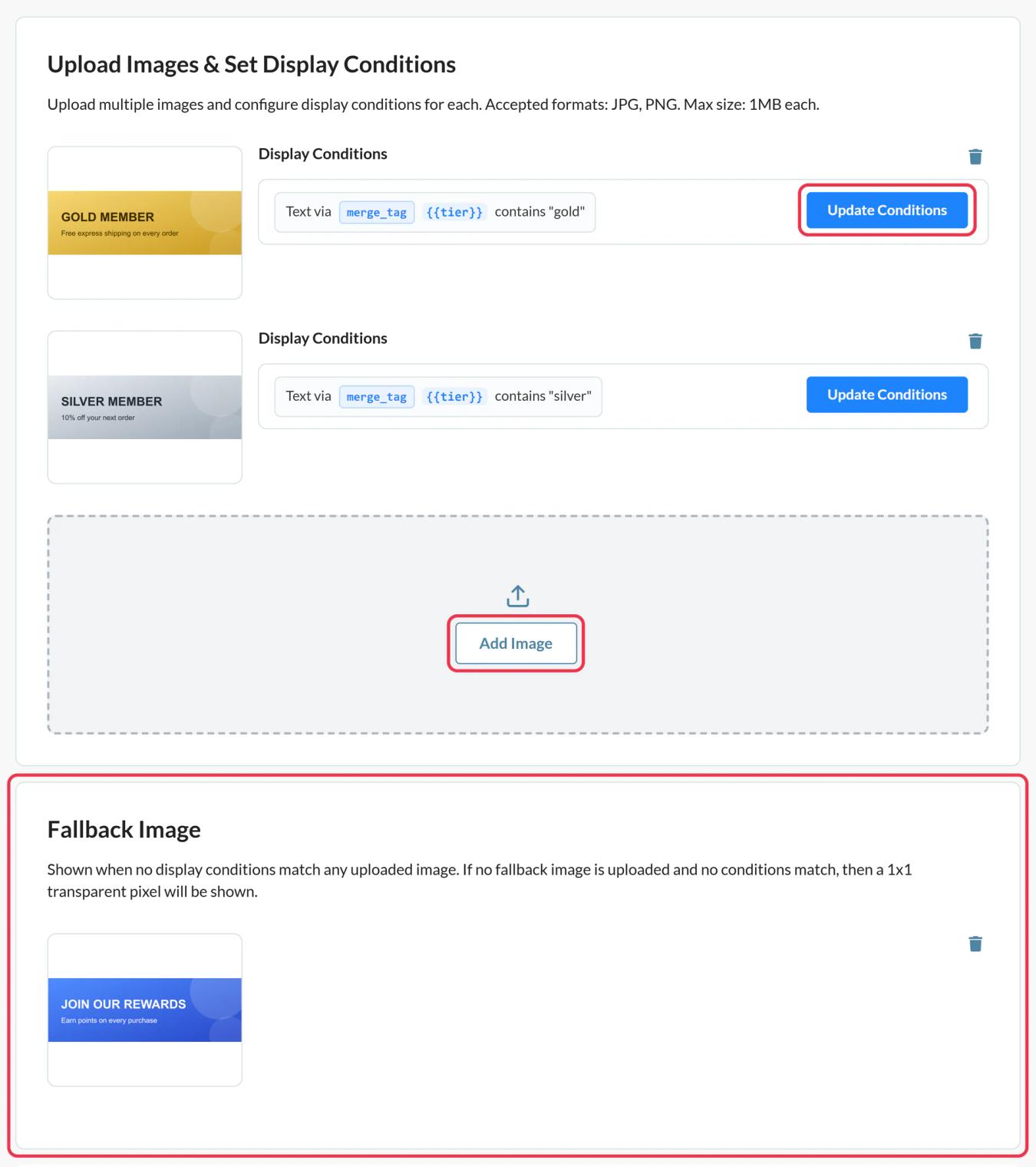
Stap 1: Voeg je afbeeldingen toe
Open in Sendtric Regelgebaseerde Afbeeldingenen klik op 'Nieuw aanmaken' en gebruik Afbeelding toevoegen voor elke versie. Voeg ze toe in volgorde van prioriteit: de eerste die overeenkomt, wint en je kunt ze later niet meer in een andere volgorde slepen.
Stap 2: Stel voorwaarden in voor elke afbeelding
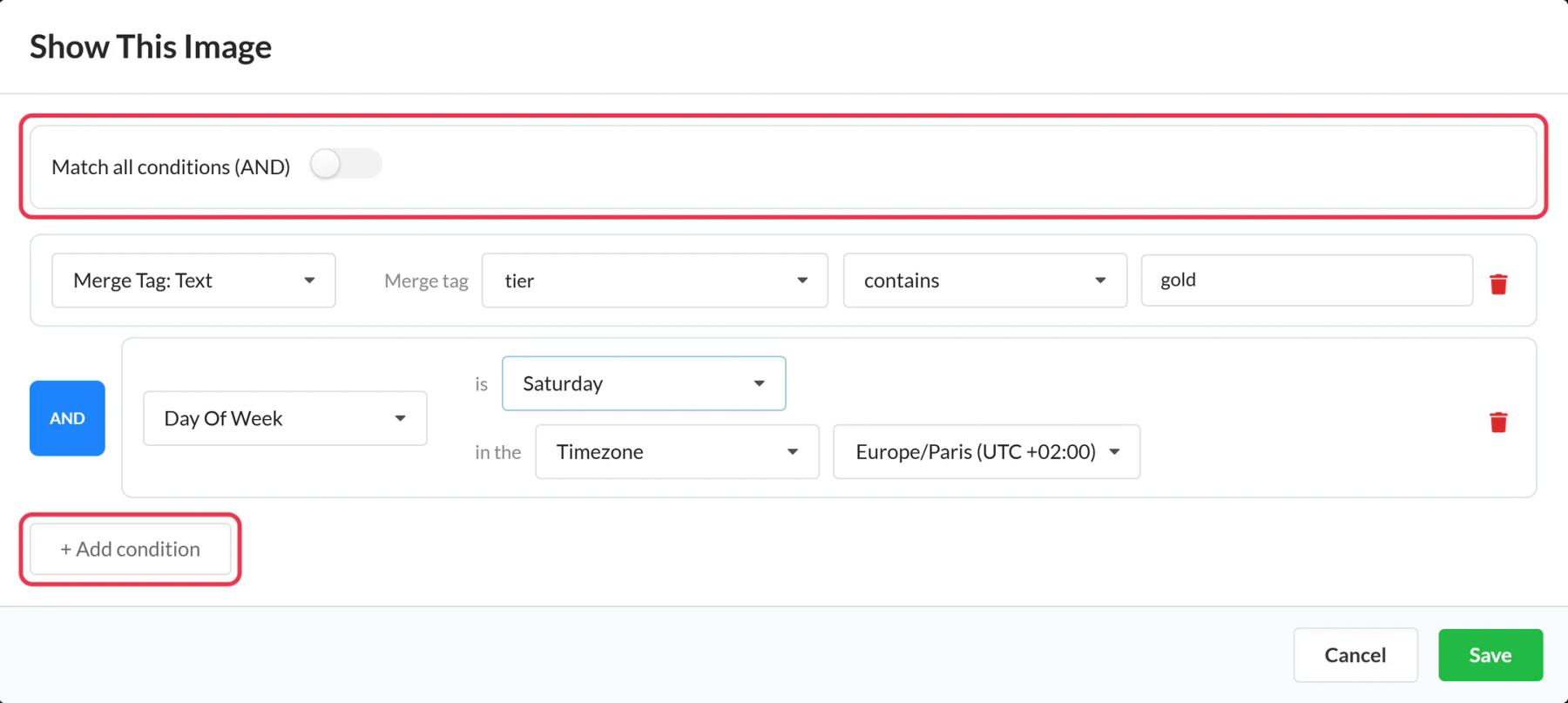
Klik op elke afbeeldingskaart op op 'Voorwaarden bijwerken', kies EN of OF en klik vervolgens op + Voorwaarde toevoegen. Kies voor een HubSpot-eigenschap Merge-tag: Tekst, geef het een naam, bijvoorbeeld stage, en stel de waarde zo in dat deze overeenkomt, bijvoorbeeld gelijk aan customer. Laat geen afbeelding zonder voorwaarde staan, anders wordt deze nooit weergegeven.
Stap 3: Voeg een fallback toe, simuleer en sla op
Upload een fallback-afbeelding voor iedereen bij wie er geen resultaten zijn, voer een paar voorbeeldsimulaties simulaties met verschillende waarden, en klik dan op Opslaan.
Stap 4: Voer de HubSpot-tokens in
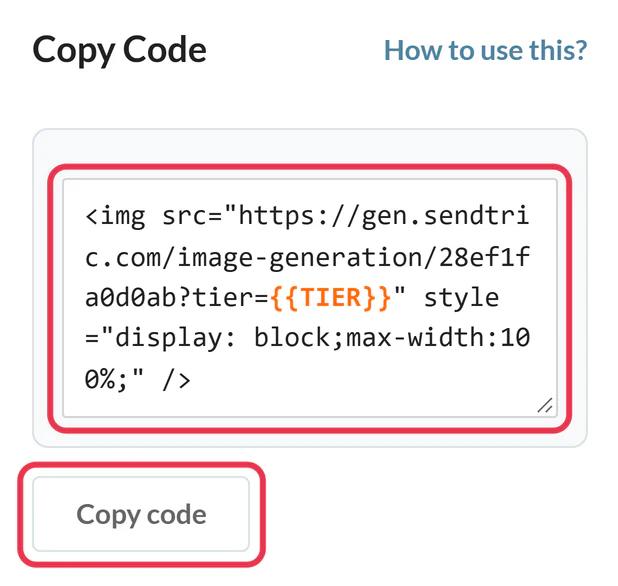
Klik Code kopiëren. Elke merge-tag-voorwaarde verschijnt als een parameter, zoals stage={{stage}}. Vervang de plaatshouder door het HubSpot-token, bijvoorbeeld stage={{ contact.lifecyclestage }}. Gebruik interne eigenschapsnamen, dezelfde als 'HubSpot-tags doorbladeren' toont wanneer je account is gekoppeld.
Stap 5: Voeg het toe aan de e-mail
Klik in de HubSpot-e-maileditor op Meer in de tabblad 'Inhoud' en sleep de HTML - E-mail naar de gewenste plek en plak de code in het HTML vak. Als je account is gekoppeld en je een betaald HubSpot-abonnement hebt, voegt Push to HubSpot voegt de afbeelding in plaats daarvan toe als een herbruikbare e-mailmodule.

Stap 6: Stuur de tests naar twee contactpersonen
Gebruik Bekijk een voorbeeld en test, en Stuur een testmail, waarbij je een voorbeeld bekijkt vanuit een contactpersoon uit elke groep. Controleer of bij elke test de afbeelding wordt weergegeven die voor die groep bedoeld is.
Eigenschappen in een dropdown-menu hebben twee namen voor elke waarde
Eigenschappen zoals ‘levenscyclusfase’ slaan een interne waarde op naast het label dat je in HubSpot ziet (bijvoorbeeld marketingqualifiedlead bijvoorbeeld voor ‘Marketing Qualified Lead’). Controleer je eigenschapsinstellingen en stuur een testbericht om te zien welke waarde het token in de afbeeldingscode plaatst, en stel je regels daarop af. Een regel regel voor een kort woord zoals customer is een veilige manier om beide te dekken.
Controle van het ontwerp voor de HTML-module
De HTML-e-mailmodule staat niet in elk HubSpot-account. Aangepaste e-mailmodules zijn een functie van Marketing Hub Professional en Grote Bedrijven in HubSpot, dus als deze ontbreekt in Meer, moet je eerst even kijken naar je abonnement.
Nog meer voorbeelden van voorwaarden: hoe stel je weergavevoorwaarden in voor regelgebaseerde afbeeldingen.
Veelgestelde vragen over regelgebaseerde afbeeldingen in HubSpot
Kan ik het lidmaatschap van een HubSpot-lijst in een regel gebruiken?
Niet direct. Regels lezen de waarden uit de afbeeldingscode, dus sla wat je nodig hebt op in een contact-eigenschap (bijvoorbeeld door die via een workflow in te stellen) en schrijf de regel op basis van die eigenschap.
Wordt bij tekstregels onderscheid gemaakt tussen hoofdletters en kleine letters?
Nee. Zowel "Customer" als "customer" komen overeen. De spelling moet nog steeds exact overeenkomen, tenzij je 'bevat'.
Wanneer wordt de afbeelding gekozen?
Bij elke keer dat de e-mail wordt geopend. De waarden voor ‘Contactpersoon’ worden ingesteld op het moment dat HubSpot de e-mail verstuurt, terwijl de regels voor datum, tijd en apparaat elke keer dat de e-mail wordt geopend opnieuw worden gecontroleerd.
Zijn apparaatregels betrouwbaar?
Meestal wel. Gmail laadt afbeeldingen via zijn eigen proxy, dus die openingsgegevens worden misschien als desktop geregistreerd. Gebruik een contact-eigenschap als het onderscheid echt belangrijk is.
Wat als er geen regel van toepassing is?
De fallback-afbeelding wordt weergegeven. Als er geen fallback-afbeelding is, geeft Sendtric een onzichtbare afbeelding van 1x1 weer.
Lees meer over regelgebaseerde afbeeldingen en hoe dit allemaal past in een bredere strategie voor e-mailpersonalisatie .
Meer HubSpot-handleidingen
- Countdown-Timer - Hoe voeg je countdown-timers toe aan HubSpot?
- Live-enquêtes - Hoe voeg je live-enquêtes toe aan HubSpot?
- Gepersonaliseerde Afbeeldingen - Hoe voeg je gepersonaliseerde afbeeldingen toe aan HubSpot?
- Dynamisch Weer - Hoe voeg je dynamisch weer toe aan HubSpot?
- Kritieke waarschuwingen - Hoe voeg je kritieke waarschuwingen toe aan HubSpot?
- Tellers voor sociale bewijskracht - Hoe voeg je Tellers voor sociale bewijskracht toe aan HubSpot?
Gebruik je een ander platform? Kijk dan bij alle Sendtric-integraties.
