
So fügst du regelbasierte Bilder zu HubSpot hinzu
Wähle für jeden HubSpot-Kontakt genau in dem Moment, in dem er die E-Mail öffnet, das passende Bild aus – anhand von Kontakteigenschaften, Datumsangaben, Uhrzeiten oder Geräten.
 Erstveröffentlichung:
Ordne das Bild dem Kontakt zu – nach Branche, Phase oder Tageszeit.
Ein Sendtric regelbasiertes Bild ist eine Sammlung von Bildern und Regeln. Wenn ein HubSpot-Kontakt deine E-Mail öffnet, durchläuft Sendtric die Regeln von oben nach unten und zeigt das erste Bild an, das zu diesem Kontakt und diesem Moment passt.
HubSpots eigene Smart-Content-Funktion kann Module in Marketing-E-Mails austauschen, erfordert dafür aber den Marketing Hub Professional- oder Enterprise-Tarif, und in E-Mails können die Regeln nur Segmentzugehörigkeit und Lebenszyklusphase berücksichtigen. Regelbasierte Bilder funktionieren in jedem HubSpot-Tarif, der das Hinzufügen von HTML erlaubt. Sie können jede Kontakt-Eigenschaft auswerten, die du übergibst, und auch das Öffnungsdatum, die Uhrzeit, den Tag oder das Gerät berücksichtigen.
Was du mit regelbasierten Bildern in HubSpot machen kannst
- Branchenspezifische Hero-Bilder: ein Newsletter mit einem Hero-Bild aus den Bereichen Einzelhandel, Gesundheitswesen oder Finanzen, ausgewählt aus dem
industryPortfolio ausgewählt wird. - Lebenszyklus-Meldungen: ein „Testversion starten“-Banner für Leads und ein „Neuheiten entdecken“-Banner für Kunden, je nach Lebenszyklusphase.
- Öffnungszeiten: ein Bild mit der Aufschrift „Jetzt mit uns chatten“ während deiner Supportzeiten und ein Bild mit der Aufschrift „Anruf vereinbaren“ außerhalb dieser Zeiten, unter Verwendung von Regeln für Uhrzeit und Wochentag.
- Regionale Angebote: ein anderes Werbebild von
{{ contact.country }}oder{{ contact.state }}.
| Was eine Regel überprüfen kann | Plan |
|---|---|
| Der Text eines Kontaktmerkmals, der E-Mail-Client, das Betriebssystem | Alle Tarife |
| Datum, Uhrzeit, Wochentag, eine Datums-Eigenschaft | Standard und höher |
| Eine Kontakt-Eigenschaft als Zahl: der Gerätetyp | Power und höher |
So fügst du regelbasierte Bilder zu HubSpot hinzu
Schritt 1: Füge deine Bilder hinzu
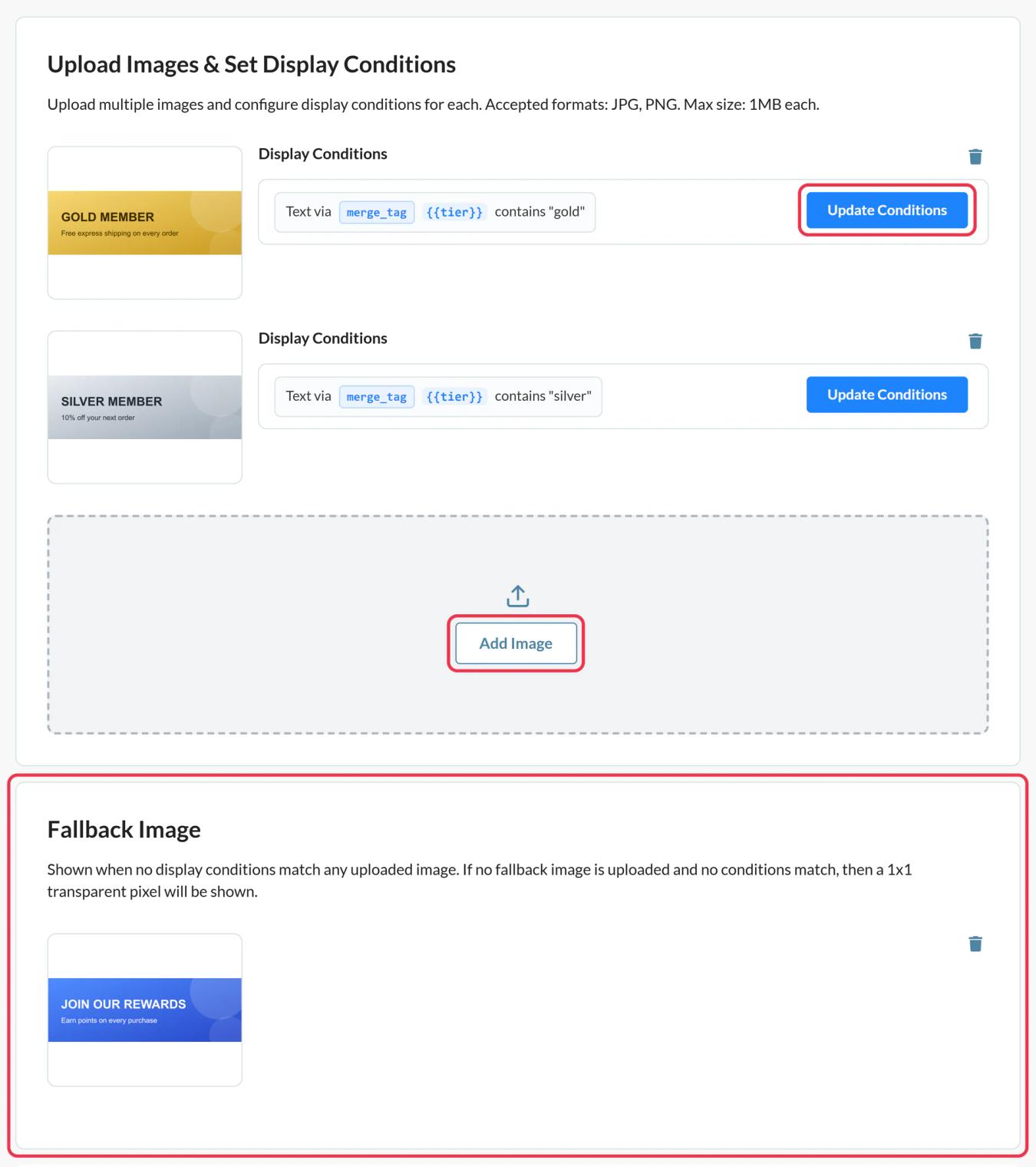
In Sendtric, öffne „Regelbasierte Bilder“und klicke auf „Neu erstellen“ und wähle „Bild hinzufügen“ für jede Version. Füge sie in der Reihenfolge ihrer Priorität hinzu: Die erste Übereinstimmung gewinnt, und du kannst sie später nicht mehr in eine neue Reihenfolge ziehen.
Schritt 2: Leg die Einstellungen für jedes Bild fest
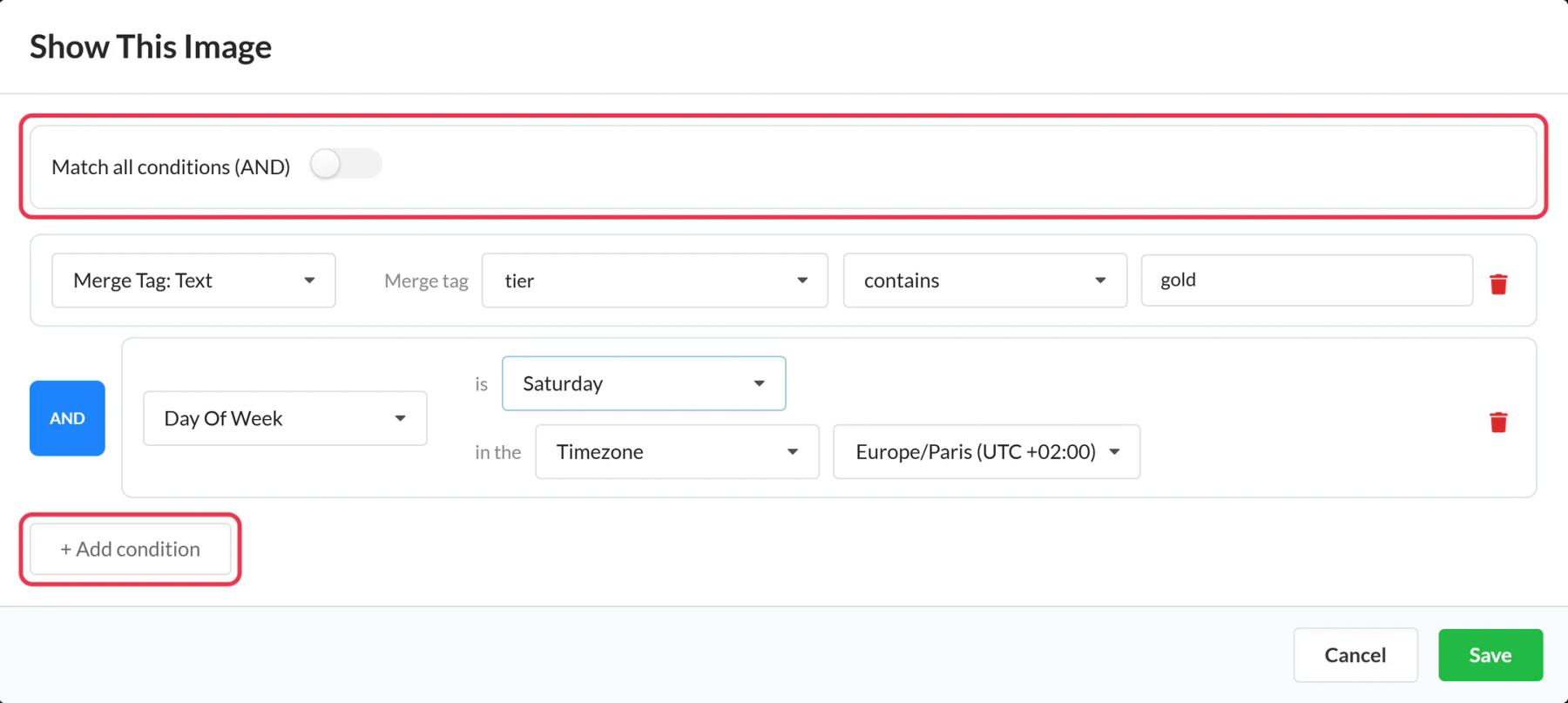
Klicke auf jede Bildkarte „Bedingungen aktualisieren“, wähle „UND“ oder „ODER“ und dann „+ Bedingung hinzufügen“. Wähle für eine HubSpot-Eigenschaft Merge-Tag: Text, gib ihm einen Namen wie stage, und stelle den Wert so ein, dass er übereinstimmt, zum Beispiel „ist gleich“ customer. Lass kein Bild ohne Bedingung, sonst wird es nie angezeigt.
Schritt 3: Füge eine Ausweichlösung hinzu, simuliere und speichere
Lade ein Ausweichbild für alle, bei denen keine Übereinstimmung gefunden wird, und führe ein paar Vorschau-Simulationen Simulationen mit verschiedenen Werten durch und klick dann auf Speichern.
Schritt 4: Füge die HubSpot-Token ein
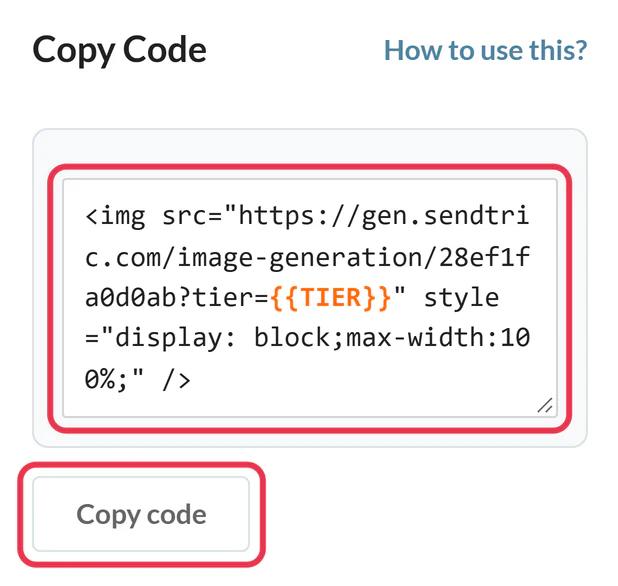
Klick Code kopieren. Jede Merge-Tag-Bedingung erscheint als Parameter wie stage={{stage}}. Ersetze den Platzhalter durch das HubSpot-Token, zum Beispiel stage={{ contact.lifecyclestage }}. Verwende interne Eigenschaftsnamen – genau die gleichen, die „HubSpot-Tags durchsuchen“ angezeigt werden, wenn dein Konto verbunden ist.
Schritt 5: Füge es der E-Mail hinzu
Klicke im HubSpot-E-Mail-Editor auf „Mehr“ im Registerkarte „Inhalt“ und zieh den HTML – E-Mail an die gewünschte Stelle und füge den Code in das HTML Feld ein. Wenn dein Konto verbunden ist und du einen kostenpflichtigen HubSpot-Tarif nutzt, „Push to HubSpot“ das Bild stattdessen als wiederverwendbares E-Mail-Modul hinzu.

Schritt 6: Schick die Tests an zwei Kontakte
Verwenden Vorschau und Test, dann „Test-E-Mail senden“und schau dir die Vorschau aus der Perspektive eines Kontakts aus jeder Gruppe an. Überprüfe, ob bei jedem Test das für diese Gruppe vorgesehene Bild angezeigt wird.
Dropdown-Eigenschaften haben für jeden Wert zwei Namen
Eigenschaften wie die Lebenszyklusphase speichern neben der Bezeichnung, die du in HubSpot siehst, einen internen Wert (zum Beispiel marketingqualifiedlead bei „Marketing Qualified Lead“). Überprüfe deine Eigenschaftseinstellungen und führe einen Testversand durch, um festzustellen, welchen Wert das Token in den Bildcode einfügt, und passe deine Regeln entsprechend an. Ein enthält Regel für ein kurzes Wort wie customer ist eine sichere Methode, um beide Fälle abzudecken.
Planprüfung für das HTML-Modul
Die HTML-E-Mail-Modul ist nicht in jedem HubSpot-Konto verfügbar. Benutzerdefinierte E-Mail-Module sind eine Funktion von Marketing Hub Professional und Enterprise in HubSpot. Wenn es also in Mehrfehlt, solltest du als Erstes dein Abonnement überprüfen.
Weitere Beispiele für Bedingungen: So legst du Anzeigebedingungen für regelbasierte Bilder fest.
HubSpot – Häufig gestellte Fragen zu regelbasierten Bildern
Kann ich die Zugehörigkeit zu einer HubSpot-Liste in einer Regel verwenden?
Nicht direkt. Regeln lesen die Werte aus dem Bildcode aus. Speichere also das, was du brauchst, in einer Kontakt-Eigenschaft (zum Beispiel, indem du sie über einen Workflow festlegst) und erstelle die Regel für diese Eigenschaft.
Wird bei Textregeln die Groß-/Kleinschreibung beachtet?
Nein. „Customer“ und „customer“ passen beide. Die Schreibweise muss trotzdem genau übereinstimmen, es sei denn, du verwendest „enthält“.
Wann wird das Bild ausgewählt?
Bei jedem Öffnen. Die Werte der Kontakt-Eigenschaften werden festgelegt, wenn HubSpot die E-Mail versendet, während die Regeln für Datum, Uhrzeit und Gerät bei jedem Öffnen der E-Mail erneut überprüft werden.
Sind Geräteregeln zuverlässig?
Meistens schon. Gmail lädt Bilder über seinen eigenen Proxy, daher werden diese Öffnungen möglicherweise als Desktop-Zugriffe gewertet. Nutze eine Eigenschaft des Kontakts, wenn die Unterscheidung wirklich wichtig ist.
Was ist, wenn keine Regel passt?
Das Fallback-Bild wird angezeigt. Ohne Fallback gibt Sendtric ein unsichtbares 1x1-Bild zurück.
Erfahre mehr über regelbasierte Bilder und wie das alles in eine umfassendere Strategie zur E-Mail-Personalisierung .
Weitere HubSpot-Anleitungen
- Countdown-Timer - So fügst du Countdown-Timer zu HubSpot hinzu
- Live-Umfragen - So fügst du Live-Umfragen zu HubSpot hinzu
- Personalisierte Bilder - So fügst du personalisierte Bilder zu HubSpot hinzu
- Dynamisches Wetter - So fügst du dynamisches Wetter zu HubSpot hinzu
- Kritische Warnmeldungen - So fügst du kritische Warnmeldungen in HubSpot hinzu
- Social-Proof-Zähler - So fügst du Social-Proof-Zähler zu HubSpot hinzu
Nutzt du eine andere Plattform? Sieh dir alle Sendtric-Integrationen.
