
Jak dodać obrazy oparte na regułach do HubSpot
Wybierz odpowiedni obrazek dla każdego kontaktu w HubSpot w momencie, gdy otworzy on wiadomość e-mail, korzystając z właściwości kontaktu, dat, godzin lub urządzeń.
 Data pierwszej publikacji:
Dopasuj zdjęcie do kontaktu – według branży, etapu lub pory dnia.
A Sendtric obraz oparty na regułach to zbiór obrazków i reguł. Kiedy kontakt z HubSpot otworzy twój e-mail, Sendtric przegląda reguły od początku i wyświetla pierwszy obrazek, który pasuje do tego kontaktu i tej chwili.
Własna funkcja „Smart Content” firmy HubSpot pozwala zamieniać moduły w marketingowych wiadomościach e-mail, ale wymaga planu Marketing Hub Professional lub Enterprise, a w wiadomościach e-mail jej reguły mogą uwzględniać wyłącznie przynależność do segmentu i etap cyklu życia. Obrazy oparte na regułach działają w każdym planie HubSpot, który pozwala dodawać kod HTML – mogą odczytywać dowolną właściwość kontaktu, którą im podasz, a także wykorzystywać datę otwarcia, godzinę, dzień tygodnia czy urządzenie.
Co możesz zrobić z obrazami opartymi na regułach w HubSpot
- Zdjęcia główne dostosowane do branży: jeden biuletyn, w którym co miesiąc przedstawiamy bohatera ze świata handlu detalicznego, opieki zdrowotnej lub finansów, wybranego spośród
industrywłaściwość. - Komunikaty dotyczące cyklu życia: baner „Rozpocznij okres próbny” dla potencjalnych klientów oraz baner „Zobacz, co nowego” dla klientów, w zależności od etapu cyklu życia.
- Godziny przyjęć: obrazek „Porozmawiaj z nami teraz” w godzinach pracy pomocy technicznej oraz obrazek „Umów się na rozmowę” poza tymi godzinami, z wykorzystaniem reguł dotyczących godziny i dnia tygodnia.
- Oferty regionalne: kolejny obrazek promocyjny autorstwa
{{ contact.country }}lub{{ contact.state }}.
| Co może sprawdzić dana reguła | Plan |
|---|---|
| Tekst właściwości kontaktu, klient poczty e-mail, system operacyjny | Wszystkie plany |
| Data, godzina, dzień tygodnia, właściwość „date” | Standard i wyżej |
| Właściwość kontaktu jako liczba – typ urządzenia | Power i wyższe poziomy |
Jak dodać obrazy oparte na regułach do HubSpot
Krok 1: Dodaj swoje zdjęcia
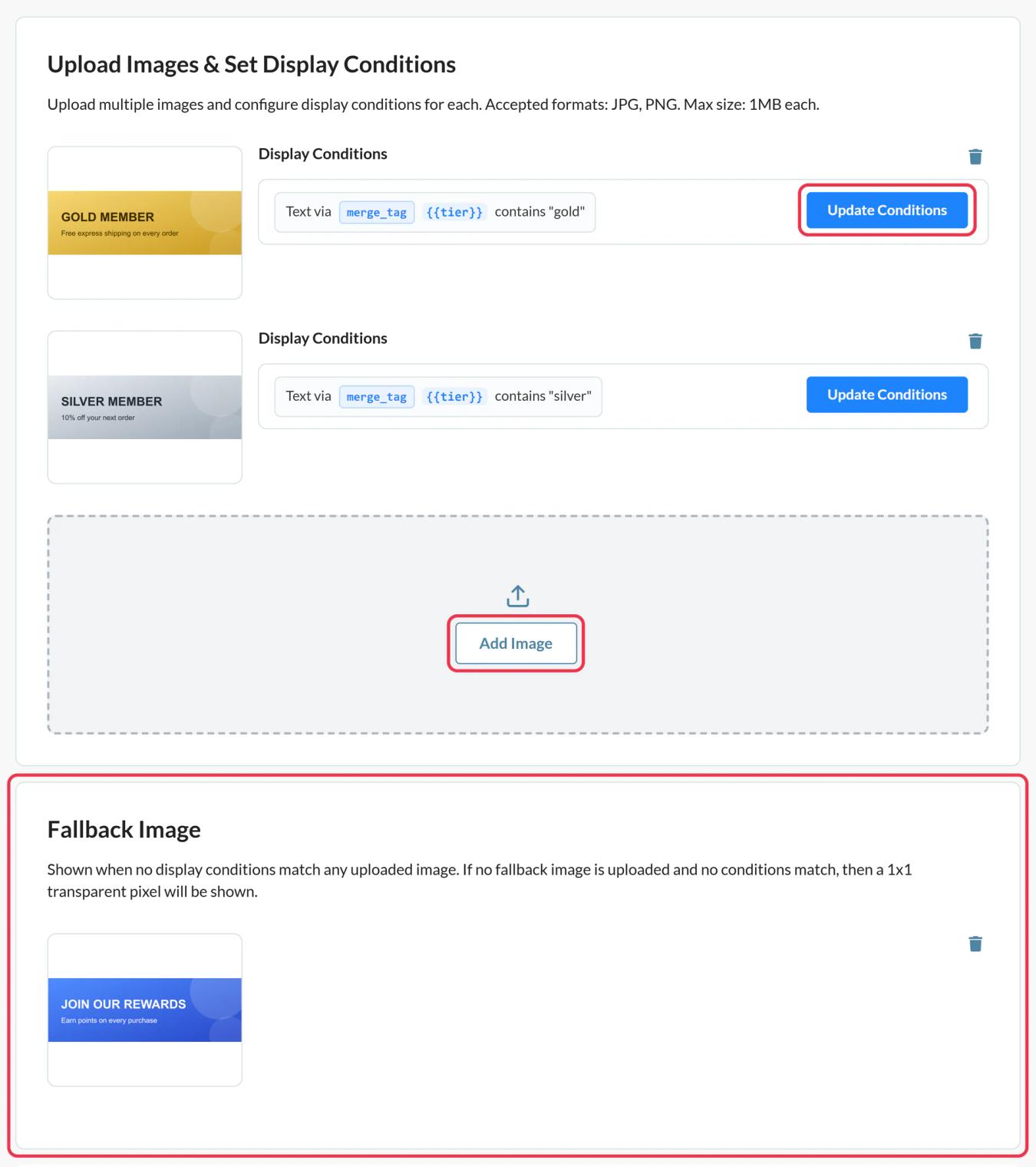
W Sendtric otwórz Obrazy oparte na regułach, kliknij Utwórz nowy i użyj Dodaj zdjęcie dla każdej wersji. Dodaj je według priorytetów: wygrywa pierwsze dopasowanie, a później nie da się już zmienić ich kolejności.
Krok 2: Ustawienia dla każdego obrazka
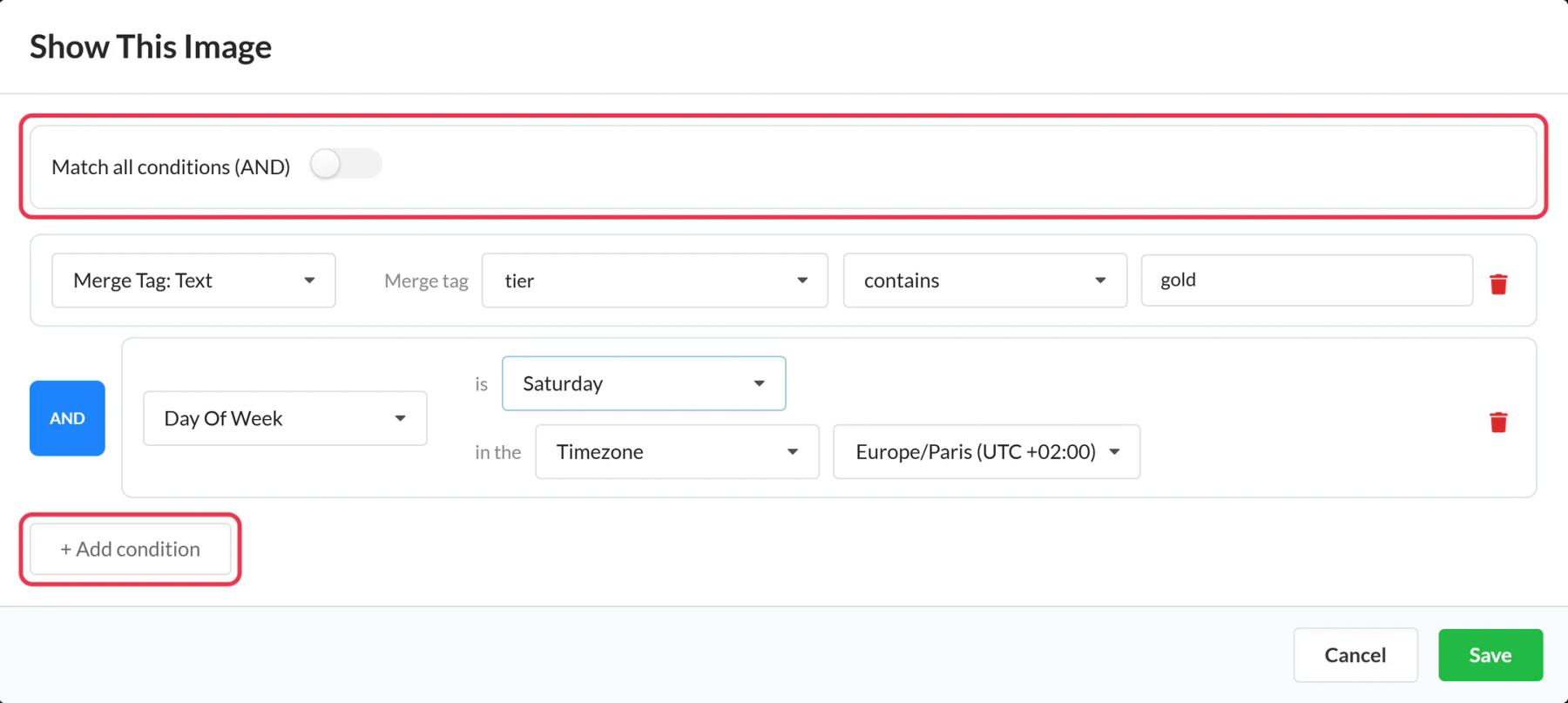
Kliknij na każdej karcie z obrazkiem Warunki aktualizacji, wybierz „AND” albo „OR”, a potem + Dodaj warunek. W przypadku właściwości HubSpot wybierz Tag scalający: Tekst, nadaj mu nazwę, na przykład stage, a potem ustaw odpowiednią wartość, na przykład równą customer. Nie zostawiaj żadnego obrazka bez warunku, bo inaczej nigdy się nie wyświetli.
Krok 3: Dodaj Rozwiązanie awaryjne, przeprowadź symulację i zapisz
Prześlij Obraz zastępczy dla każdego, kto nie pasuje do żadnego kryterium, uruchom kilka Podgląd przeprowadź symulacje z różnymi wartościami, a potem kliknij Zapisz.
Krok 4: Wstaw tokeny HubSpot
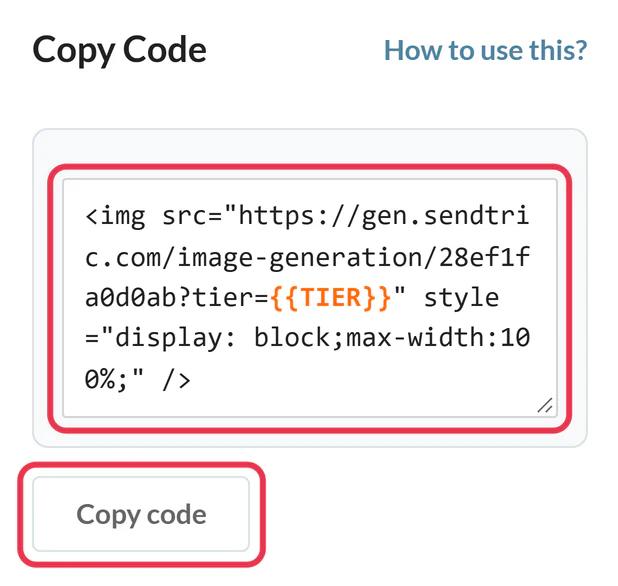
Kliknij Skopiuj kod. Każdy warunek tagu scalającego pojawia się jako parametr, na przykład stage={{stage}}. Zastąp ten symbol tokenem HubSpot, na przykład stage={{ contact.lifecyclestage }}. Używaj nazw właściwości wewnętrznych – tych samych, co Przeglądaj tagi HubSpot pokazuje, kiedy twoje konto jest połączone.
Krok 5: Dodaj to do e-maila
W edytorze wiadomości e-mail HubSpot kliknij Więcej w Treść zakładka, przeciągnij HTML – E-mail zainstaluj moduł i wklej kod do pliku HTML pole. Jeśli masz połączone konto i korzystasz z płatnego planu HubSpot, Prześlij do HubSpot zamiast tego dodaje obraz jako moduł e-mailowy, z którego można korzystać wielokrotnie.

Krok 6: Wyślij testy do dwóch Kontaktów
Zastosowanie Podgląd i testowanie, a potem Wyślij e-mail testowy, wyświetlając podgląd jako kontakt z każdej grupy. Sprawdź, czy w każdym teście wyświetla się obraz przeznaczony dla tej grupy.
Właściwości z listą rozwijaną mają dwie nazwy dla każdej wartości
Właściwości, takie jak etap cyklu życia, przechowują wewnętrzną wartość obok etykiety, którą widzisz w HubSpocie (na przykład marketingqualifiedlead (skrót od „Marketing Qualified Lead”). Sprawdź ustawienia swojej witryny i wyślij wiadomość testową, żeby zobaczyć, którą wartość token umieszcza w kodzie obrazka, a potem dostosuj swoje reguły odpowiednio do tego. A zawiera zasada dotycząca krótkiego słowa, takiego jak customer to bezpieczny sposób, żeby zadbać o jedno i drugie.
Sprawdzenie planu dla modułu HTML
Ten HTML – E-mail Ten moduł nie jest dostępny na każdym koncie HubSpot. Niestandardowe moduły e-mailowe to funkcja dostępna w planach Marketing Hub Professional i Przedsiębiorstwa w HubSpot, więc jeśli go nie ma na Więcej, najpierw sprawdź swoją subskrypcję.
Więcej przykładów schorzeń: jak ustawić warunki wyświetlania obrazów opartych na regułach.
Najczęściej zadawane pytania dotyczące obrazów opartych na regułach w HubSpot
Czy mogę wykorzystać przynależność do listy HubSpot w regule?
Nie bezpośrednio. Reguły odczytują wartości z kodu obrazu, więc zapisz to, czego potrzebujesz, w właściwości kontaktu (na przykład ustawiając ją za pomocą przepływu pracy) i utwórz regułę opartą na tej właściwości.
Czy w regułach tekstowych rozróżnia się wielkość liter?
Nie. Zarówno „Customer”, jak i „customer” pasują. Pisownia i tak musi być dokładnie taka sama, chyba że użyjesz zawiera.
Kiedy wybierany jest obraz?
Przy każdym otwarciu. Wartości właściwości „Kontakt” są ustalane w momencie wysłania e-maila przez HubSpot, natomiast reguły dotyczące daty, godziny i urządzenia są sprawdzane ponownie przy każdym otwarciu wiadomości.
Czy reguły dotyczące urządzeń są wiarygodne?
W większości przypadków. Gmail ładuje obrazki przez własny serwer proxy, więc te otwarcia mogą być traktowane jako z komputera stacjonarnego. Skorzystaj z właściwości Kontaktu, gdy to rozróżnienie naprawdę ma znaczenie.
A co, jeśli żadna reguła nie pasuje?
Wyświetla się obraz zastępczy. Jeśli nie ma obrazu zastępczego, Sendtric zwraca niewidoczny obrazek o wymiarach 1x1.
Dowiedz się więcej o obrazy oparte na regułach i jak to wszystko wpisuje się w szerszy Personalizacja wiadomości e-mail strategia.
Więcej poradników HubSpot
- Licznik odliczający - Jak dodać liczniki odliczające do HubSpot
- Ankiety na żywo - Jak dodać ankiety na żywo do HubSpot
- Spersonalizowane zdjęcia - Jak dodać spersonalizowane zdjęcia do HubSpot
- Dynamiczna pogoda - Jak dodać dynamiczną pogodę do HubSpot
- Powiadomienia krytyczne - Jak dodać powiadomienia krytyczne w HubSpot
- Liczniki dowodów społecznych - Jak dodać liczniki dowodów społecznych do HubSpot
Korzystasz z innej platformy? Zobacz wszystkie Integracje Sendtric.
