
Como adicionar imagens baseadas em regras ao HubSpot
Escolhe a imagem certa para cada HubSpot Contacto no momento em que abrirem o e-mail, usando as propriedades Contacto, datas, horas ou dispositivos.
 Data da Primeira Publicação:
Associa a imagem ao Contacto, por setor, fase ou hora do dia.
Um Sendtric imagem baseada em regras é um conjunto de imagens e regras. Quando um HubSpot Contacto abre o teu e-mail, o Sendtric percorre as regras a partir do início e mostra a primeira imagem que se adequa a esse Contacto e a esse momento.
O próprio conteúdo inteligente da HubSpot consegue trocar módulos nos e-mails de marketing, mas requer o Marketing Hub Professional ou Enterprise e, nos e-mails, as suas regras só podem usar a pertença a segmentos e a fase do ciclo de vida. As imagens baseadas em regras funcionam em qualquer plano da HubSpot que te permita adicionar HTML, conseguem ler qualquer propriedade Contacto que introduzires e também podem usar a data, a hora, o dia ou o dispositivo de abertura.
O que podes fazer com imagens baseadas em regras no HubSpot
- Imagens de destaque específicas do setor: uma newsletter, com uma imagem de destaque do setor do retalho, da saúde ou das finanças escolhida a partir da
industryportfólio. - Mensagens relacionadas com o ciclo de vida: um banner «Começa o teu período de teste» para potenciais clientes e um banner «Vê as novidades» para clientes, consoante a fase do ciclo de vida.
- Horário de atendimento: uma imagem «Conversa connosco agora» durante o horário de apoio e uma imagem «Marca uma chamada» fora desse horário, usando regras de hora e dia da semana.
- Ofertas regionais: uma imagem promocional diferente por
{{ contact.country }}ou{{ contact.state }}.
| O que é que uma regra pode verificar | Plano |
|---|---|
| O texto de uma propriedade Contacto, o cliente de e-mail, o sistema operativo | Todos os planos |
| Data, hora, dia da semana, uma propriedade de data | Standard e superior |
| Uma propriedade Contacto, expressa num número, que indica o tipo de dispositivo | Power e categorias superiores |
Como adicionar imagens baseadas em regras ao HubSpot
Passo 1: Adiciona as tuas imagens
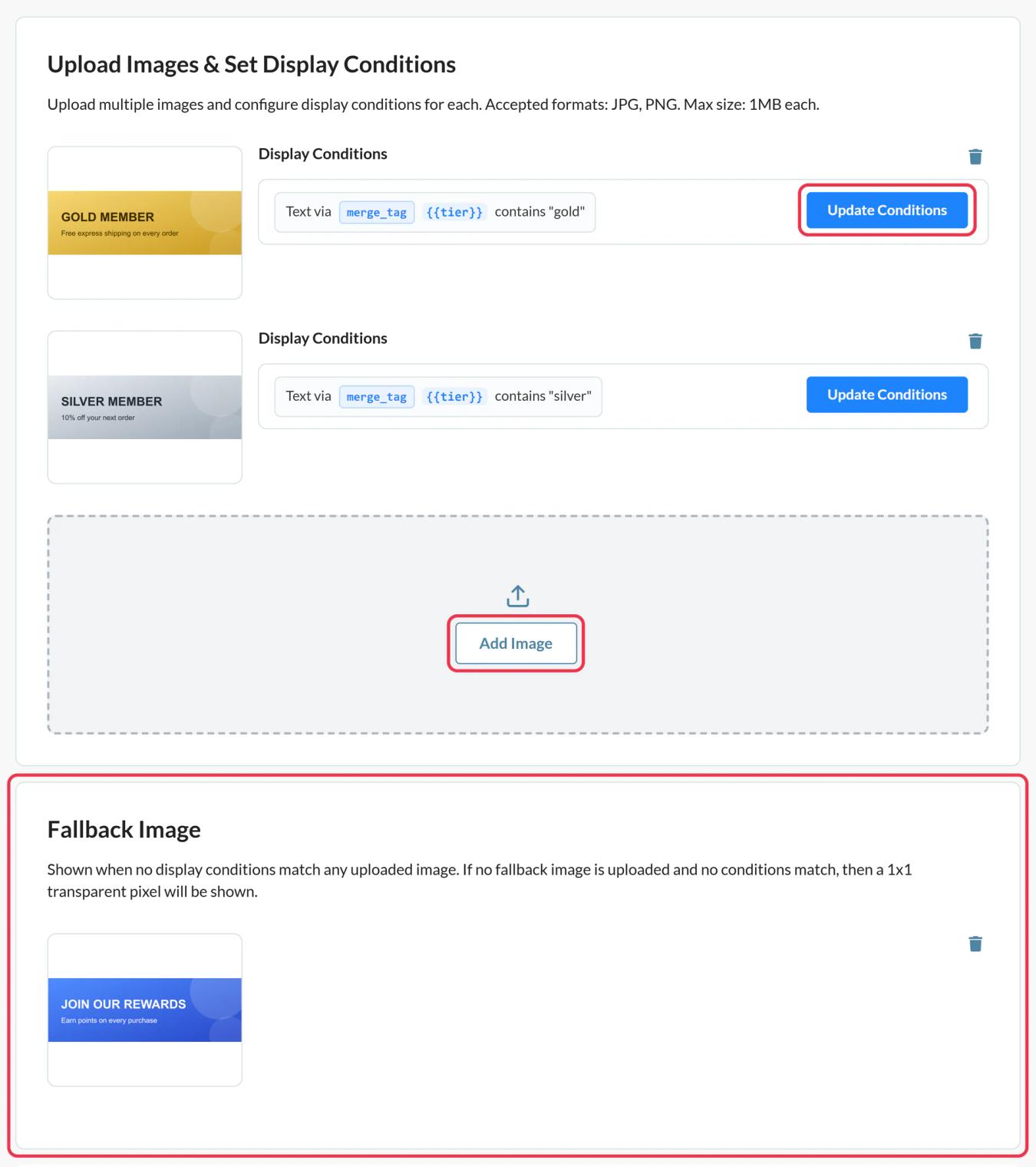
No Sendtric, abre Imagens baseadas em regras, clica em Criar novo e usa Adicionar Imagem para cada versão. Adiciona-as por ordem de prioridade: a primeira correspondência é a que conta e não podes arrastá-las para uma nova ordem mais tarde.
Passo 2: Define as condições para cada imagem
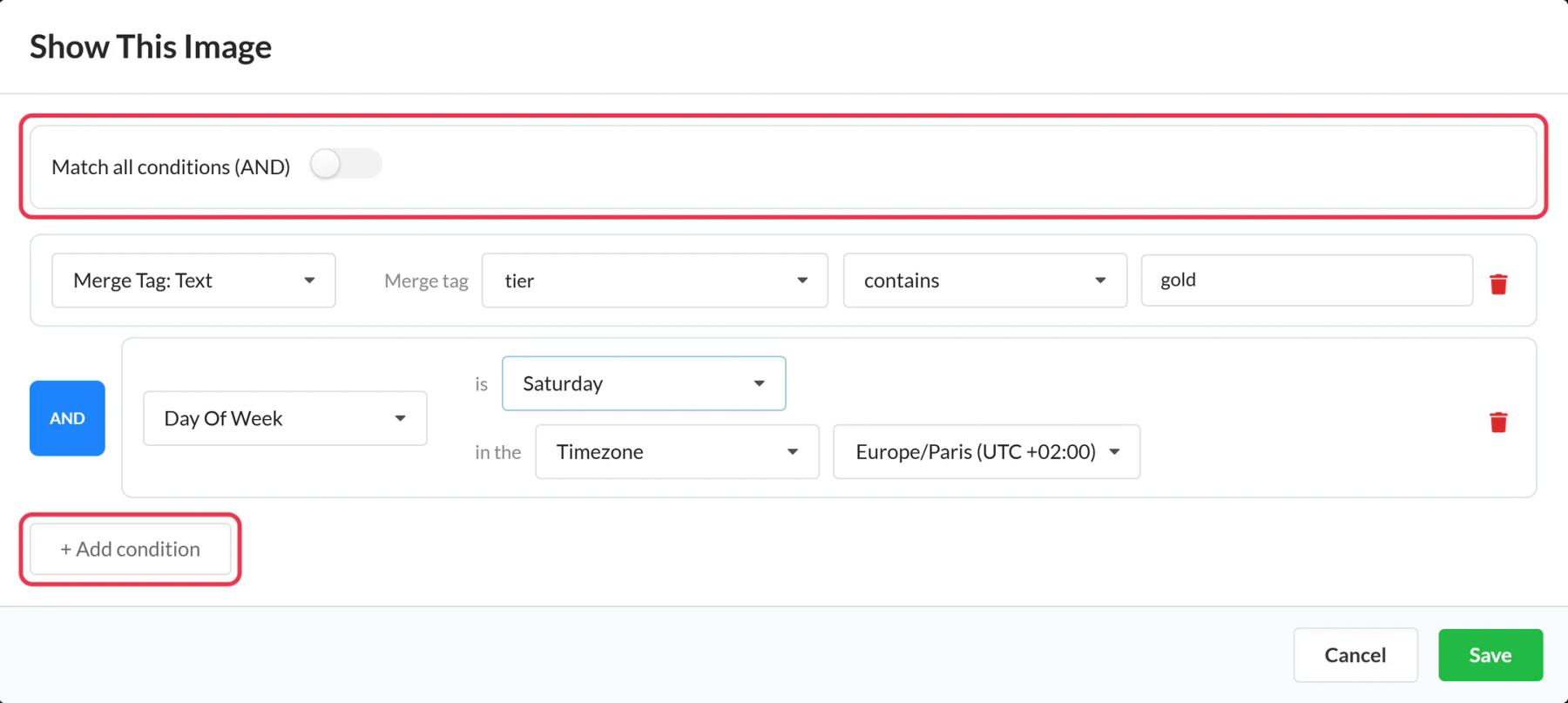
Em cada cartão de imagem, clica Atualizar Condições, escolhe «E» ou «OU» e, depois, + Adicionar condição. Para uma propriedade da HubSpot, escolhe merge tago: Texto, dá-lhe um nome, como stage, e define o valor para corresponder, por exemplo, igual a customer. Não deixes nenhuma imagem sem uma condição, ou ela nunca será exibida.
Passo 3: Adiciona um imagem alternativa, simula e guarda
Carrega uma imagem imagem alternativa para quem não tiver nenhuma correspondência, faz algumas simulações de pré-visualização com valores diferentes e, depois, clica em Guardar.
Passo 4: Substitui os tokens da HubSpot
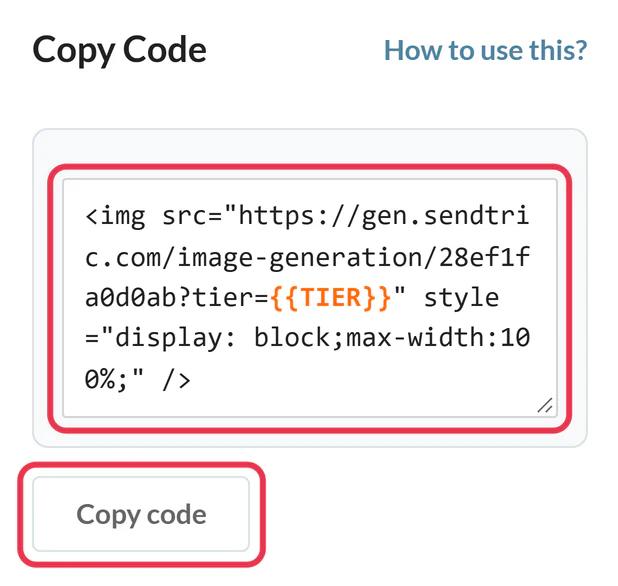
Clica Copiar código. Cada condição de tag de fusão aparece como um parâmetro, tipo stage={{stage}}. Substitui o espaço reservado pelo token da HubSpot, por exemplo stage={{ contact.lifecyclestage }}. Usa nomes de propriedades internas, os mesmos que «Explorar tags da HubSpot» que aparecem quando a tua conta estiver ligada.
Passo 5: Adiciona isso ao e-mail
No editor de e-mails da HubSpot, clica em Mais no separador «Conteúdo» , arrasta o módulo HTML - E-mail para o local pretendido e cola o código no HTML . Se a tua conta estiver ligada e tiveres um plano pago da HubSpot, o «Push to HubSpot» acrescenta a imagem como um módulo de e-mail reutilizável.

Passo 6: Envia os testes a dois contactos
Utilização a pré-visualização e testae, depois, Envia um e-mail de teste, visualizando como um Contacto de cada grupo. Confirma se cada teste mostra a imagem destinada a esse grupo.
As propriedades do menu suspenso têm dois nomes para cada valor
Propriedades como a fase do ciclo de vida guardam um valor interno junto ao rótulo que vês na HubSpot (por exemplo marketingqualifiedlead para «Lead Qualificado pelo Marketing»). Verifica a tua propriedade Definições e faz um envio de teste para veres qual é o valor que o token insere no código da imagem, e define as tuas regras de acordo com isso. Um contém regra para uma palavra curta como customer é uma forma segura de abranger ambas as situações.
Verificação do plano para o módulo HTML
O HTML - Módulo de e-mail não aparece em todas as contas da HubSpot. Os módulos de e-mail personalizados são uma funcionalidade do Marketing Hub Professional e Enterprise na HubSpot, por isso, se não estiver presente no «Mais», a primeira coisa a verificar é a tua subscrição.
Mais exemplos de condições: como definir condições de exibição para imagens baseadas em regras.
Perguntas frequentes sobre imagens baseadas em regras do HubSpot
Posso usar a pertença a uma lista do HubSpot numa regra?
Não diretamente. As regras lêem os valores no código da imagem, por isso regista o que precisas numa propriedade Contacto (por exemplo, definindo-a através de um fluxo de trabalho) e cria a regra com base nessa propriedade.
As regras de texto distinguem maiúsculas de minúsculas?
Não. Tanto «Customer» como «customer» correspondem. A grafia tem de corresponder exatamente, a menos que uses contém.
Quando é que a imagem é escolhida?
Sempre que o e-mail é aberto, os valores das propriedades Contacto são definidos quando a HubSpot envia o e-mail, enquanto as regras relativas à data, hora e dispositivo são verificadas novamente sempre que o e-mail é aberto.
As regras dos dispositivos são fiáveis?
Na maioria das vezes. O Gmail carrega as imagens através do seu próprio proxy, por isso essas aberturas podem ser interpretadas como sendo feitas num computador. Usa a propriedade Contacto quando a distinção for mesmo importante.
E se nenhuma regra corresponder?
A imagem imagem alternativa é exibida. Se não houver imagem alternativa, o Sendtric devolve uma imagem invisível de 1x1.
Lê mais sobre imagens baseadas em regras e como tudo isso se enquadra numa Personalização de Email estratégia.
Mais guias da HubSpot
- Temporizadores de contagem decrescente - Como adicionar temporizadores de contagem decrescente ao HubSpot
- Ao vivo Sondagens - Como adicionar o Live Sondagens ao HubSpot
- Imagens Personalizadas - Como adicionar Imagens Personalizadas ao HubSpot
- Clima Dinâmico - Como adicionar Clima Dinâmico ao HubSpot
- Alertas críticos - Como adicionar Alertas críticos ao HubSpot
- Contadores de prova social - Como adicionar Contadores de prova social ao HubSpot
Estás a usar uma plataforma diferente? Vê todos os Sendtric Integrações.
