
Como adicionar Clima Dinâmico ao HubSpot
Mostra aos contactos da HubSpot uma previsão meteorológica em tempo real para a cidade ou código postal deles, ou para o local do teu evento, num e-mail de marketing.
 Data da Primeira Publicação:
Inclui uma previsão meteorológica local em tempo real nos teus e-mails da HubSpot.
O Sendtric Clima widget mostra uma previsão que é obtida quando o e-mail é aberto. Configura-o para o teu espaço ou escritório, ou introduz a cidade ou o código postal de cada Contacto do HubSpot para que cada Contacto veja a sua própria previsão.
O que podes fazer com o Clima Dinâmico no HubSpot
- Lembretes de eventos: uma previsão do tempo para os próximos 5 dias para a tua conferência ou dia de portas abertas nos e-mails de lembrete, para que os participantes saibam o que vestir e o que levar na mala.
- Serviços no terreno e ofícios: uma previsão local em e-mails sobre manutenção sazonal, como a limpeza das calhas antes de uma semana de chuva.
- Viagens e hotelaria: a previsão para um destino reservado nos e-mails enviados antes da chegada. Vê as previsões em tempo real Clima nos e-mails de reservas de viagens e eventos.
- Boletins informativos regionais: a previsão de cada Contacto no topo de um boletim informativo local.
| Funcionalidade Clima | Free | Micro | Standard | Energia e Empresas |
|---|---|---|---|---|
| Localização a partir da cidade do Contacto | No | Yes | Yes | Yes |
| Localização a partir do código postal do Contacto | No | No | Yes | Yes |
| A previsão começa no dia em que o e-mail for aberto | No | No | No | Yes |
Como adicionar Clima Dinâmico ao HubSpot
Passo 1: Cria o Clima widget
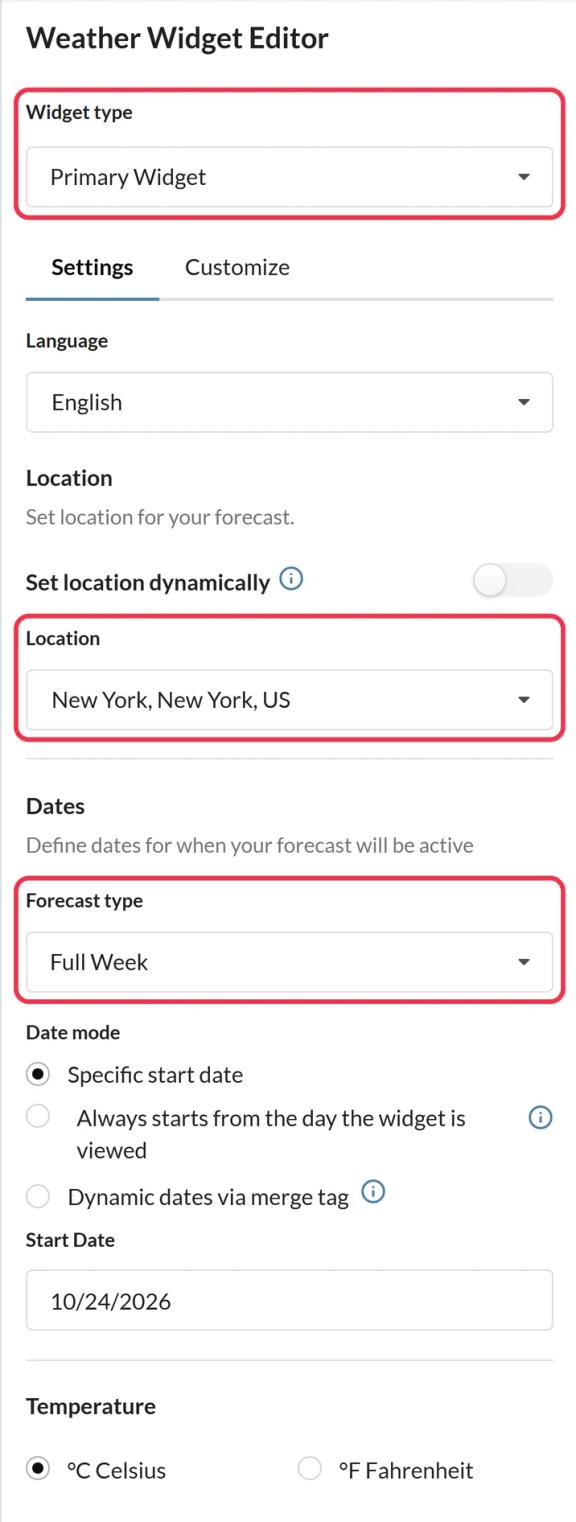
No Sendtric, abre Clima widget, clica em «Criar novo» e escolhe widget principal ou widget em linha. Define o idioma, a duração da previsão e a unidade de temperatura, e personaliza o estilo na Personalizar .
Passo 2: Escolhe o local
Se for um local específico, procura-o em Localização. Para Climas baseados em Contacto, ativa a opção Definir localização dinamicamente e escolhe um Formato de localização: cidade mais código do país, ou código postal mais código do país.
Passo 3: Escolhe um imagem alternativa e guarda
Em a imagem imagem alternativa, escolhe «Ocultar o widget ou carrega uma imagem (Micro e versões superiores) para contactos sem localização utilizável. Clica em Guardar.
Passo 4: Copia o código e adiciona os tokens da HubSpot
Clica Copiar código. Com a localização dinâmica ativada, o código termina em location=city,countryCode ou location=zipCode,countryCode. Substitui esses espaços reservados por tokens da HubSpot, por exemplo location={{ contact.city }},{{ contact.country }} ou location={{ contact.zip }},{{ contact.country }}.
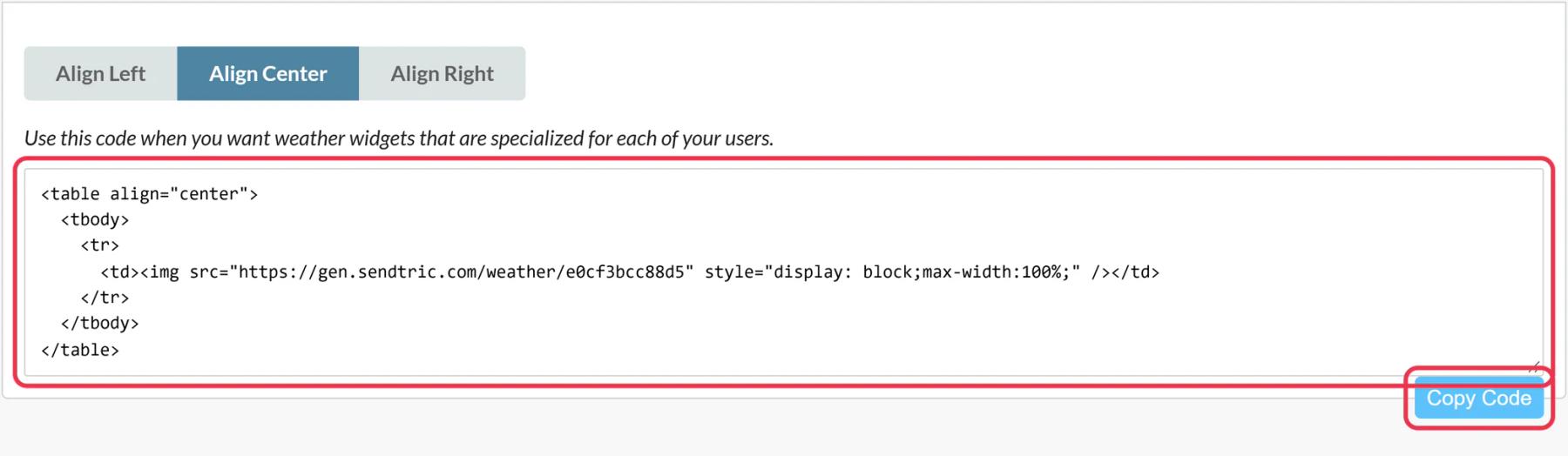
Se o HubSpot estiver ligado e tiveres um plano pago do HubSpot, podes usar «Enviar para o HubSpot» em vez disso. Verifica o código do módulo enviado para veres os tokens de localização antes de enviares.
Passo 5: Cola-o num módulo HTML
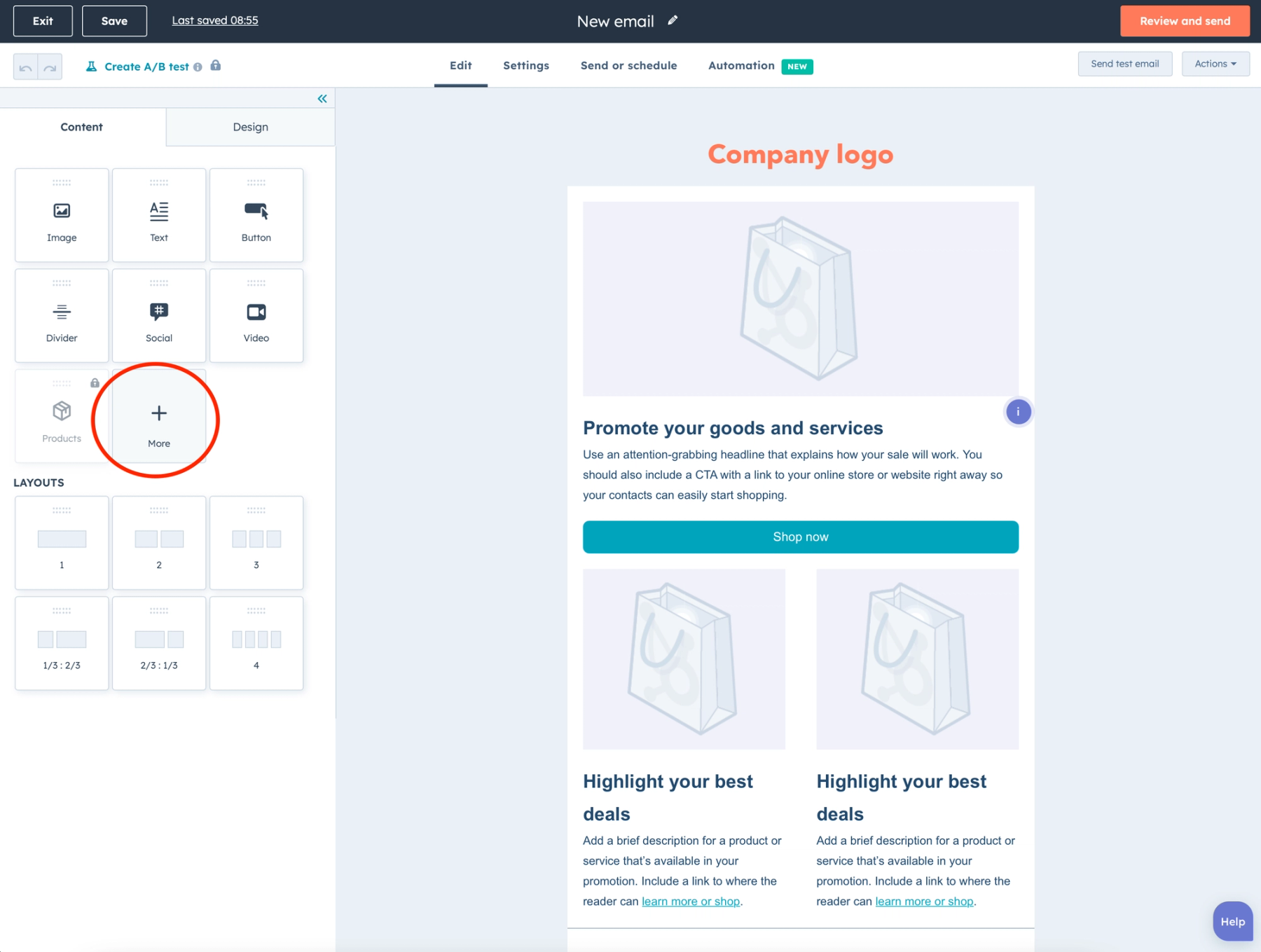
No teu e-mail de marketing da HubSpot, clica em Mais no Conteúdo , arrasta o HTML - E-mail para onde quiseres a previsão e cola o código na HTML .
Passo 6: Testa com dados reais Contacto
Em Pré-visualizar e testar, usa a pré-visualização como Contacto para um Contacto com uma cidade e outro sem, depois Envia um e-mail de teste. Deves ver uma previsão local para o primeiro e o teu imagem alternativa para o segundo.
O país tem de ser um código de duas letras
O Sendtric interpreta o país como um código ISO de duas letras, como US, GB ou DE. Dá uma olhadela a alguns contactos: se a tua propriedade «País» tiver nomes completos como «Estados Unidos», cria uma propriedade personalizada com o código e usa o token dessa propriedade no código.
Quando o módulo HTML não está disponível
Algumas contas da HubSpot não mostram HTML - E-mail em Mais. A HubSpot limita os módulos de e-mail personalizados às versões Professional e Enterprise do Marketing Hub, por isso, se um módulo não aparecer, isso geralmente tem a ver com o teu plano de subscrição.
Os formatos de localização e as opções alternativas são explicados em como mostrar a cada assinante o seu Clima local.
HubSpot Clima widget Perguntas frequentes
O widget detecta onde está o Contacto?
Não. Nunca usa o endereço IP do Contacto. A localização vem das propriedades da HubSpot que colocaste no código, ou do local fixo que escolheste.
Até quando é que a previsão vai?
Planeia até 10 dias. Os dias para os quais ainda não há dados aparecem com um traço; por isso, para um evento mais distante, envia o e-mail Clima quando a data estiver mais próxima.
O que é que os contactos sem cidade veem?
O teu imagem alternativa: nada de nada com Ocultar o widget, nem a tua imagem carregada.
Que tokens da HubSpot devo usar?
{{ contact.city }}, {{ contact.zip }} e {{ contact.country }} para dados Contacto, ou tokens de empresa, como {{ company.city }} se a tua lista for baseada em contas.
A previsão atualiza-se se alguém voltar a abrir o e-mail?
Sim. Cada previsão fica guardada até uma hora, por isso, se voltares a abrir mais tarde nesta semana, vais ver valores Clima mais recentes.
Este guia aborda uma parte da Personalização de Email . Para cada Clima Dinâmico opção e exemplo, consulta a página principal.
Mais guias da HubSpot
- Temporizadores de contagem decrescente - Como adicionar temporizadores de contagem decrescente ao HubSpot
- Ao vivo Sondagens - Como adicionar o Live Sondagens ao HubSpot
- Imagens Personalizadas - Como adicionar Imagens Personalizadas ao HubSpot
- Imagens baseadas em regras - Como adicionar imagens baseadas em regras ao HubSpot
- Alertas críticos - Como adicionar Alertas críticos ao HubSpot
- Contadores de prova social - Como adicionar Contadores de prova social ao HubSpot
Estás a usar uma plataforma diferente? Vê todos os Sendtric Integrações.
