
Så här lägger du till dynamiskt väder i HubSpot
Visa HubSpot-kontakter en realtidsprognos för deras stad eller postnummer, eller för din evenemangsplats, direkt i ett marknadsföringsmejl.
 Första publiceringsdatum:
Lägg till en aktuell, lokal väderprognos i dina HubSpot-mejl.
Sendtric Väderwidget visar en väderprognos som hämtas när e-postmeddelandet öppnas. Ställ in den för din lokal eller ditt kontor, eller ange varje kontakts ort eller postnummer från HubSpot så att varje kontakt ser sin egen väderprognos.
Vad du kan göra med dynamiskt väder i HubSpot
- Påminnelser om evenemang: en 5-dagarsprognos för din konferens eller öppet hus i påminnelsemejlen, så att deltagarna vet vad de ska ha på sig och vad de ska packa.
- Fältservice och hantverksbranschen: lokala tips i e-postmeddelanden om säsongsunderhåll, till exempel rengöring av takrännor inför en regnig vecka.
- Resor och hotellbranschen: prognosen för en bokad destination i e-postmeddelanden före ankomst. Se väderprognoser i realtid i e-postmeddelanden om resor och evenemangsbokningar.
- Regionala nyhetsbrev: varje kontakts egen prognos högst upp i ett lokalt nyhetsbrev.
| Väderrapport | Free | Micro | Standard | Makt och företagande |
|---|---|---|---|---|
| Plats utifrån kontaktpersonens stad | No | Yes | Yes | Yes |
| Plats utifrån kontaktpersonens postnummer | No | No | Yes | Yes |
| Prognosen börjar gälla den dag då e-postmeddelandet öppnas | No | No | No | Yes |
Så här lägger du till dynamiskt väder i HubSpot
Steg 1: Skapa Väderwidgeten
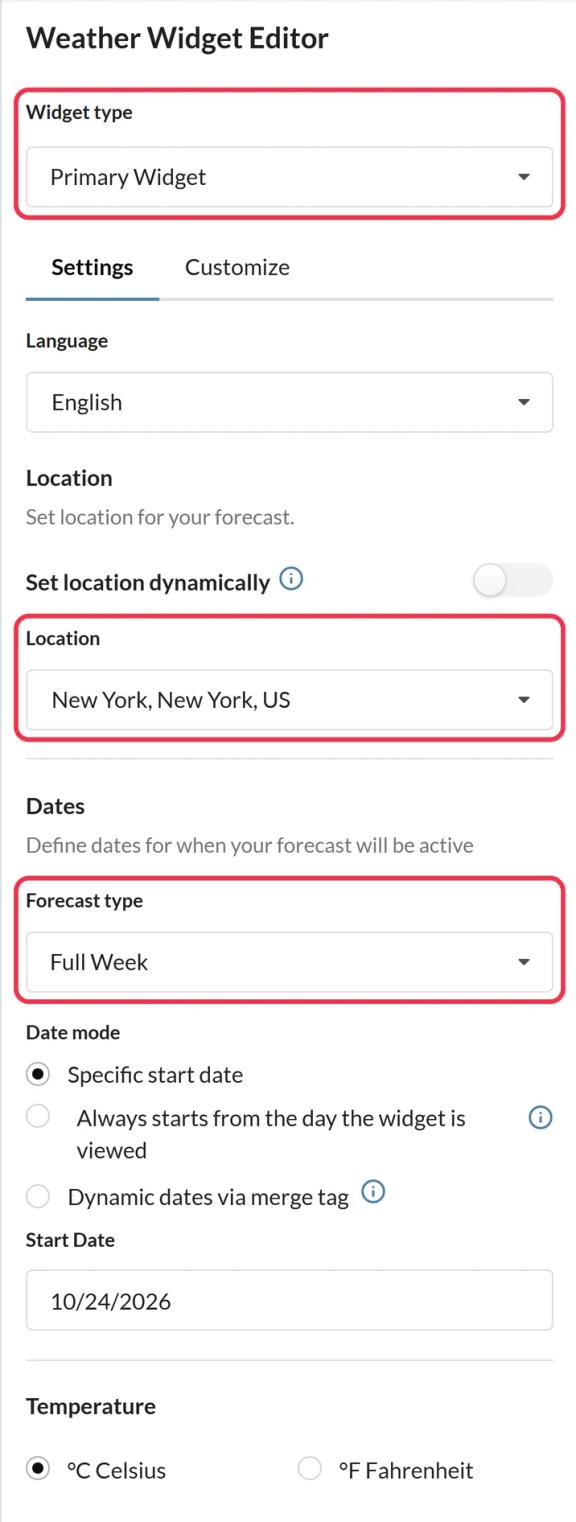
Öppna följande i Sendtric Väderwidgetenoch klicka på Skapa ny och välj Primär widget eller Inline-widget. Ställ in språk, prognoslängd och temperaturenhet, och anpassa utseendet på fliken .
Steg 2: Välj plats
Om det gäller en specifik plats, sök efter den i Plats. För kontaktbaserat väder, aktivera Ställ in plats dynamiskt och välj ett Platsformat: stad plus landskod, eller postnummer plus landskod.
Steg 3: Välj en reservlösning och spara
Under Reservbild, välj Dölj widgeten eller ladda upp en bild (Micro och högre) för kontakter utan användbar plats. Klicka på Spara.
Steg 4: Kopiera koden och lägg till HubSpot-token
Klicka på Kopiera kod. När dynamisk placering är aktiverad slutar koden med location=city,countryCode eller location=zipCode,countryCode. Ersätt dessa platshållare med HubSpot-tokens, till exempel location={{ contact.city }},{{ contact.country }} eller location={{ contact.zip }},{{ contact.country }}.
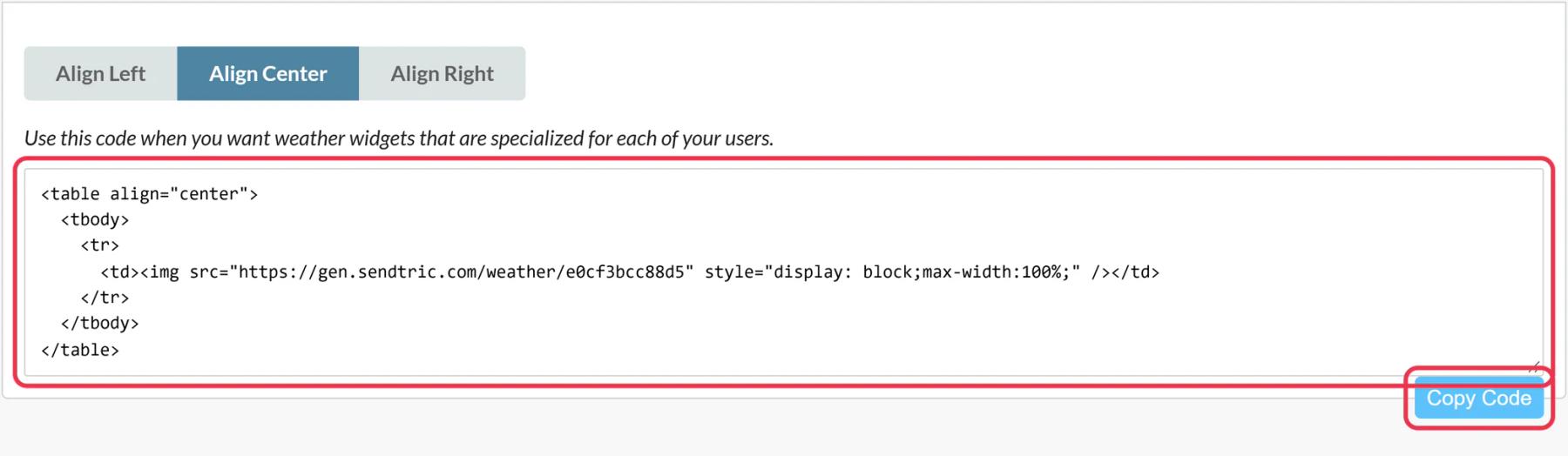
Om HubSpot är anslutet och du har ett betalt HubSpot-abonnemang kan du använda Push till HubSpot istället. Kontrollera koden för den överförda modulen för att se var plats-tokens finns innan du skickar.
Steg 5: Klistra in det i en HTML-modul
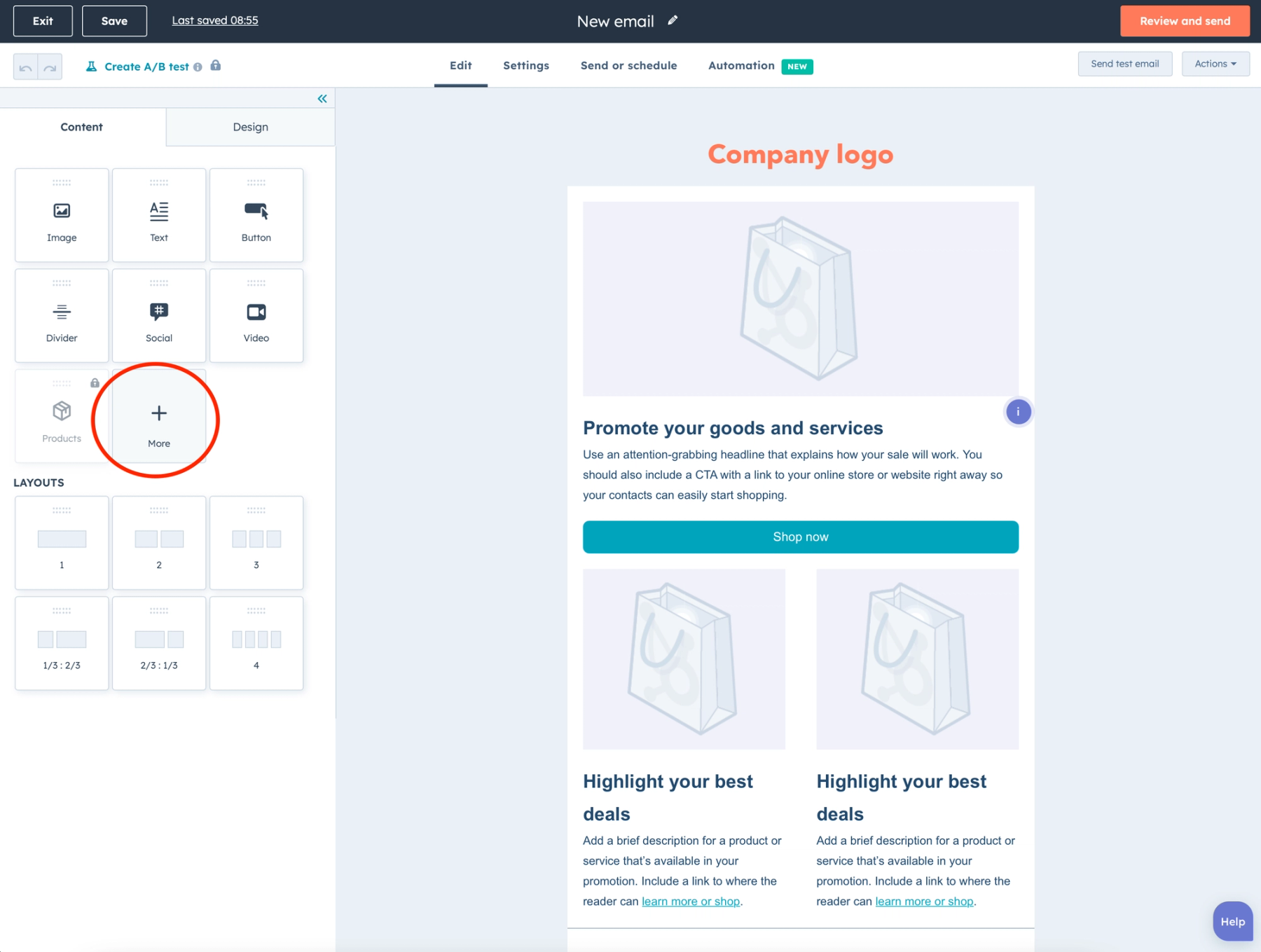
I ditt marknadsföringsmejl från HubSpot klickar du på Mer i fliken och dra HTML – E-post dit du vill ha prognosen och klistra in koden i fältet HTML rutan.
Steg 6: Testa med verkliga kontaktuppgifter
I Förhandsgranska och testa, använd Förhandsgranska som kontakt för en kontakt med en ort och en utan, och Skicka testmejl. Du bör se en lokal väderprognos för den första och din reservprognos för den andra.
Landet måste ha en tvåbokstavskod
Sendtric tolkar landet som en tvåbokstavig ISO-kod, till exempel US, GB eller DE. Titta på några kontakter: om din egenskap ”Land” innehåller fullständiga namn som ”United States”, skapa då en anpassad egenskap med koden och använd dess token i koden istället.
När HTML-modulen inte är tillgänglig
Vissa HubSpot-konton visar inte HTML – E-post under Mer. HubSpot begränsar anpassade e-postmoduler till Marketing Hub Professional och Enterprise, så om en modul saknas beror det oftast på vilken prenumerationsnivå du har.
Platsformat och reservalternativ förklaras i hur man visar varje prenumerant det lokala vädret.
Vanliga frågor om HubSpots väderwidget
Kan widgeten avgöra var kontakten befinner sig?
Nej. Den använder aldrig kontaktens IP-adress. Platsen hämtas från de HubSpot-egenskaper som du anger i koden, eller från den fasta plats som du har valt.
Hur långt fram i tiden sträcker sig prognosen?
Planera för upp till 10 dagar. För dagar där det ännu inte finns några uppgifter visas ett streck, så för ett evenemang som ligger längre fram i tiden bör du skicka vädermejlet närmare datumet.
Vad visas för kontakter utan ort?
Din reservlösning: ingenting alls med Dölj widgeten, eller din uppladdade bild.
Vilka HubSpot-tokens ska jag använda?
{{ contact.city }}, {{ contact.zip }} och {{ contact.country }} för kontaktuppgifter eller företagstoken, till exempel {{ company.city }} om din lista är kontobaserad.
Uppdateras prognosen om någon öppnar e-postmeddelandet igen?
Ja. Varje prognos sparas i upp till en timme, så om du öppnar sidan igen senare under veckan visas den senaste väderinformationen.
Den här guiden behandlar en del av Sendtrics plattform för e-postpersonalisering . För varje Dynamiskt Väder alternativ och exempel, se huvudsidan.
Fler HubSpot-guider
- Nedräkningstimer - Så här lägger du till nedräkningstimer i HubSpot
- Live-omröstningar - Så här lägger du till live-omröstningar i HubSpot
- Anpassade bilder - Så här lägger du till anpassade bilder i HubSpot
- Regelbaserade bilder - Så här lägger du till regelbaserade bilder i HubSpot
- Kritiska varningar - Så här lägger du till kritiska varningar i HubSpot
- Räknare för social bekräftelse - Så här lägger du till räknare för social bekräftelse i HubSpot
Använder du en annan plattform? Se alla Sendtric-integrationer.
