
Sådan tilføjer du dynamisk vejr til HubSpot
Vis HubSpot-kontakter en realtidsprognose for deres by eller postnummer – eller for dit arrangementsted – i en marketing-e-mail.
 Første udgivelsesdato:
Indsæt en opdateret, lokal vejrudsigt i dine HubSpot-e-mails.
Sendtric Vejr-Widget viser en vejrudsigt, der hentes, når e-mailen åbnes. Indstil den til dit mødested eller kontor, eller indtast hver kontakts by eller postnummer fra HubSpot, så hver kontakt kan se sin egen vejrudsigt.
Hvad du kan gøre med dynamisk vejr i HubSpot
- Påmindelser om arrangementer: En 5-dages vejrudsigt for din konference eller åbent hus-dag i påmindelses-e-mails, så deltagerne ved, hvad de skal tage på og pakke.
- Feltarbejde og håndværksfag: en lokal prognose i e-mails om sæsonbestemt vedligeholdelse, f.eks. tagrenderensning inden en regnfuld uge.
- Rejser og hotel- og restaurationsbranchen: prognosen for en reserveret destination i e-mails, der sendes inden ankomst. Se vejrudsigter i realtid i e-mails om rejse- og begivenhedsbookinger.
- Regionale nyhedsbreve: hver kontakts egen prognose øverst i et lokalt nyhedsbrev.
| Vejrfunktion | Free | Micro | Standard | Magt og erhvervsliv |
|---|---|---|---|---|
| Placering i forhold til kontaktpersonens by | No | Yes | Yes | Yes |
| Placering ud fra kontaktpersonens postnummer | No | No | Yes | Yes |
| Prognosen starter den dag, hvor e-mailen åbnes | No | No | No | Yes |
Sådan tilføjer du dynamisk vejr til HubSpot
Trin 1: Opret vejr-widgeten
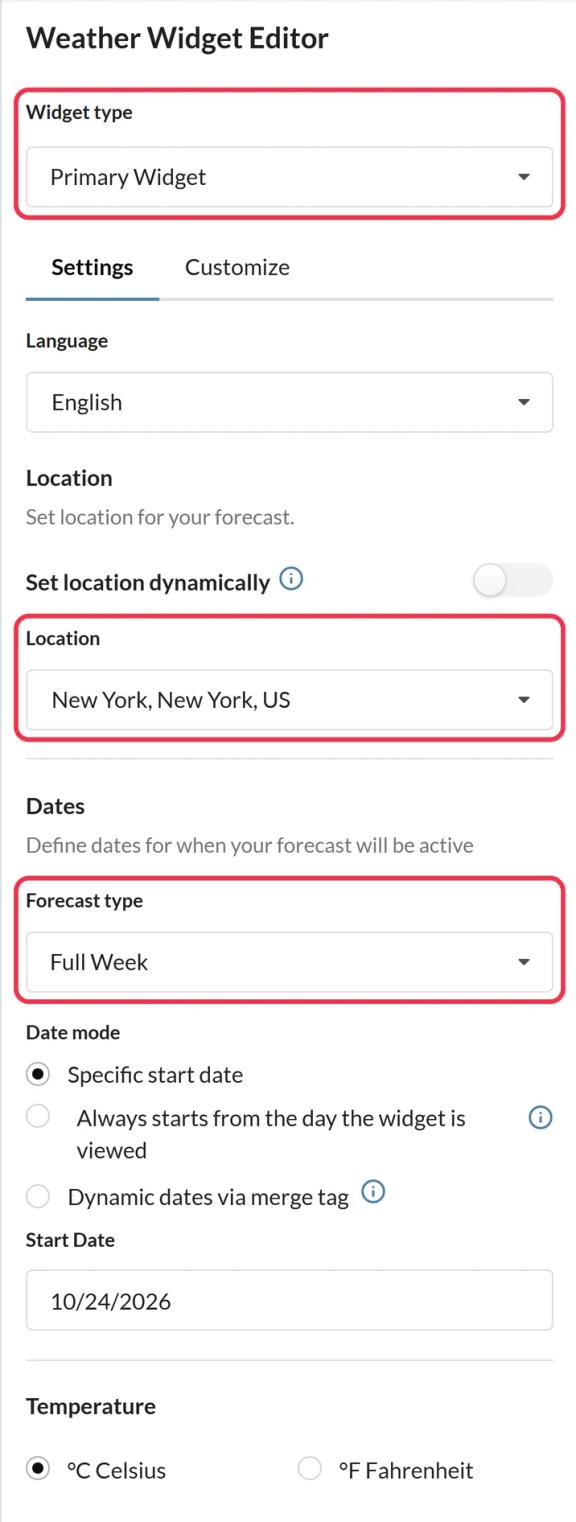
I Sendtric skal du åbne Vejr-widget, klik på Opret ny , og vælg Primær widget eller Inline-widget. Indstil sprog, prognoselængde og temperaturenhed, og tilpas udseendet på fanen fanen.
Trin 2: Vælg placering
Hvis der er tale om et bestemt sted, skal du søge efter det i Placering. For kontaktbaseret vejr skal du aktivere Indstil placering dynamisk og vælg et Placeringsformat: by plus landekode eller postnummer plus landekode.
Trin 3: Vælg en alternativ løsning, og gem
Under Reservebilledeskal du vælge Skjul widgeten eller upload et billede (Micro og derover) for kontakter uden brugbar placering. Klik på Gem.
Trin 4: Kopier koden og tilføj HubSpot-tokens
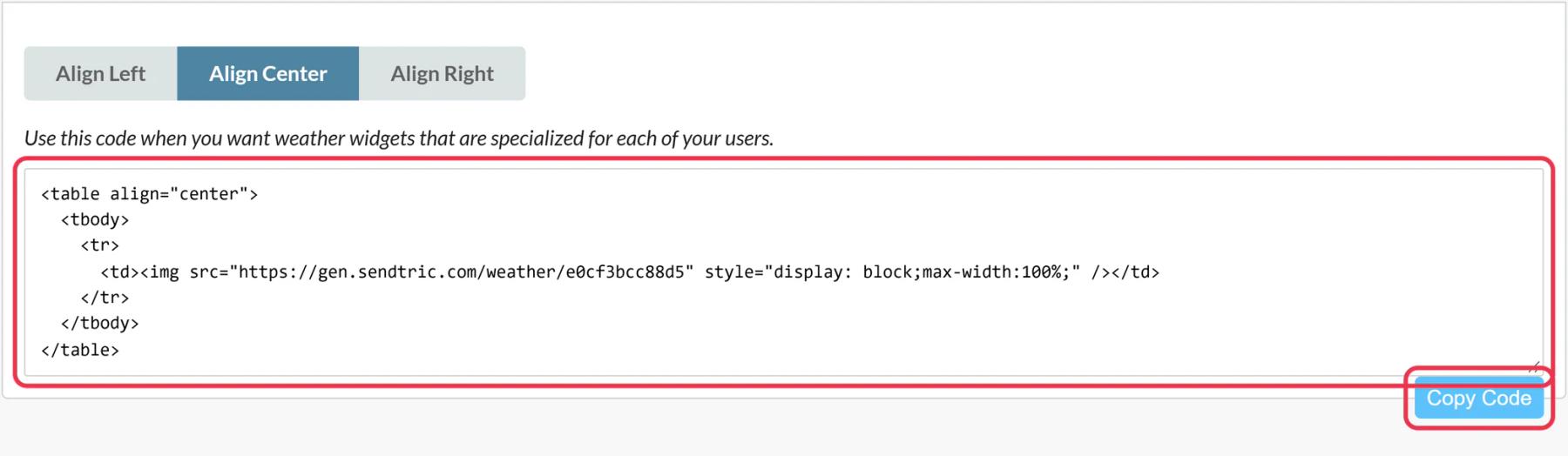
Klik Kopier kode. Når dynamisk placering er aktiveret, slutter koden med location=city,countryCode eller location=zipCode,countryCode. Erstat disse pladsholdere med HubSpot-tokens, for eksempel location={{ contact.city }},{{ contact.country }} eller location={{ contact.zip }},{{ contact.country }}.
Hvis HubSpot er tilkoblet, og du har et betalt HubSpot-abonnement, kan du bruge Push til HubSpot i stedet. Tjek koden for det modul, der skal sendes, for at finde placeringstokenerne, inden du sender.
Trin 5: Indsæt det i et HTML-modul
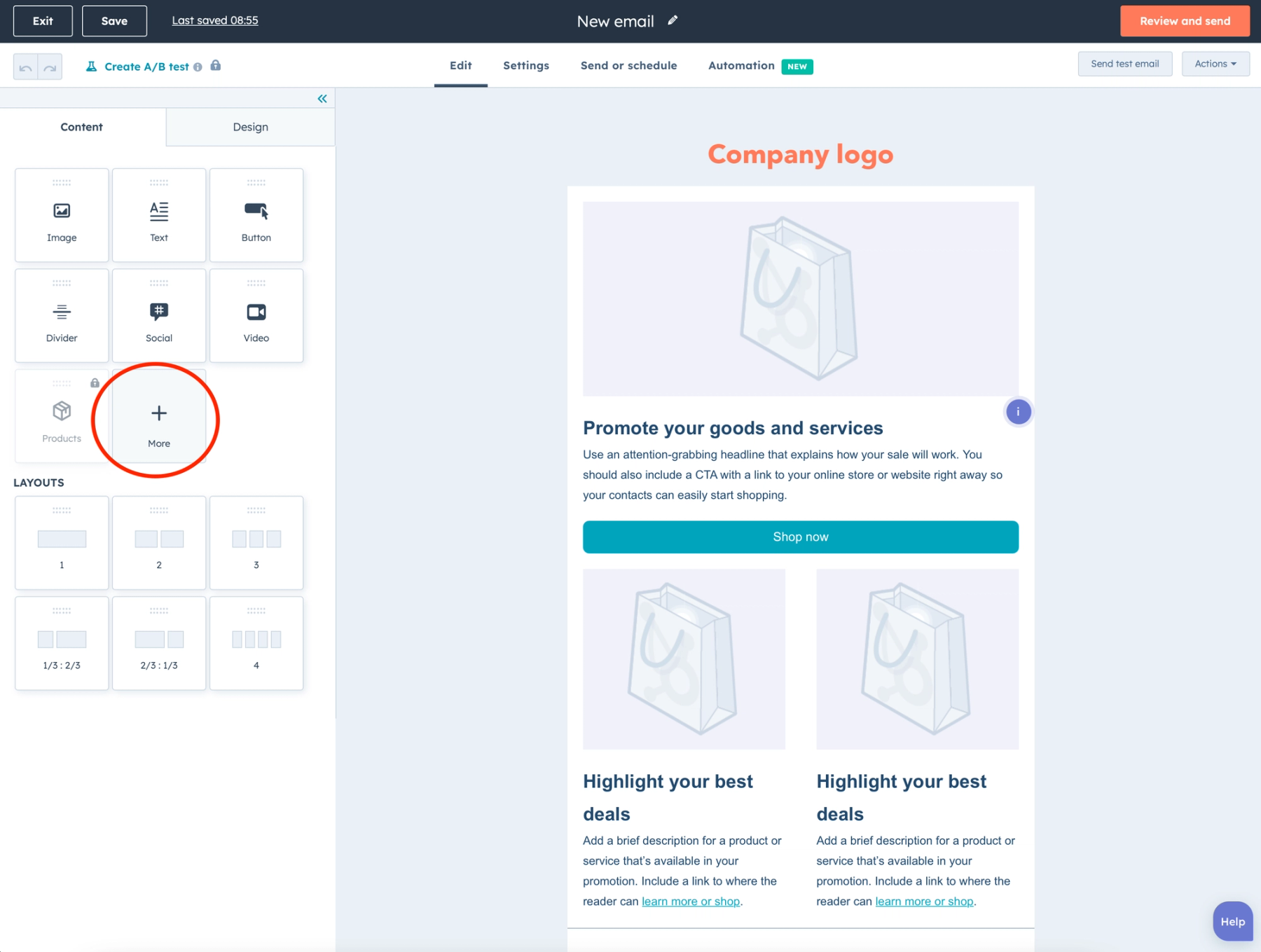
I din HubSpot-marketing-e-mail skal du klikke på Mere i Indhold , træk HTML - E-mail hen, hvor du vil have prognosen, og indsæt koden i HTML feltet.
Trin 6: Test med reelle kontaktoplysninger
I Forhåndsvisning og testskal du bruge Vis som kontakt for en kontakt med en by og en uden, og Send test-e-mail. Du bør nu se en lokal vejrudsigt for den første og din reservevejrudsigt for den anden.
Landet skal angives med en to-bogstavskode
Sendtric fortolker landet som en to-bogstavs ISO-kode, f.eks. US, GB eller DE. Se på et par kontakter: Hvis din »Country«-egenskab indeholder fulde navne som »United States«, skal du oprette en brugerdefineret egenskab med koden og i stedet bruge dens token i koden.
Når HTML-modulet ikke er tilgængeligt
Nogle HubSpot-konti viser ikke HTML - E-mail under Mere. HubSpot begrænser brugerdefinerede e-mail-moduler til Marketing Hub Professional og Store Virksomheder, så et manglende modul skyldes som regel dit abonnementsniveau.
Placeringsformater og alternativer forklares i Sådan vises det lokale vejr for hver enkelt abonnent.
Ofte stillede spørgsmål om HubSpot-vejrwidgetten
Kan widgeten registrere, hvor kontakten befinder sig?
Nej. Den bruger aldrig kontaktpersonens IP-adresse. Placeringen stammer fra de HubSpot-egenskaber, du har angivet i koden, eller fra den faste placering, du har valgt.
Hvor langt frem i tiden dækker prognosen?
Planlæg for op til 10 dage. Dage, hvor der endnu ikke foreligger data, vises med en streg, så hvis begivenheden ligger længere frem i tiden, skal du sende vejr-e-mailen, når datoen nærmer sig.
Hvad vises der ved kontakter uden byangivelse?
Din alternativløsning: slet ingenting med Skjul widgeteneller dit uploadede billede.
Hvilke HubSpot-tokens skal jeg bruge?
{{ contact.city }}, {{ contact.zip }} og {{ contact.country }} kontaktoplysninger eller virksomhedstokens, såsom {{ company.city }} hvis din liste er kontobaseret.
Bliver prognosen opdateret, hvis nogen åbner e-mailen igen?
Ja. Hver prognose gemmes i op til en time, så hvis man åbner siden igen senere på ugen, vises de nyeste vejrdata.
Denne vejledning omhandler et af Sendtrics platform for e-mailpersonalisering platform. For hver Dynamisk Vejr indstilling og eksempel henvises til hovedsiden.
Flere HubSpot-vejledninger
- Nedtællingstimer - Sådan tilføjer du nedtællingstimer til HubSpot
- Live-afstemninger - Sådan tilføjer du live-afstemninger til HubSpot
- Personaliserede Billeder - Sådan tilføjer du personaliserede billeder til HubSpot
- Regelbaserede Billeder - Sådan tilføjer du regelbaserede billeder til HubSpot
- Kritiske advarsler - Sådan tilføjer du kritiske advarsler til HubSpot
- Tællere for social bevisførelse - Sådan tilføjer du tællere for social bevisførelse til HubSpot
Bruger du en anden platform? Se alle Sendtric-integrationer.
