
Sådan tilføjer du personaliserede billeder til HubSpot
Omdan HubSpot-kontaktattributter til tekst på et billede, så ét e-mail-layout hilser på hver enkelt kontakt ved navn, firma eller by.
 Første udgivelsesdato:
Skriv dine HubSpot-kontaktoplysninger på billedet, ikke kun teksten.
I HubSpot indsættes personaliseringstokens i rich text-moduler og emnelinjer. Et Sendtric Personligt tilpasset billede indsætter i stedet de samme kontaktoplysninger i dit grafiske materiale: et navn på en invitation, et firmanavn på en skitse, en by på et kort. Billedet oprettes, når kontakten åbner e-mailen.
Hvad du kan gøre med personaliserede billeder i HubSpot
- Kundebaseret kontakt: Vis kontaktpersonens firmanavn på et produkt-skærmbillede eller et velkomstkort med virksomhedens logo.
- Invitationer til arrangementer: et billede i billetformat med kontaktpersonens fornavn og byen, hvor begivenheden finder sted.
- Kundemilepæle: en jubilæumsgrafik med kontaktpersonens navn og en værdi fra en brugerdefineret egenskab, f.eks. antal år som kunde.
- Påmindelser om fornyelse: navnet på planen eller produktet fra en kontaktoplysning, angivet på fornyelsesbanneret.
| Plan | Tilpassede tekstlag | Billedlag |
|---|---|---|
| Free | 1 | No |
| Micro | 2 | No |
| Standard | 4 | Yes |
| Magt og erhvervsliv | 20 | Yes |
Sådan tilføjer du et personligt billede til HubSpot
Trin 1: Opret billedet, og tilføj dynamisk tekst
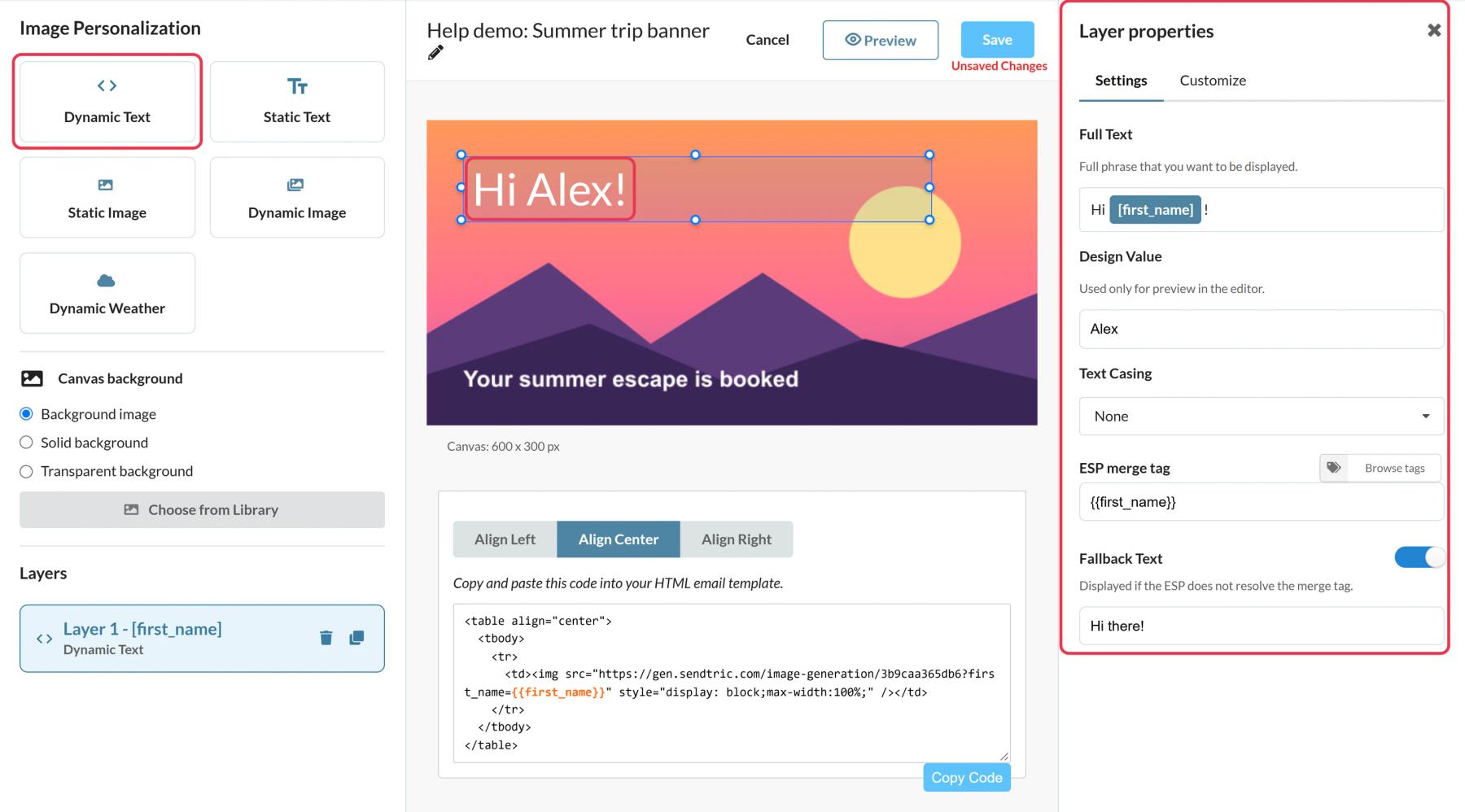
I Sendtric, åbn Billedpersonalisering, klik på Opret nyt , og vælg en baggrund. Tilføj en Dynamisk tekst , navngiv variablen (for eksempel company) og indsæt HubSpot-tokenet i ESP-fletningsmærket, f.eks. {{ contact.company }} eller {{ contact.firstname }}. Når HubSpot er tilsluttet, Gennemse HubSpot-tags vises dine reelle kontaktattributter, herunder brugerdefinerede.
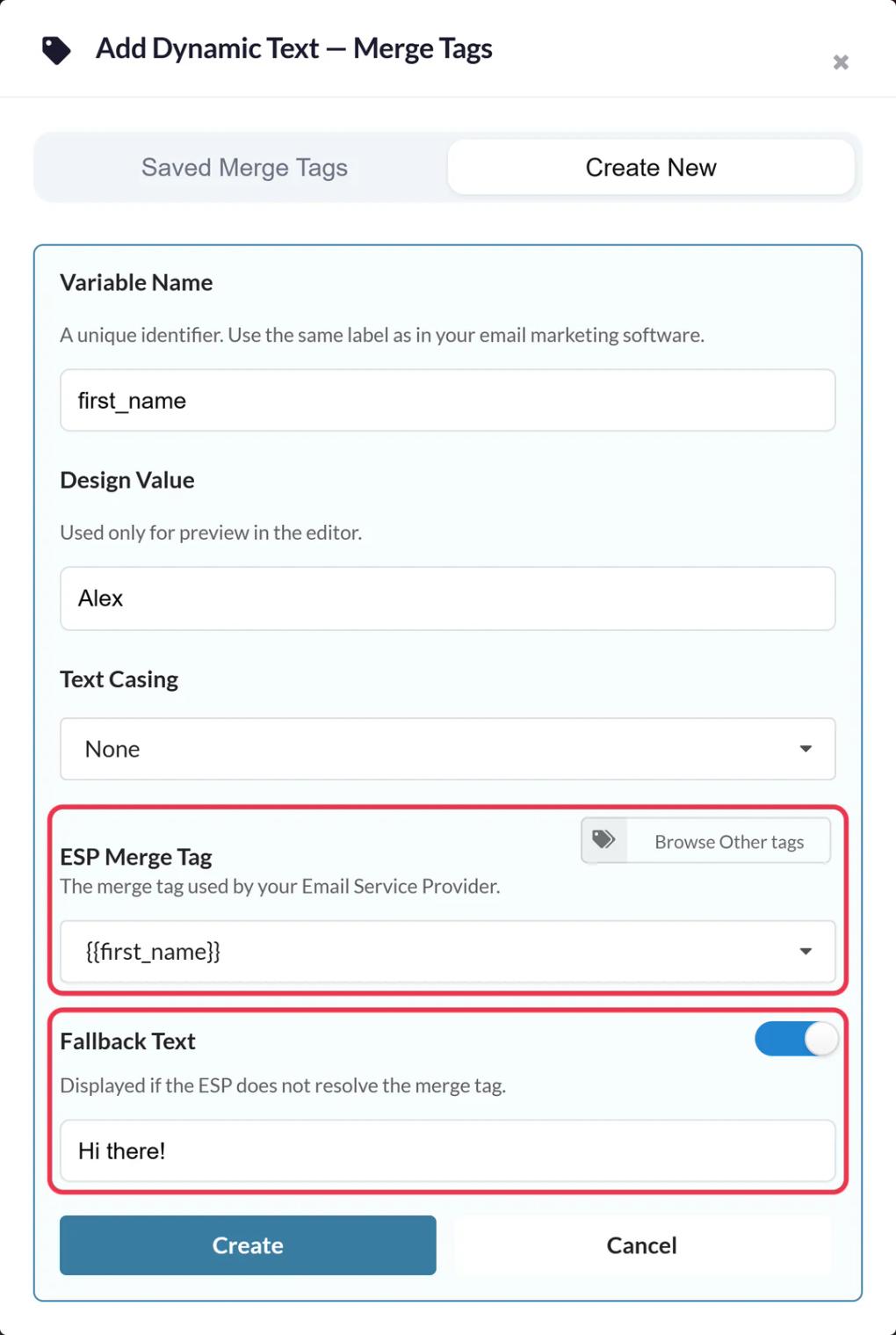
Trin 2: Skriv en fallback-løsning, der læser sig godt
Indstilling Reservetekst for kontakter med en tom egenskab. Den erstatter hele tekstlaget, så skriv en komplet sætning, f.eks. "Velkommen til teamet" i stedet for blot "team".
Trin 3: Formatér, tilpas størrelsen og gem
Vælg skrifttype og farve, og tilpas tekstfeltets størrelse til det længste firmanavn, du forventer, da lange tekster går på ny linje i stedet for at blive forkortet. Klik på Gem.
Trin 4: Indsæt koden i HubSpot
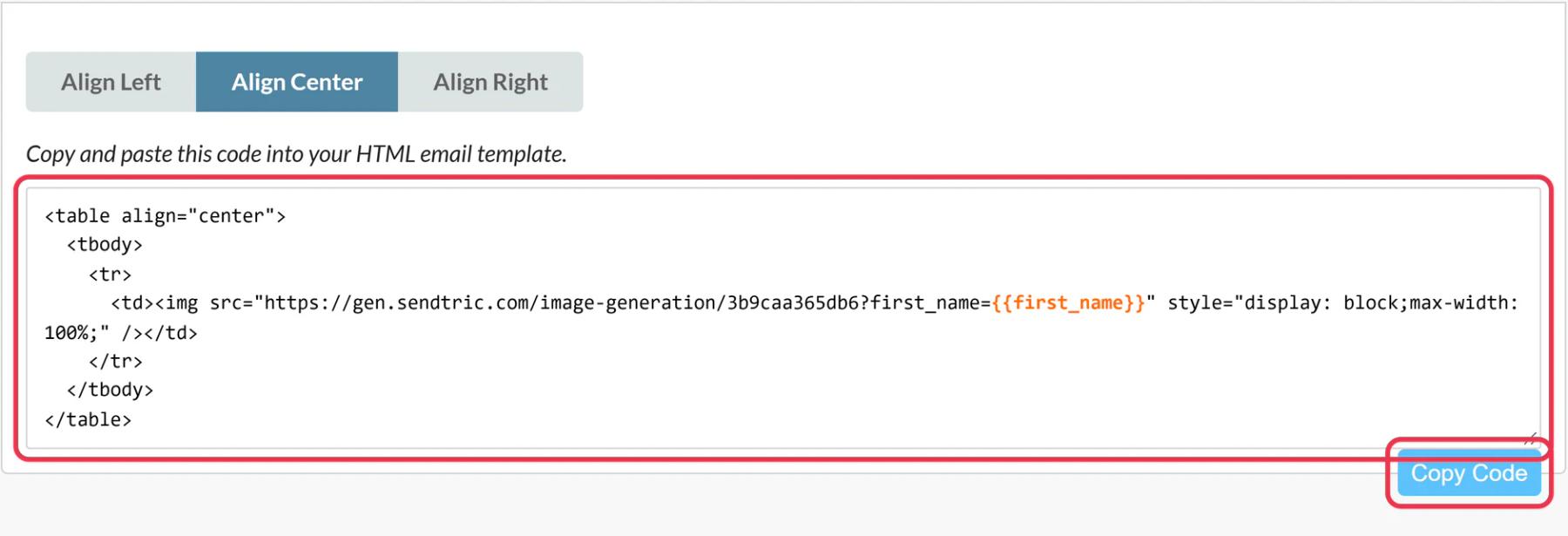
Klik Tryk på "Push til HubSpot" for at tilføje billedet til din konto som et genanvendeligt e-mail-modul (betalte HubSpot-abonnementer). Eller klik på Kopier kode: Koden indeholder allerede dine HubSpot-tokens som URL-parametre.
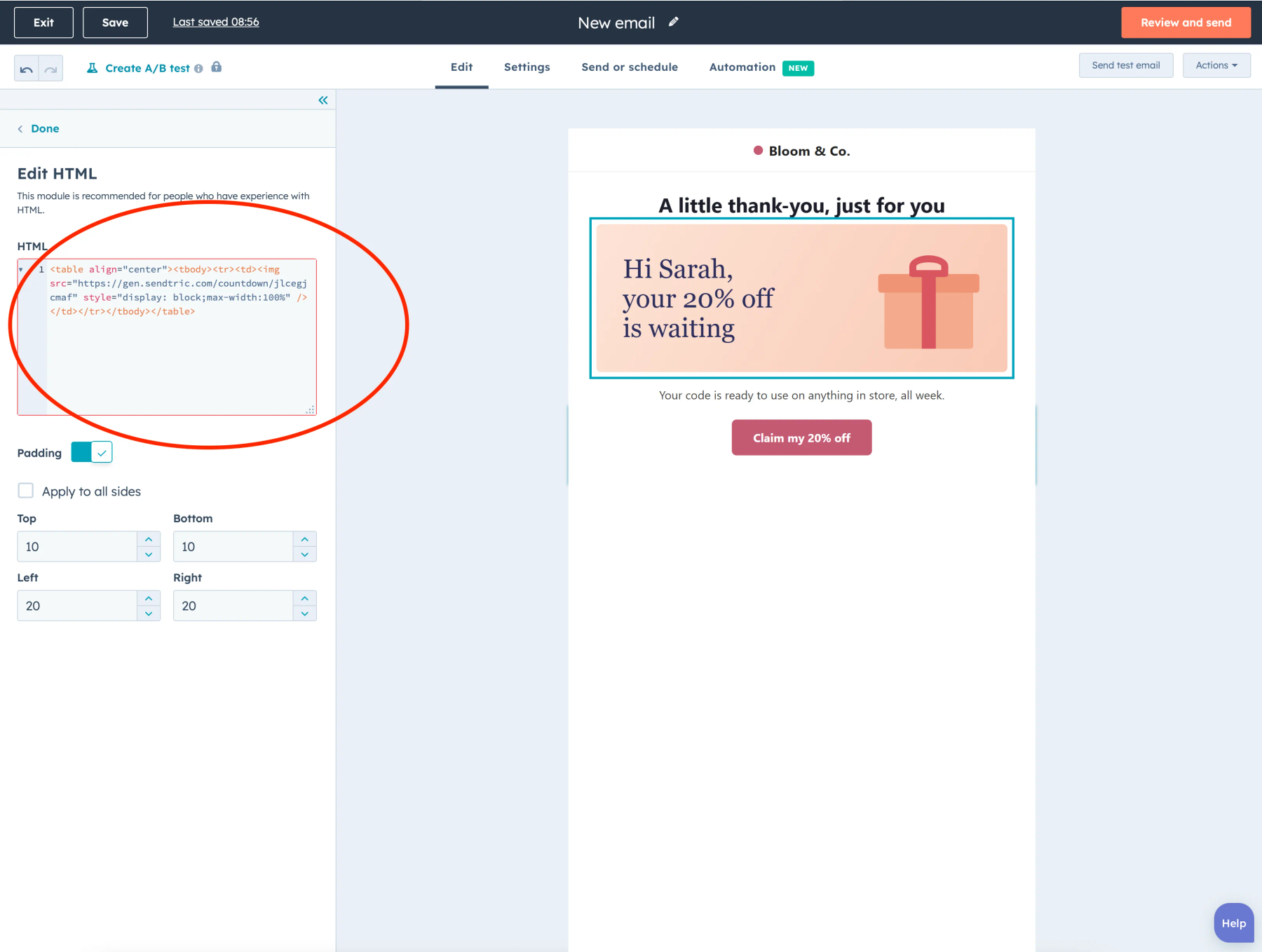
Hvis du har kopieret koden, skal du åbne din marketing-e-mail og klikke på Mere i Indhold og træk HTML - E-mail på plads. Indsæt koden i HTML feltet.
Trin 5: Vis forhåndsvisning som forskellige kontakter
Åbn Vis eksempel og test, vælg Vis som kontakt og vælg først en person, hvor egenskaben er udfyldt, og derefter en, hvor den ikke er. Afslut med Send test-e-mail for at se det færdige billede i en rigtig indbakke.
Brug ejendommens interne navn
HubSpot-tokens bruger en egenskabs interne navn, som kan afvige fra dens etiket. En brugerdefineret egenskab med etiketten »Kunde siden« kan f.eks. være {{ contact.customer_since }}. Gennemse HubSpot-tags viser det rigtige navn, eller tjek det i dine HubSpot-egenskabsindstillinger.
Hvis modulet ikke er der
Det er ikke alle HubSpot-abonnementer, der viser HTML - E-mail -modulet. HubSpot forbeholder brugerdefinerede e-mail-moduler til Marketing Hub Professional og Store Virksomheder, så hvis du ikke kan finde det under Mere, så spørg HubSpot, hvilket af dine abonnementer der inkluderer det.
Mere om tokens og fallback-tekst: hvordan man bruger merge-tags og fallback-tekst i Personaliserede Billeder.
Ofte stillede spørgsmål om Personaliserede Billeder i HubSpot
Hvilket token giver mig kontaktpersonens fornavn?
{{ contact.firstname }}. Efternavnet er {{ contact.lastname }}, firma {{ contact.company }} og by {{ contact.city }}.
Kan jeg både bruge virksomhedsoplysninger og kontaktoplysninger?
Ja, tokens som f.eks. {{ company.name }} fungerer på samme måde, så længe kontakten har en tilknyttet virksomhed i HubSpot.
Skal jeg angive en standardværdi i HubSpot eller en reserveværdi i Sendtric?
Brug fallback-funktionen i Sendtric. Du kan se den på billedet, mens du designer, og den erstatter hele linjen på en pæn måde, når en egenskab er tom.
Fungerer det i e-mails, der sendes fra arbejdsgange?
Ja. Kontakt-tokens anvendes i automatiske e-mails på samme måde som ved almindelige udsendelser.
Kan jeg ændre designet, efter at jeg har sendt det?
Ja. Gem billedet i Sendtric, så vises det nye design, når det åbnes fremover. Behold de samme variabelnavne, så koden i de udsendte e-mails stadig stemmer overens.
Læs mere om Personaliserede Billeder og hvordan det hele passer ind i en bredere strategi for e-mailpersonalisering .
Flere HubSpot-vejledninger
- Nedtællingstimer - Sådan tilføjer du nedtællingstimer til HubSpot
- Live-afstemninger - Sådan tilføjer du live-afstemninger til HubSpot
- Regelbaserede Billeder - Sådan tilføjer du regelbaserede billeder til HubSpot
- Dynamisk Vejr - Sådan tilføjer du Dynamisk Vejr til HubSpot
- Kritiske advarsler - Sådan tilføjer du kritiske advarsler til HubSpot
- Tællere for social bevisførelse - Sådan tilføjer du tællere for social bevisførelse til HubSpot
Bruger du en anden platform? Se alle Sendtric-integrationer.
