
Cómo añadir imágenes personalizadas a HubSpot
Convierte las propiedades de los contactos de HubSpot en texto sobre una imagen, para que un mismo diseño de correo electrónico salude a cada contacto por su nombre, empresa o ciudad.
 Fecha de Primera Publicación:
Escribe tus datos de contacto de HubSpot en la imagen, no solo el texto.
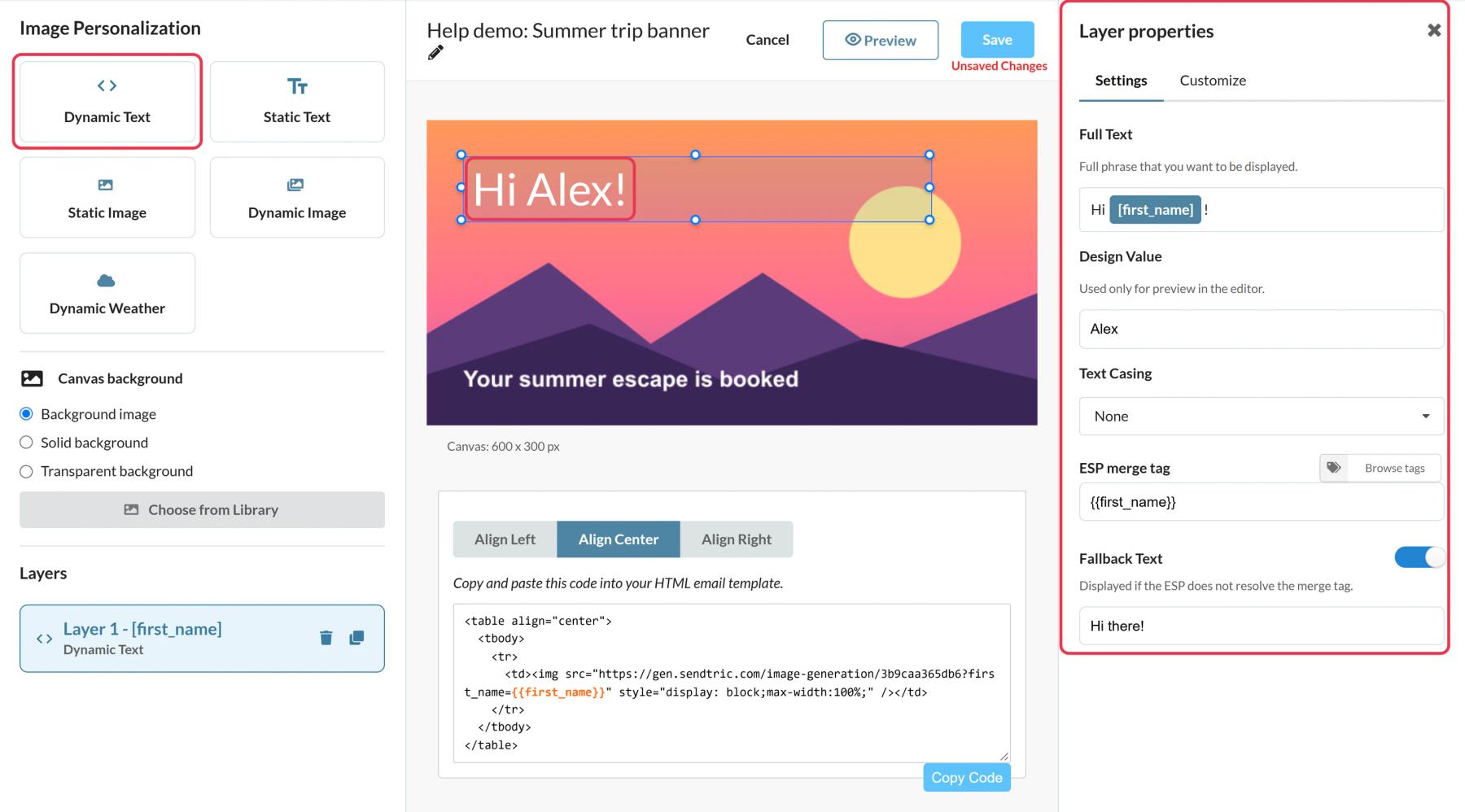
En HubSpot, los tokens de personalización se insertan en los módulos de texto enriquecido y en los asuntos de los correos. Una imagen imagen personalizada de Sendtric , en cambio, incorpora las mismas propiedades del contacto a tu diseño: un nombre en una invitación, el nombre de una empresa en una maqueta o una ciudad en un mapa. La imagen se genera cuando el contacto abre el correo electrónico.
Qué puedes hacer con las imágenes personalizadas en HubSpot
- Acercamiento basado en cuentas: muestra el nombre de la empresa del contacto en una captura de pantalla del producto o en una tarjeta de bienvenida con la marca.
- Invitaciones a eventos: una imagen tipo entrada con el nombre de pila del contacto y la ciudad donde se celebra el evento.
- Hitos de los clientes: un gráfico de aniversario con el nombre del contacto y un valor de una propiedad personalizada, como los años que lleva siendo cliente.
- Recordatorios de renovación: el nombre del plan o del producto que aparece en los datos del contacto, que se muestra en el banner de renovación.
| Plan | Capas de texto personalizadas | Capas de imagen |
|---|---|---|
| Free | 1 | No |
| Micro | 2 | No |
| Standard | 4 | Yes |
| Energía y empresa | 20 | Yes |
Cómo añadir una imagen personalizada a HubSpot
Paso 1: Crea la imagen y añade texto dinámico
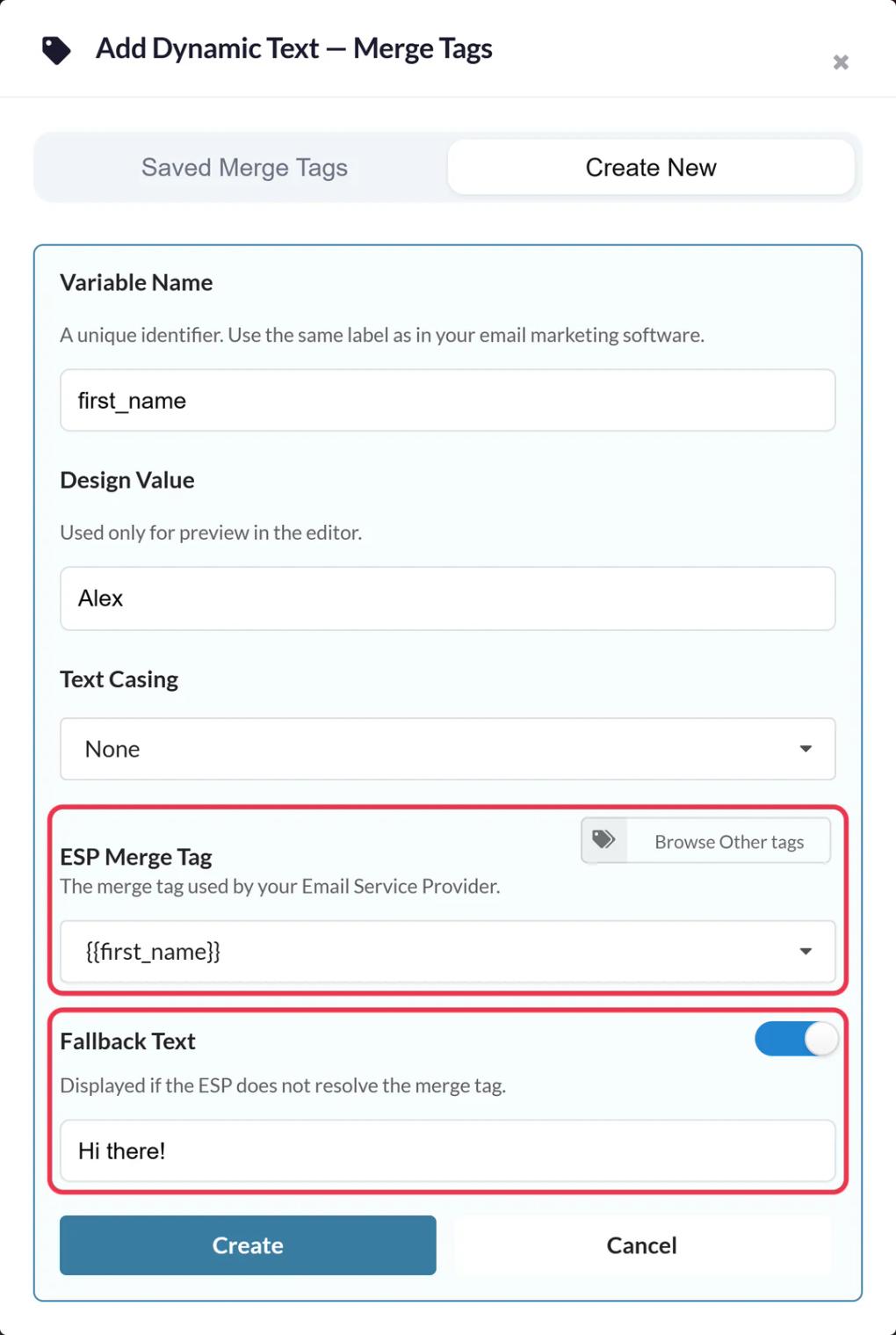
En Sendtric, abre Personalización de Imágenes, haz clic en «Crear nuevo» y elige un fondo. Añade un capa de texto dinámico , ponle nombre a la variable (por ejemplo company) e introduce el token de HubSpot en etiqueta de fusión de ESP, por ejemplo {{ contact.company }} o {{ contact.firstname }}. Una vez conectado HubSpot, «Explorar etiquetas de HubSpot» te muestra las propiedades reales de tus contactos, incluidas las personalizadas.
Paso 2: Escribe una alternativa que se lea bien
Establecer Texto alternativo para los contactos con una propiedad vacía. Reemplaza toda la capa de texto, así que escribe una frase completa, como «Bienvenido al equipo», en lugar de solo «equipo».
Paso 3: Estilo, tamaño y guardar
Elige la fuente y el color, y ajusta el tamaño del cuadro de texto para que quepa el nombre de empresa más largo que preveas, ya que los valores largos se ajustan a la línea en lugar de reducirse. Haz clic en Guardar.
Paso 4: Introduce el código en HubSpot
Haz clic «Enviar a HubSpot» para añadir la imagen a tu cuenta como un módulo de correo electrónico reutilizable (planes de pago de HubSpot). O haz clic en «Copiar código»: el código ya incluye tus tokens de HubSpot como parámetros de la URL.
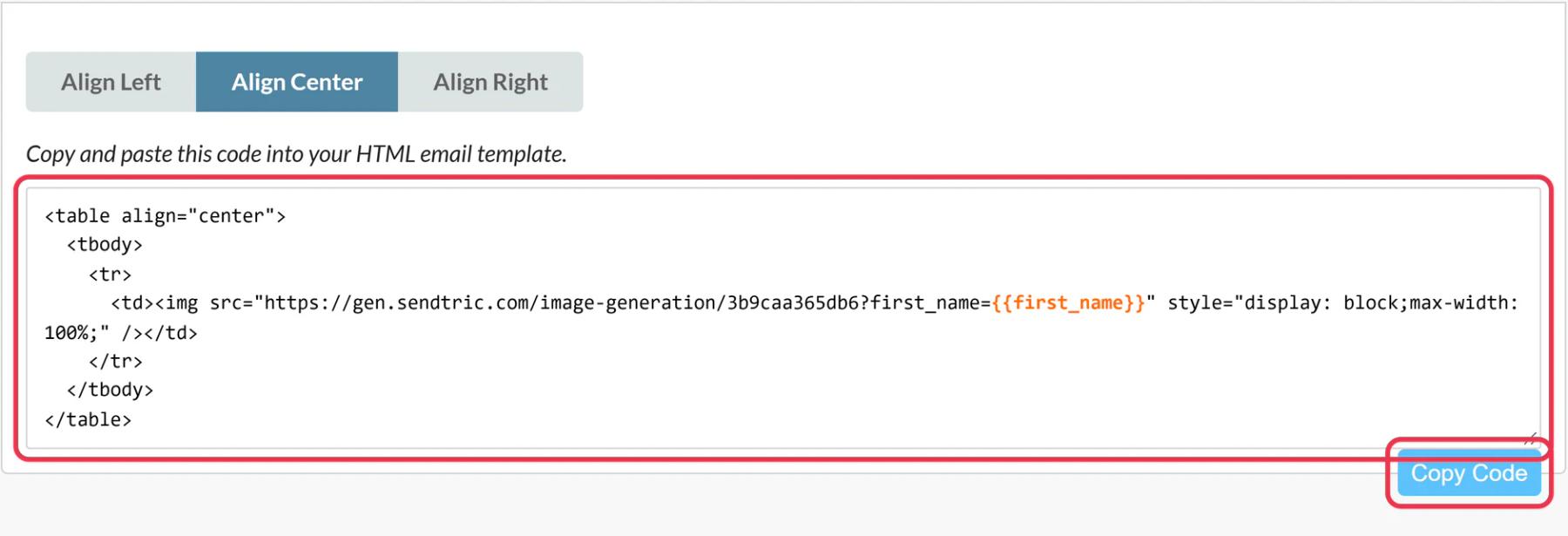
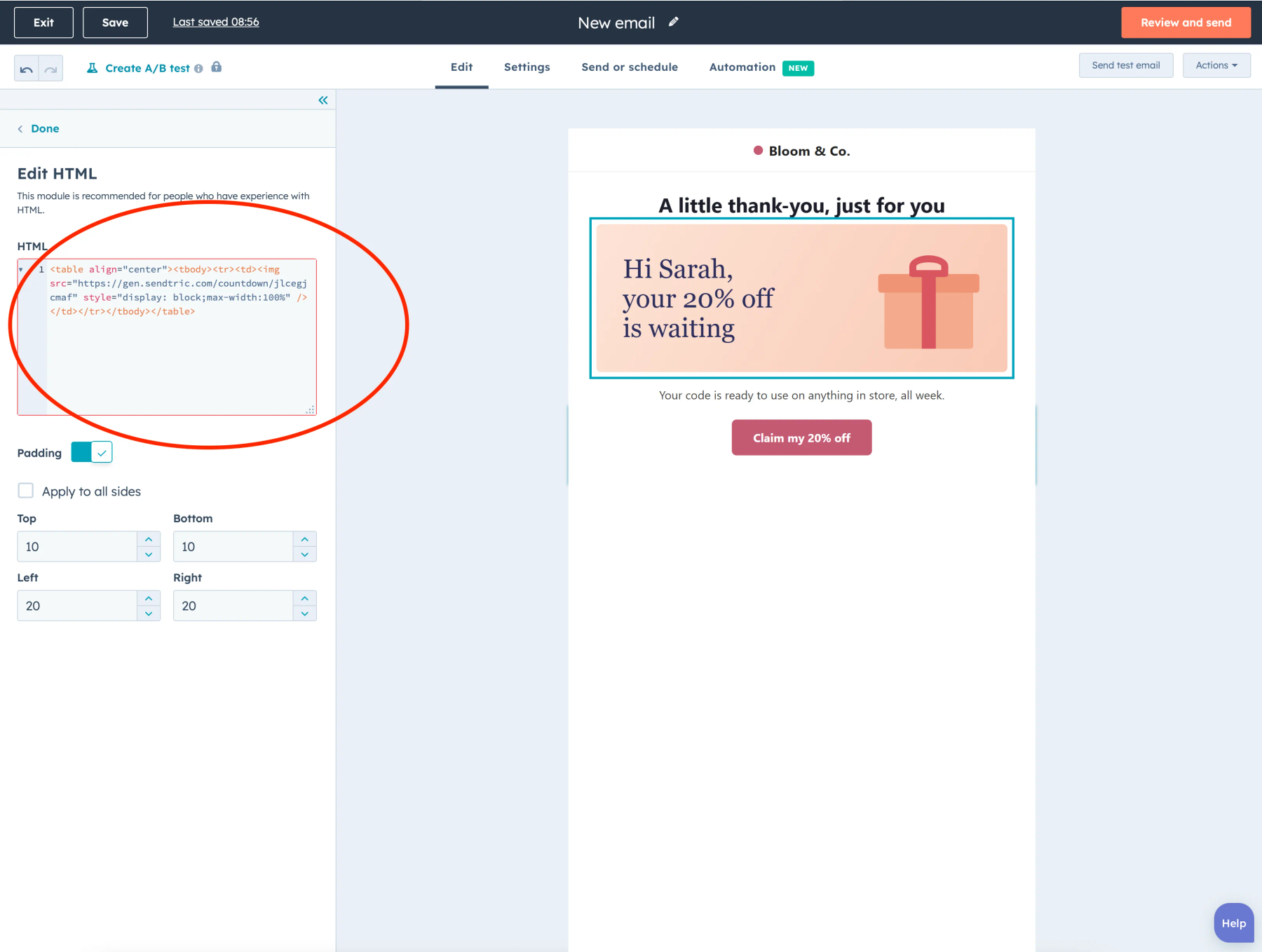
Si has copiado el código, abre tu correo de Marketing por Email y haz clic en «Más» en el pestaña «Contenido» y arrastra el módulo HTML - Correo electrónico en el lugar que quieras. Pega el código en el HTML .
Paso 5: Previsualizar como diferentes contactos
Abrir Previsualiza y prueba, elige «Vista previa como contacto» y elige a alguien que tenga el campo rellenado y, después, a alguien que no lo tenga. Termina con «Enviar correo de prueba» para ver cómo queda la imagen en una bandeja de entrada real.
Usa el nombre interno de la propiedad
Los tokens de HubSpot usan el nombre interno de una propiedad, que puede ser diferente de su etiqueta. Una propiedad personalizada con la etiqueta «Cliente desde» podría ser {{ contact.customer_since }}. Echa un vistazo a las etiquetas de HubSpot muestra el nombre correcto, o compruébalo en los ajustes de propiedades de HubSpot.
Si el módulo no está ahí
No todas las suscripciones a HubSpot muestran el módulo HTML - Correo electrónico . HubSpot reserva los módulos de correo personalizados para las versiones Professional y Enterprise de Marketing Hub, así que si no lo encuentras en «Más», pregunta a HubSpot cuál de tus planes lo incluye.
Más información sobre tokens y alternativas: cómo usar etiquetas de fusión y texto alternativo en imágenes personalizadas.
Preguntas frecuentes sobre la Personalización de Imágenes de HubSpot
¿Qué token me da el nombre de pila del contacto?
{{ contact.firstname }}. El apellido es {{ contact.lastname }}, empresa {{ contact.company }} y ciudad {{ contact.city }}.
¿Puedo usar tanto las propiedades de la empresa como las de los contactos?
Sí, los tokens como {{ company.name }} funcionan igual, siempre y cuando el contacto tenga una empresa asociada en HubSpot.
¿Debería establecer un valor por defecto en HubSpot o una alternativa en Sendtric?
Usa la alternativa en Sendtric. La verás en la imagen mientras diseñas, y sustituye toda la línea de forma clara cuando una propiedad está vacía.
¿Funciona en los correos que se envían desde los flujos de trabajo?
Sí. Los tokens de contacto se utilizan en los correos automáticos igual que en los envíos normales.
¿Puedo cambiar el diseño después de enviarlo?
Sí. Guarda la imagen en Sendtric y, a partir de ahí, cuando la abras, se mostrará el nuevo diseño. Mantén los mismos nombres para las variables, para que el código de los correos enviados siga coincidiendo.
Más información sobre las imágenes personalizadas y cómo encaja todo esto en una estrategia más amplia Personalización de Email .
Más guías de HubSpot
- Temporizadores de cuenta atrás - Cómo añadir temporizadores de cuenta atrás a HubSpot
- Encuestas en directo - Cómo añadir encuestas en directo a HubSpot
- Imágenes Basadas en Reglas - Cómo añadir Imágenes Basadas en Reglas a HubSpot
- Clima Dinámico - Cómo añadir el Clima Dinámico a HubSpot
- Alertas Críticas - Cómo añadir Alertas Críticas a HubSpot
- Contadores de pruebas sociales - Cómo añadir contadores de pruebas sociales a HubSpot
¿Usas otra plataforma? Echa un vistazo a todas las integraciones de Sendtric.
