
Cómo añadir encuestas en directo a HubSpot
Añade una encuesta interactiva a los correos electrónicos de Marketing por Email de HubSpot, cuenta un voto por cada registro de contacto y exporta las respuestas por ID de registro de HubSpot.
 Fecha de Primera Publicación:
Haz una pregunta a tus contactos de HubSpot y vincula cada respuesta a su ficha.
Una encuesta por correo electrónico de Sendtric encuesta por correo electrónico incluye imágenes de respuesta en las que se puede hacer clic directamente en un correo de Marketing por Email de HubSpot. Los contactos votan con un solo clic, Sendtric registra un voto por cada ID de registro de HubSpot y las imágenes de respuesta pueden mostrar los resultados en tiempo real cada vez que se vuelve a abrir el correo.
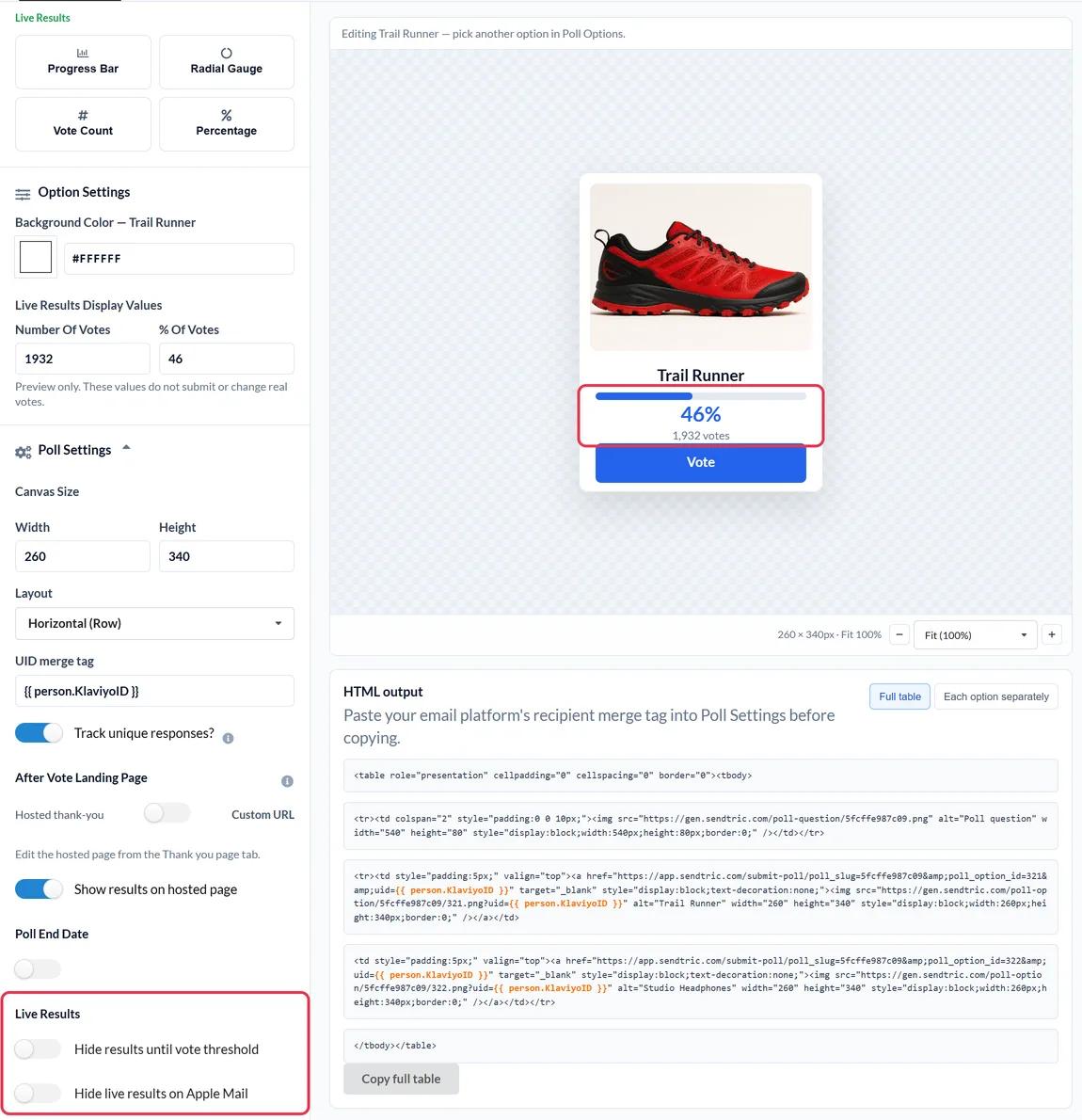
Como cada voto se asocia a {{ contact.hs_object_id }}, el ID de registro que HubSpot asigna a cada contacto, la exportación se sincroniza con tu CRM sin que nadie tenga que rellenar ningún formulario.
Qué puedes hacer con una encuesta en directo en HubSpot
- Clasifica a los clientes potenciales en un boletín informativo: pregunta «¿Cuál es tu mayor prioridad este trimestre?» y usa las respuestas para actualizar los datos de contacto para el departamento de ventas.
- Seguimiento del seminario web: una breve respuesta de «Sí» o «No» sobre si la sesión te ha resultado útil, que se envía en el correo de seguimiento.
- Evaluaciones de satisfacción de los clientes: una pregunta sobre el NPS en tu boletín para clientes, con una puntuación de 0 a 10 (Power y superior). Echa un vistazo a recopilar el NPS y los comentarios sobre la satisfacción de los clientes con encuestas por correo electrónico.
- Votos sobre el contenido o la hoja de ruta: deja que los clientes elijan la próxima guía o función que vayas a crear.
| Funcionalidad de encuestas | Plan Sendtric |
|---|---|
| Hasta 2 respuestas, plantillas de texto | Free |
| Hasta 3 respuestas | Micro |
| Hasta 5 respuestas, plantillas de imágenes y resultados en la página de agradecimiento | Standard |
| Hasta 11 respuestas, NPS, resultados en tiempo real por correo electrónico, una página por respuesta | Energía y empresa |
Cómo añadir una encuesta en directo a HubSpot
Paso 1: Crea la encuesta
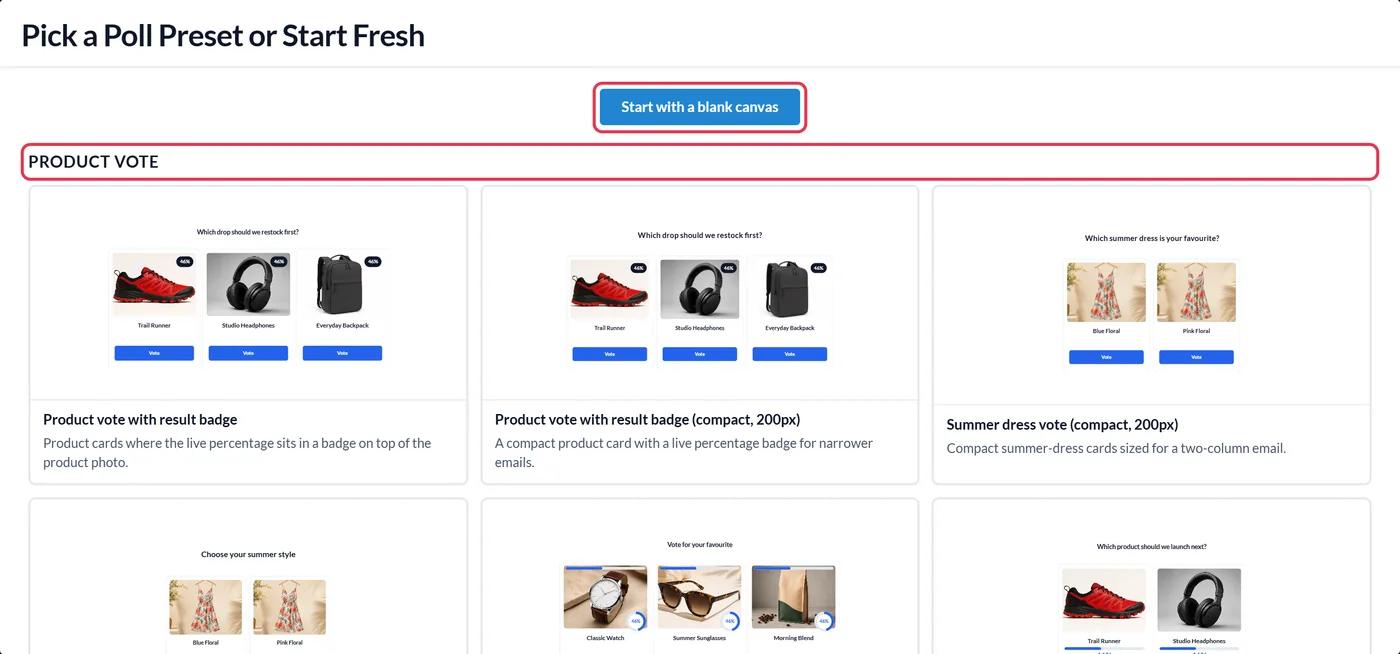
En Sendtric, ve a Encuestas y haz clic en Crear nueva. Elige una plantilla predefinida o un lienzo en blanco, escribe tus respuestas y personalízalas para que encajen con tu plantilla de correo electrónico de HubSpot.
Paso 2: Añade el token de ID de registro de HubSpot
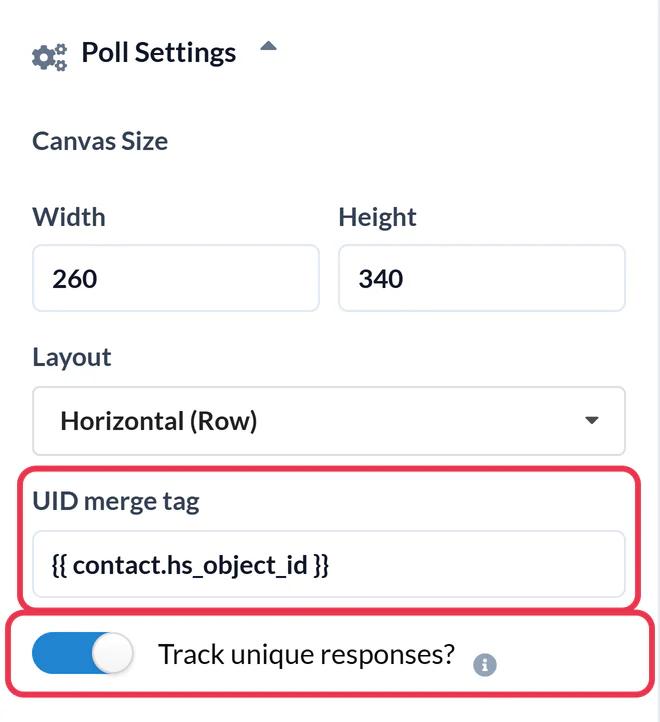
Abrir Ajustes de la encuesta e introduce {{ contact.hs_object_id }} como etiqueta de fusión UID. Activa ¿Seguir respuestas únicas? para que puedas descargar más tarde la respuesta de cada contacto y, a continuación, haz clic en Guardar.
Paso 3: Envía los datos a HubSpot o copia el código
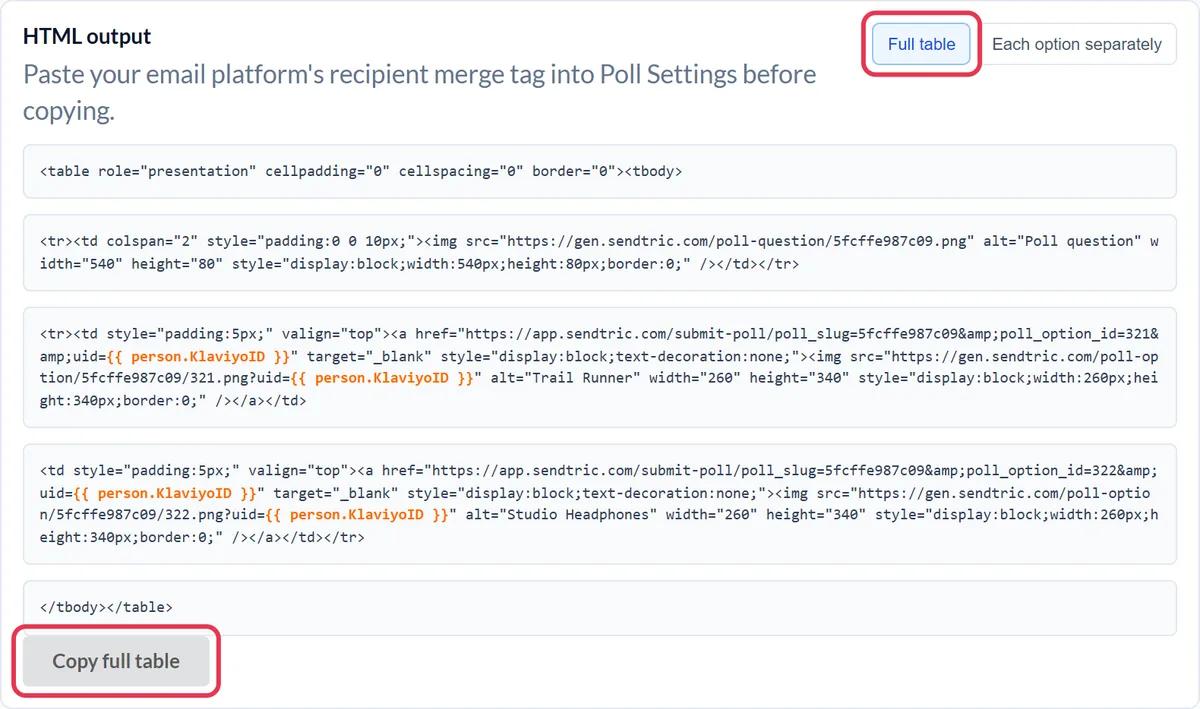
Si HubSpot está conectado en Ajustes > Integraciones, haz clic en «Enviar a HubSpot» y la encuesta se añadirá a tu cuenta de HubSpot como un módulo de correo electrónico reutilizable, con el token ya configurado. Para realizar la importación necesitas un plan de pago de HubSpot. Si no es así, abre Salida HTML y haz clic en «Copiar tabla completa».
Paso 4: Añade un módulo HTML al correo electrónico
Abre tu correo de Marketing por Email en HubSpot. En la pestaña «Contenido» de la barra lateral, haz clic en «Más», busca el HTML - Módulo de correo electrónico (o escribe «HTML» en Buscar módulos) y arrástralo hasta donde quieras que vaya la encuesta. Pega el código en el HTML de la barra lateral.

Paso 5: Pruébalo como si fuera un contacto real
Abre la Vista previa y prueba , elige «Enviar correo de prueba» y envíatelo a ti mismo. Vota desde la bandeja de entrada: se abrirá una pestaña brevemente para registrar el voto y, a continuación, aparecerá la página de agradecimiento. Un segundo voto del mismo contacto debería sustituir al primero.
¿No encuentras el módulo «HTML - Correo electrónico»?
No aparece en todas las cuentas de HubSpot. HubSpot solo permite crear módulos de correo personalizados en las cuentas de Marketing Hub Professional y Enterprise, y en nuestra guía anterior sobre HubSpot ya te contábamos que para incluir código HTML personalizado en los correos también hacía falta tener uno de esos planes. Si el módulo no está en tu lista «Más» , comprueba tu suscripción con HubSpot.
Cómo volver a introducir las respuestas en HubSpot
En el informe de la encuesta de Sendtric, descárgalo Resultados únicos de la encuesta por usuario. Cada fila incluye el ID del registro de HubSpot y la respuesta, así que puedes importarlo para actualizar una propiedad de contacto y filtrar por ella en listas y flujos de trabajo. Consulta cómo ver los resultados de las encuestas y descargar informes.
Preguntas frecuentes sobre las encuestas en directo de HubSpot
¿Por qué usar «contact.hs_object_id» en lugar de la dirección de correo electrónico?
El ID del registro identifica al contacto sin tener que incluir su dirección de correo electrónico en un enlace de imagen, y es el ID con el que puedes hacer la correspondencia en las importaciones de HubSpot.
¿Funcionan las encuestas de Sendtric en los correos electrónicos automáticos que se envían desde los flujos de trabajo?
Sí. La encuesta está en HTML normal con imágenes enlazadas, así que funciona tanto en correos automáticos como en los normales. Si un contacto lee el correo más tarde, seguirá viendo los resultados actuales.
¿Sendtric registra el voto en HubSpot automáticamente?
No. Los votos se guardan en Sendtric. Los descargas por ID de registro y los importas a HubSpot cuando estés listo.
¿Qué pasa si HubSpot no rellena el token?
Cada voto tendría el mismo texto literal como identificador y se sobrescribirían entre sí. Por eso es importante el envío de prueba: vota desde dos contactos diferentes y comprueba que ambos votos aparezcan en el informe.
¿Puedo editar la encuesta después de que se haya enviado el correo electrónico?
Puedes cambiar los colores, el texto y las fuentes, y en la siguiente vez que lo abras verás los cambios. No borres las respuestas ni cambies la configuración predeterminada, o los enlaces de los correos enviados dejarán de registrar los votos.
Más información sobre las encuestas en directo y cómo encaja todo esto en una estrategia más amplia Personalización de Email .
Más guías de HubSpot
- Temporizadores de cuenta atrás - Cómo añadir temporizadores de cuenta atrás a HubSpot
- Imágenes personalizadas - Cómo añadir imágenes personalizadas a HubSpot
- Imágenes Basadas en Reglas - Cómo añadir Imágenes Basadas en Reglas a HubSpot
- Clima Dinámico - Cómo añadir el Clima Dinámico a HubSpot
- Alertas Críticas - Cómo añadir Alertas Críticas a HubSpot
- Contadores de pruebas sociales - Cómo añadir contadores de pruebas sociales a HubSpot
¿Usas otra plataforma? Echa un vistazo a todas las integraciones de Sendtric.
