
So fügst du Live-Umfragen zu HubSpot hinzu
Füge eine anklickbare Umfrage zu HubSpot-Marketing-E-Mails hinzu, zähle pro Kontaktdatensatz eine Stimme und exportiere die Antworten nach HubSpot-Datensatz-ID.
 Erstveröffentlichung:
Stell deinen HubSpot-Kontakten eine Frage und verknüpfe jede Antwort mit ihrem Datensatz.
Eine Sendtric E-Mail-Umfragen fügt anklickbare Antwortbilder direkt in eine HubSpot-Marketing-E-Mail ein. Kontakte stimmen mit einem Klick ab, Sendtric erfasst eine Stimme pro HubSpot-Datensatz-ID, und die Antwortbilder können bei jedem erneuten Öffnen der E-Mail die aktuellen Ergebnisse anzeigen.
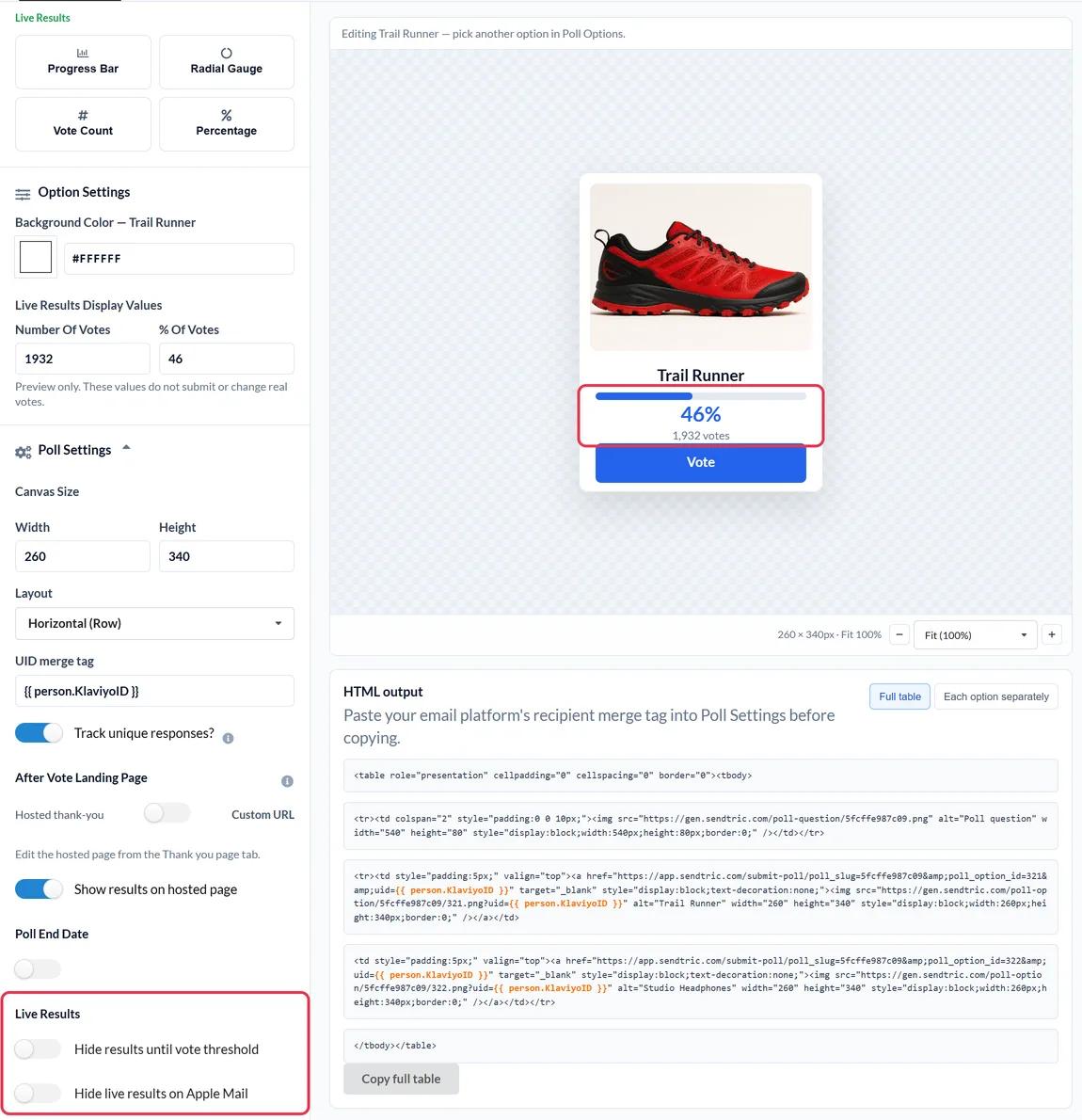
Da jede Abstimmung mit {{ contact.hs_object_id }}– der Datensatz-ID, die HubSpot jedem Kontakt zuweist – stimmt der Export mit deinem CRM überein, ohne dass jemand ein Formular ausfüllen muss.
Was du mit einer Live-Umfrage in HubSpot machen kannst
- Leads im Newsletter qualifizieren: Frag: „Was ist deine größte Priorität in diesem Quartal?“ und nutze die Antworten, um ein Merkmal für den Kontakt im Vertrieb zu aktualisieren.
- Nachbereitung des Webinars: Eine kurze Ja/Nein-Antwort darauf, ob die Veranstaltung hilfreich war, die per E-Mail verschickt wird.
- Kunden-Check: eine NPS-Frage in deinem Kunden-Newsletter, bewertet von 0 bis 10 (Power und höher). Siehe NPS und Feedback zur Kundenzufriedenheit mit E-Mail-Umfragen sammeln.
- Abstimmungen über Inhalte oder Roadmaps: Lass die Kunden entscheiden, welchen Leitfaden oder welche Funktion du als Nächstes entwickelst.
| Umfragefunktion | Sendtric-Tarif |
|---|---|
| Bis zu 2 Antworten, Textvorlagen | Free |
| Bis zu 3 Antworten | Micro |
| Bis zu 5 Antworten, Bildvorlagen, Ergebnisse auf der Dankeseite | Standard |
| Bis zu 11 Antworten, NPS, Live-Ergebnisse per E-Mail, eine Seite pro Antwort | Macht und Großunternehmen |
So fügst du eine Live-Umfrage zu HubSpot hinzu
Schritt 1: Erstelle die Umfrage
Geh in Sendtric zu „Umfragen“ und klicke auf „Neu erstellen“. Wähle eine Vorlage oder eine leere Arbeitsfläche aus, gib deine Antworten ein und passe deren Gestaltung an deine HubSpot-E-Mail-Vorlage an.
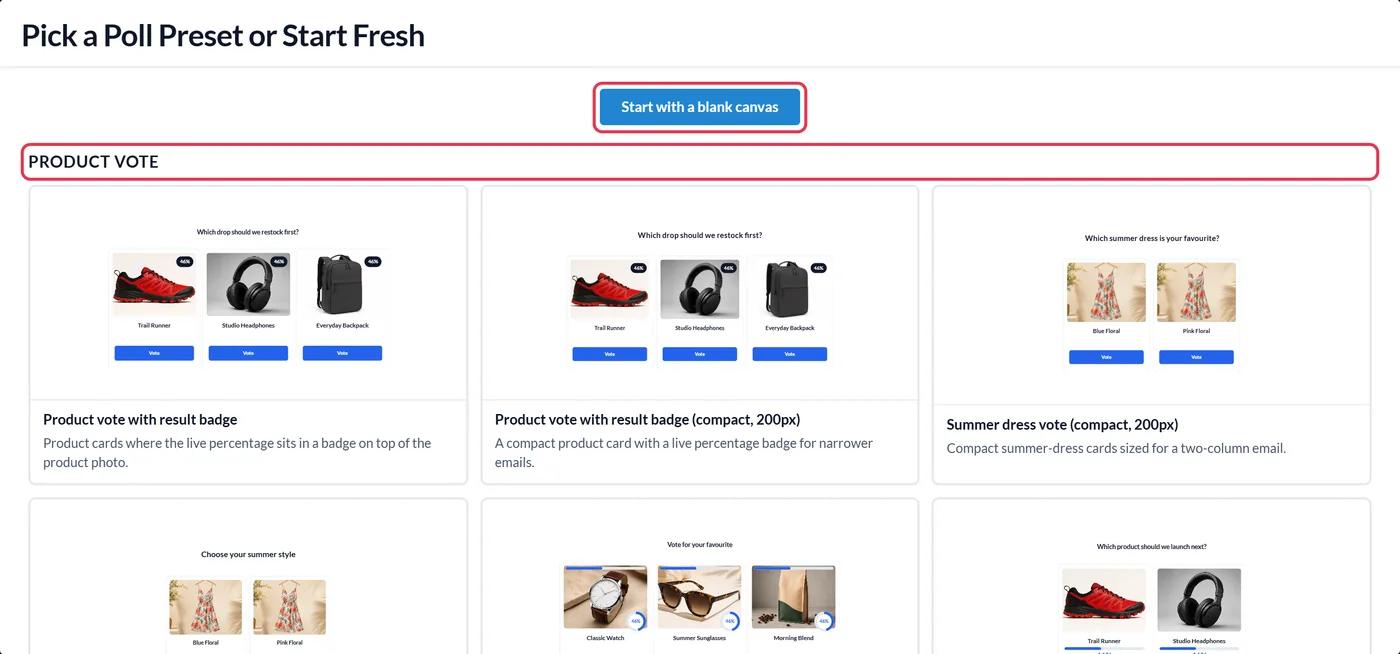
Schritt 2: Füge das Token für die HubSpot-Datensatz-ID hinzu
Öffnen Umfrage-Einstellungen und gib {{ contact.hs_object_id }} als UID-Merge-Tagein. Aktiviere „Einzigartige Antworten nachverfolgen?“ aktivieren, damit du später die Antwort jedes Kontakts herunterladen kannst, und klicke dann auf „Speichern“.
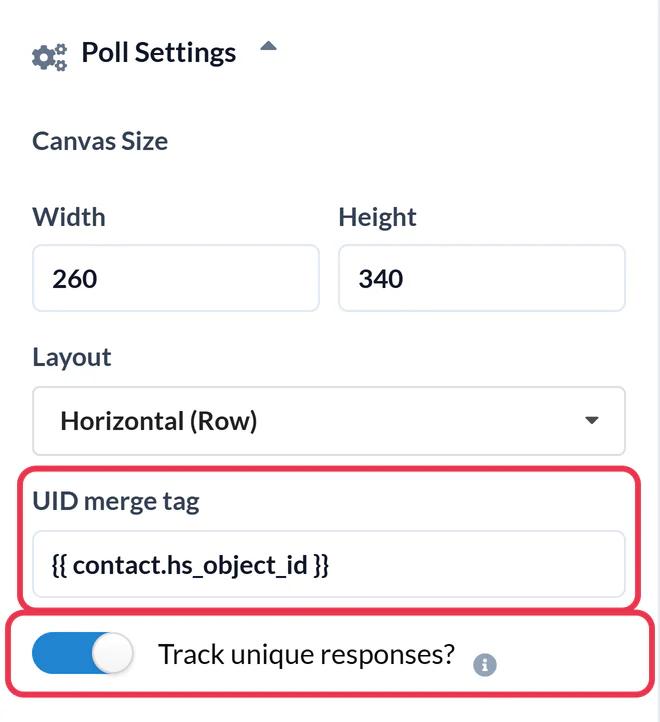
Schritt 3: An HubSpot senden oder den Code kopieren
Wenn HubSpot unter „Einstellungen > Integrationen“verbunden ist, klick auf „An HubSpot senden“ , und die Umfrage wird deinem HubSpot-Konto als wiederverwendbares E-Mail-Modul hinzugefügt, wobei das Token bereits vorbelegt ist. Für das Pushen ist ein kostenpflichtiger HubSpot-Tarif erforderlich. Andernfalls öffne HTML-Ausgabe und klicke auf „Gesamte Tabelle kopieren“.
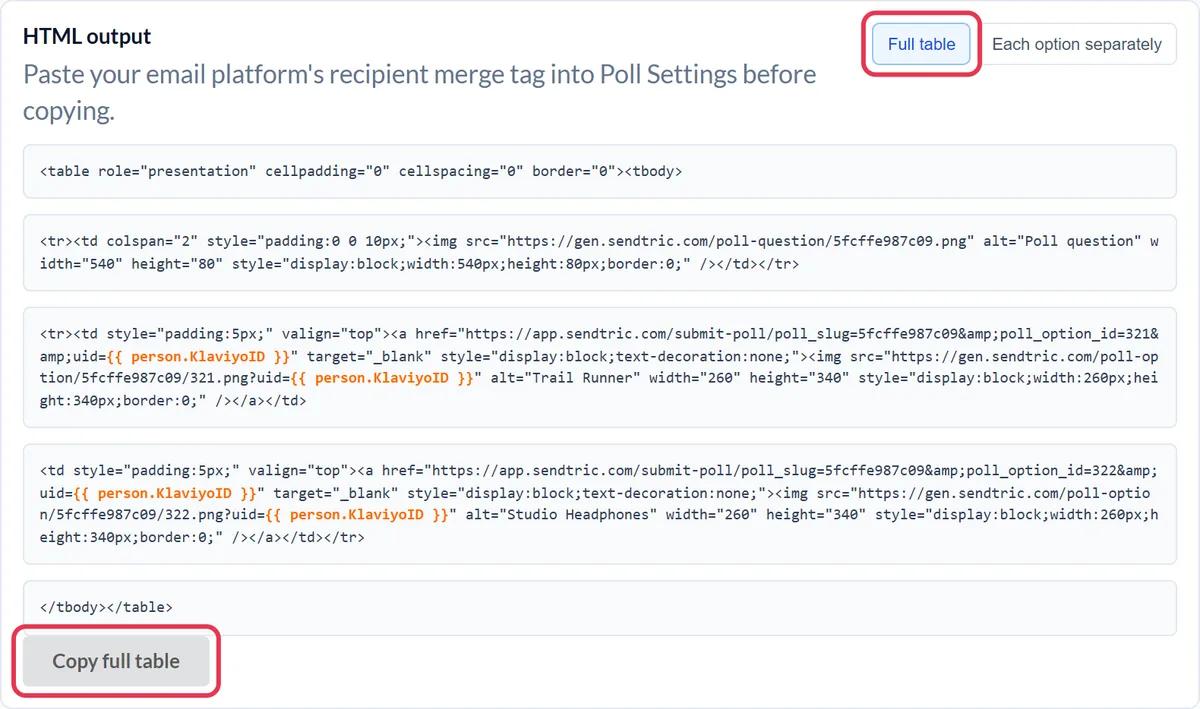
Schritt 4: Füge ein HTML-Modul zur E-Mail hinzu
Öffne deine Marketing-E-Mail in HubSpot. Im Registerkarte „Inhalt“ in der Seitenleiste auf „Mehr“, suche den HTML – E-Mail (oder gib „HTML“ in das „Module suchen“) und zieh es an die Stelle, an der die Umfrage erscheinen soll. Füge den Code in das HTML Feld in der Seitenleiste ein.

Schritt 5: Teste es als echten Kontakt
Öffne die Vorschau und Test , wähle „Test-E-Mail senden“ und schick sie an dich selbst. Stimme über den Posteingang ab: Es öffnet sich kurz ein Tab, um die Stimme zu erfassen, anschließend wird deine Dankeseite angezeigt. Eine zweite Stimme desselben Kontakts sollte die erste ersetzen.
Du findest das Modul „HTML – E-Mail“ nicht?
Es ist nicht in jedem HubSpot-Konto verfügbar. HubSpot erlaubt nur Marketing Hub Professional- und Enterprise-Konten das Erstellen benutzerdefinierter E-Mail-Module, und wie in unserem früheren HubSpot-Leitfaden bereits erwähnt, ist für benutzerdefiniertes HTML in E-Mails ebenfalls eine Enterprise-Stufe erforderlich. Wenn das Modul nicht in deinem „Mehr“ -Liste, überprüfe dein Abonnement bei HubSpot.
Antworten wieder in HubSpot einpflegen
Lade den Bericht zur Umfrage von Sendtric herunter die individuellen Umfrageergebnisse der Nutzerherunter. Jede Zeile enthält die HubSpot-Datensatz-ID und die Antwort, sodass du die Daten importieren kannst, um eine Eigenschaft des Kontakts zu aktualisieren und in Listen und Workflows danach zu filtern. Siehe , wie du Umfrageergebnisse einsehen und Berichte herunterladen kannst.
Häufig gestellte Fragen zu HubSpot Live Umfrage
Warum sollte man „kontakt.hs_object_id“ anstelle der E-Mail-Adresse verwenden?
Die Datensatz-ID identifiziert den Kontakt, ohne dass dessen E-Mail-Adresse in einen Bildlink eingebettet wird, und genau diese ID kannst du bei HubSpot-Importen zum Abgleich verwenden.
Funktionieren Sendtric-Umfragen in automatisierten E-Mails, die über Workflows versendet werden?
Ja. Die Umfrage besteht aus einfachem HTML mit verlinkten Bildern, daher funktioniert sie sowohl in automatisierten E-Mails als auch in normalen E-Mails. Ein Kontakt, der die E-Mail erst später liest, sieht trotzdem die aktuellen Ergebnisse.
Schreibt Sendtric die Abstimmung automatisch in HubSpot ein?
Nein. Die Abstimmungen werden in Sendtric gespeichert. Du lädst sie anhand der Datensatz-ID herunter und importierst sie in HubSpot, sobald du bereit bist.
Was passiert, wenn HubSpot das Token nicht ausfüllt?
Jede Stimme hätte denselben Wortlaut als ID und würde die andere überschreiben. Deshalb ist der Testversuch wichtig: Schick Stimmen von zwei verschiedenen Kontakten ab und überprüfe, ob beide Stimmen im Bericht erscheinen.
Kann ich die Umfrage noch bearbeiten, nachdem die E-Mail verschickt wurde?
Du kannst Farben, Text und Schriftarten ändern – die nächste Ansicht zeigt die Aktualisierung an. Lösche keine Antworten und wechsle nicht die Voreinstellung, sonst werden die Stimmen in den versendeten E-Mails nicht mehr erfasst.
Erfahre mehr über Live-Umfragen und wie das alles in eine umfassendere E-Mail-Personalisierung Strategie ein.
Weitere HubSpot-Anleitungen
- Countdown-Timer - So fügst du Countdown-Timer zu HubSpot hinzu
- Personalisierte Bilder - So fügst du personalisierte Bilder zu HubSpot hinzu
- Regelbasierte Bilder - So fügst du regelbasierte Bilder zu HubSpot hinzu
- Dynamisches Wetter - So fügst du dynamisches Wetter zu HubSpot hinzu
- Kritische Warnmeldungen - So fügst du kritische Warnmeldungen in HubSpot hinzu
- Social-Proof-Zähler - So fügst du Social-Proof-Zähler zu HubSpot hinzu
Nutzt du eine andere Plattform? Sieh dir alle Sendtric-Integrationen.
