
Come aggiungere sondaggi in tempo reale a HubSpot
Aggiungi un sondaggio cliccabile alle email di marketing di HubSpot, conta un voto per ogni record di contatto ed esporta le risposte in base all'ID del record di HubSpot.
 Data di Prima Pubblicazione:
Fai una domanda ai tuoi contatti HubSpot e associa ogni risposta alla loro scheda.
Un sondaggio via e-mail di Sendtric sondaggio via email inserisce immagini cliccabili con le risposte direttamente in un’email di marketing di HubSpot. I contatti votano con un clic, Sendtric registra un voto per ogni ID record di HubSpot e le immagini delle risposte mostrano i risultati in tempo reale ogni volta che l’email viene riaperta.
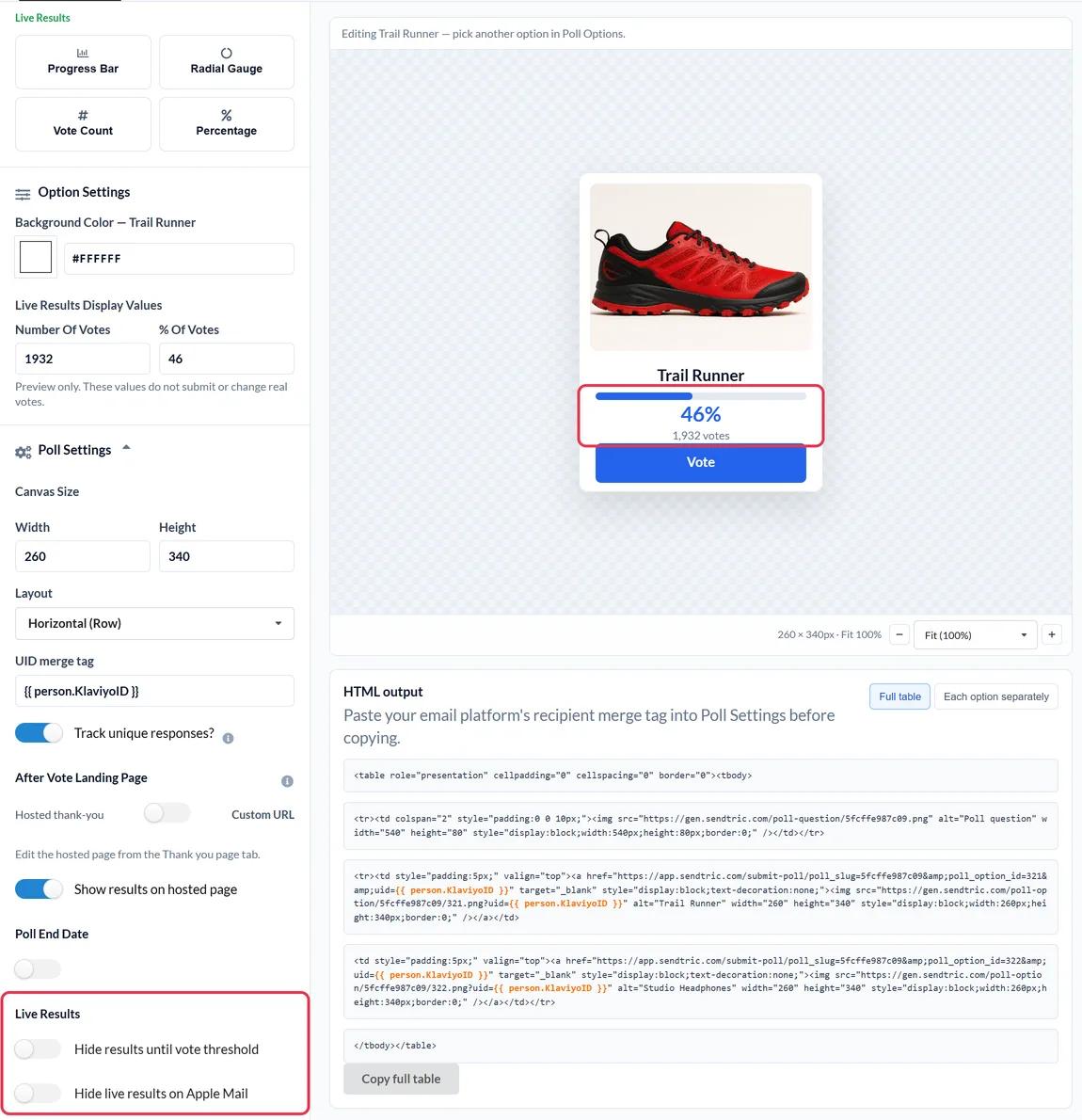
Dato che ogni voto viene associato a {{ contact.hs_object_id }}, l’ID record che HubSpot assegna a ogni contatto, l’esportazione si allinea perfettamente con il tuo CRM senza che nessuno debba compilare alcun modulo.
Cosa puoi fare con un sondaggio in tempo reale su HubSpot
- Qualifica i lead tramite una newsletter: chiedi "Qual è la tua priorità principale in questo trimestre?" e usa le risposte per aggiornare i dati di contatto per il reparto vendite.
- Follow-up del webinar: una breve risposta "Sì" o "No" per dire se la sessione è stata utile, inviata tramite l'e-mail di follow-up.
- Verifiche dello stato di soddisfazione dei clienti: una domanda sull'NPS nella tua newsletter per i clienti, con un punteggio da 0 a 10 (Power e oltre). Dai un'occhiata raccogli l’NPS e i feedback sulla soddisfazione dei clienti con i sondaggi via e-mail.
- Voti sui contenuti o sulla roadmap: lascia che siano i clienti a scegliere la prossima guida o funzionalità che realizzerai.
| Funzione sondaggio | Piano Sendtric |
|---|---|
| Fino a 2 risposte, frasi predefinite | Free |
| Fino a 3 risposte | Micro |
| Fino a 5 risposte, impostazioni predefinite per le immagini, risultati nella pagina di ringraziamento | Standard |
| Fino a 11 risposte, NPS, risultati in tempo reale via e-mail, una pagina per ogni risposta | Potere e grandi aziende |
Come aggiungere un sondaggio in tempo reale su HubSpot
Passo 1: Crea il sondaggio
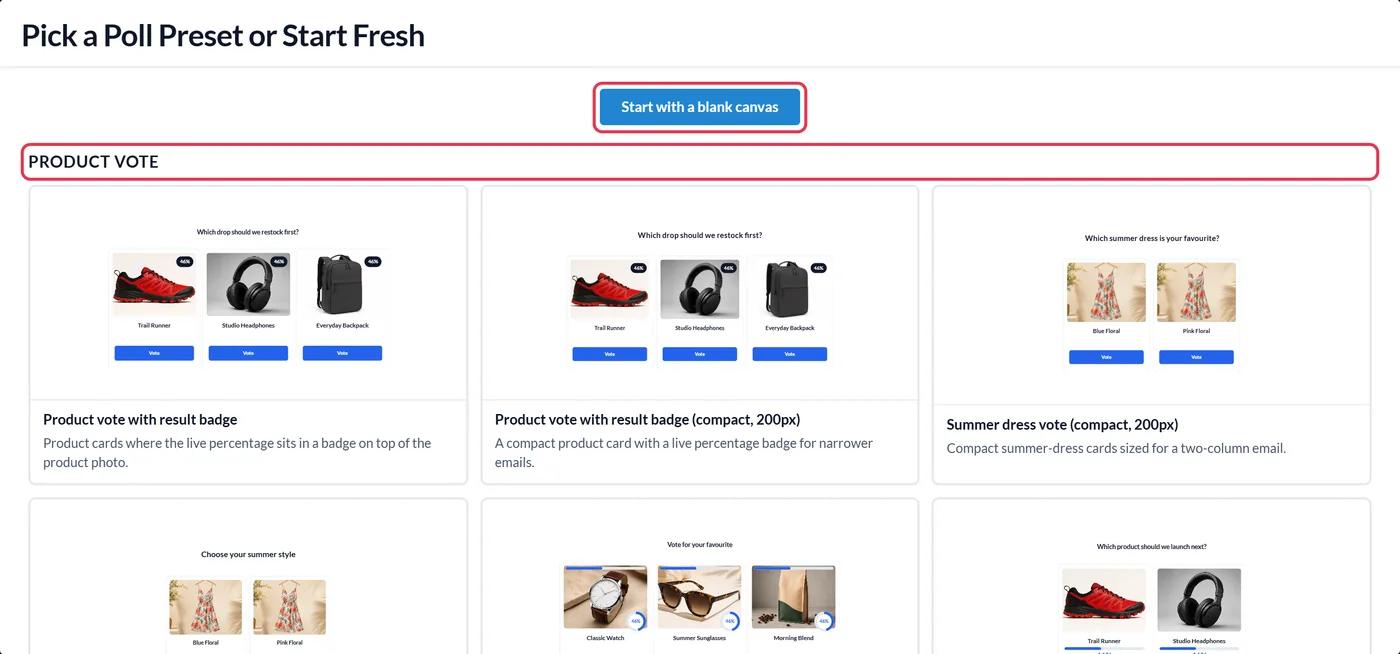
In Sendtric, vai su Sondaggi e clicca su Crea nuovo. Scegli un modello predefinito o una tela vuota, scrivi le tue risposte e personalizzale in modo che si abbinino al tuo modello di email HubSpot.
Passaggio 2: Aggiungi il token dell'ID del record HubSpot
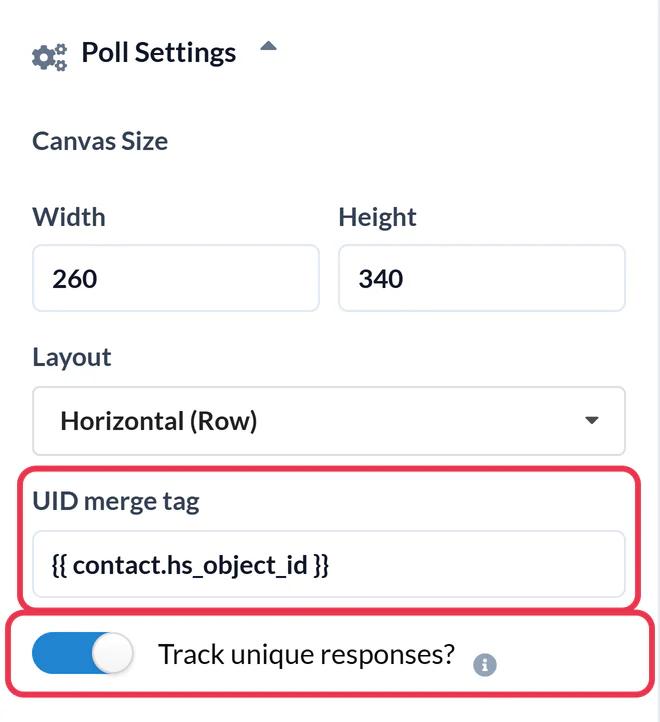
Apri Impostazioni sondaggio e inserisci {{ contact.hs_object_id }} come tag di unione UID. Attiva "Traccia le risposte uniche?" in modo da poter scaricare in seguito la risposta di ogni contatto, poi clicca su Salva.
Passaggio 3: Invia a HubSpot o copia il codice
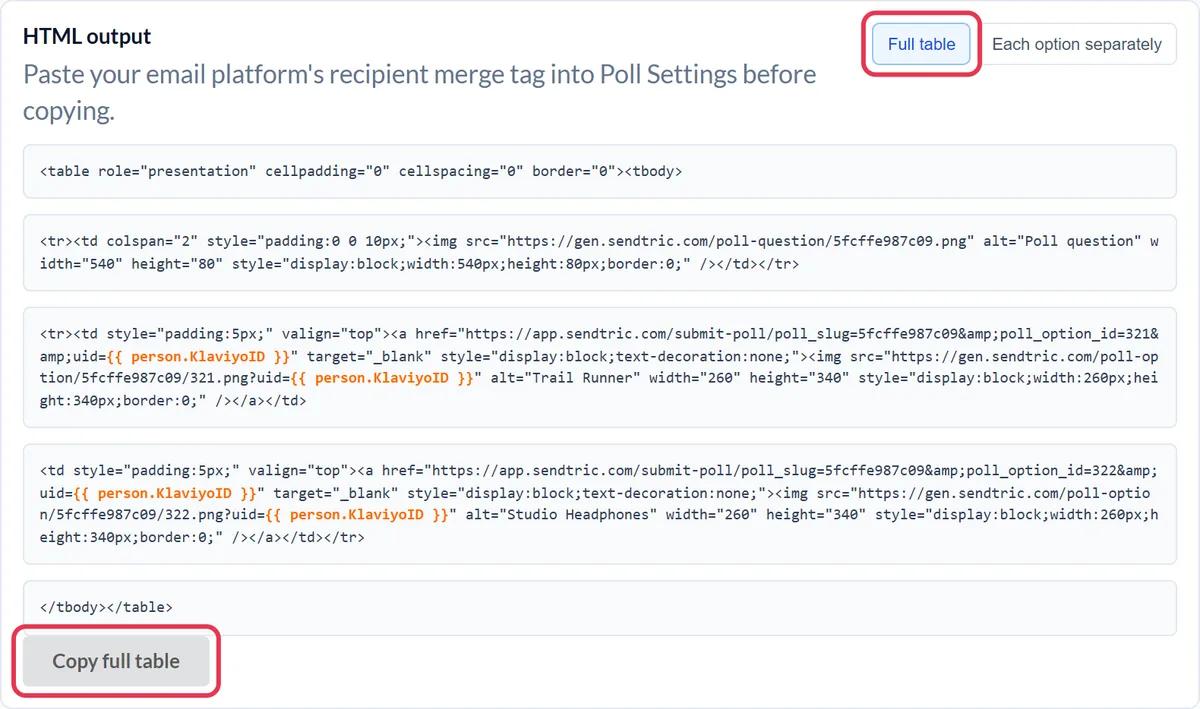
Se HubSpot è collegato in Impostazioni > Integrazioni, clicca su Invia a HubSpot e il sondaggio verrà aggiunto al tuo account HubSpot come modulo e-mail riutilizzabile, con il token già inserito. Per eseguire il "push" è necessario un piano HubSpot a pagamento. Altrimenti apri Output HTML e clicca su Copia tabella completa.
Passaggio 4: Aggiungi un modulo HTML all'e-mail
Apri la tua email di marketing su HubSpot. Nel scheda della barra laterale, clicca su Altro, individua il codice modulo HTML - Email (oppure digita HTML nel campo Cerca moduli) e trascinalo nel punto in cui vuoi inserire il sondaggio. Incolla il codice nel campo casella HTML nella barra laterale.

Passo 5: Provalo come se fosse un contatto vero e proprio
Apri l' menu Anteprima e prova , scegli Invia email di prova e inviala a te stesso. Vota dalla posta in arrivo: si aprirà brevemente una scheda per registrare il voto, poi verrà visualizzata la pagina di ringraziamento. Un secondo voto da parte dello stesso contatto dovrebbe sostituire il primo.
Non riesci a trovare il modulo HTML - Email?
Non è disponibile in tutti gli account HubSpot. HubSpot permette solo agli account Marketing Hub Professional ed Enterprise di creare moduli e-mail personalizzati, e come abbiamo visto nella nostra precedente guida su HubSpot, anche per inserire codice HTML personalizzato nelle e-mail è necessario uno di questi livelli di abbonamento. Se il modulo non è presente nel tuo elenco "Altro" , controlla il tuo abbonamento con HubSpot.
Reinserire le risposte in HubSpot
Nel rapporto sul sondaggio di Sendtric, scarica Risultati univoci del sondaggio per utente. Ogni riga contiene l'ID del record HubSpot e la risposta, così puoi importarla per aggiornare una proprietà del contatto e filtrare in base a essa nelle liste e nei flussi di lavoro. Scopri come visualizzare i risultati del sondaggio e scaricare i report.
Domande frequenti sui sondaggi in tempo reale di HubSpot
Perché usare contact.hs_object_id invece dell'indirizzo e-mail?
L'ID del record identifica il contatto senza inserire il suo indirizzo e-mail in un link immagine, ed è proprio questo ID che puoi utilizzare come riferimento nelle importazioni su HubSpot.
I sondaggi di Sendtric funzionano nelle email automatiche inviate dai flussi di lavoro?
Sì. Il sondaggio è in HTML standard con immagini collegate, quindi funziona sia nelle email automatiche che in quelle normali. Un contatto che legge l'email in un secondo momento vedrà comunque i risultati aggiornati.
Sendtric registra automaticamente il voto su HubSpot?
No. I voti vengono salvati su Sendtric. Puoi scaricarli in base all'ID del record e importarli su HubSpot quando sei pronto.
Cosa succede se HubSpot non inserisce il token?
Ogni voto avrebbe lo stesso testo letterale come ID e si sovrascriverebbe a vicenda. Ecco perché è importante fare un invio di prova: invia un voto da due contatti diversi e controlla che entrambi i voti compaiano nel report.
Posso modificare il sondaggio dopo che l'e-mail è stata inviata?
Puoi modificare colori, testo e caratteri; all'apertura successiva vedrai le modifiche. Non cancellare le risposte né cambiare l'impostazione predefinita, altrimenti i link nelle email inviate smetteranno di registrare i voti.
Scopri di più su sondaggi in tempo reale e su come tutto questo si inserisca in una più ampia strategia di personalizzazione delle email .
Altre guide di HubSpot
- Timer per il conto alla rovescia - Come aggiungere i timer per il conto alla rovescia a HubSpot
- Immagini personalizzate - Come aggiungere immagini personalizzate a HubSpot
- Immagini basate su regole - Come aggiungere immagini basate su regole a HubSpot
- Meteo dinamico - Come aggiungere il Meteo dinamico a HubSpot
- Avvisi critici - Come aggiungere avvisi critici a HubSpot
- Contatori di social proof - Come aggiungere i contatori di social proof a HubSpot
Usi una piattaforma diversa? Dai un’occhiata a tutte le integrazioni di Sendtric.
