
Come aggiungere il Meteo dinamico a HubSpot
Mostra ai contatti di HubSpot una previsione in tempo reale per la loro città o il loro codice postale, oppure per la sede del tuo evento, all’interno di un’email di marketing.
 Data di Prima Pubblicazione:
Inserisci le previsioni meteo in tempo reale della tua zona nelle tue email di HubSpot.
Sendtric Widget meteo di Sendtric mostra le previsioni meteorologiche che vengono recuperate all'apertura dell'e-mail. Impostalo in base alla tua sede o al tuo ufficio, oppure inserisci la città o il codice postale di ogni contatto da HubSpot, così ogni contatto vedrà le proprie previsioni.
Cosa puoi fare con il Meteo dinamico in HubSpot
- Promemoria sugli eventi: una previsione meteo a 5 giorni per la tua conferenza o giornata delle porte aperte nelle email di promemoria, così i partecipanti sapranno cosa indossare e cosa mettere in valigia.
- Servizi sul campo e mestieri: un consiglio locale nelle email sulla manutenzione stagionale, tipo la pulizia delle grondaie prima di una settimana di pioggia.
- Viaggi e ospitalità: le previsioni meteo per la destinazione prenotata nelle email che ricevi prima dell'arrivo. Dai un'occhiata alle le previsioni meteo in tempo reale nelle email relative alle prenotazioni di viaggi ed eventi.
- Newsletter regionali: le previsioni personalizzate per ogni contatto in cima alla newsletter locale.
| Sezione meteo | Free | Micro | Standard | Potere e grandi aziende |
|---|---|---|---|---|
| Posizione rispetto alla città del contatto | No | Yes | Yes | Yes |
| Posizione in base al codice postale del contatto | No | No | Yes | Yes |
| Il periodo di previsione inizia il giorno in cui viene aperta l'e-mail | No | No | No | Yes |
Come aggiungere il Meteo dinamico a HubSpot
Passo 1: Crea il Widget meteo
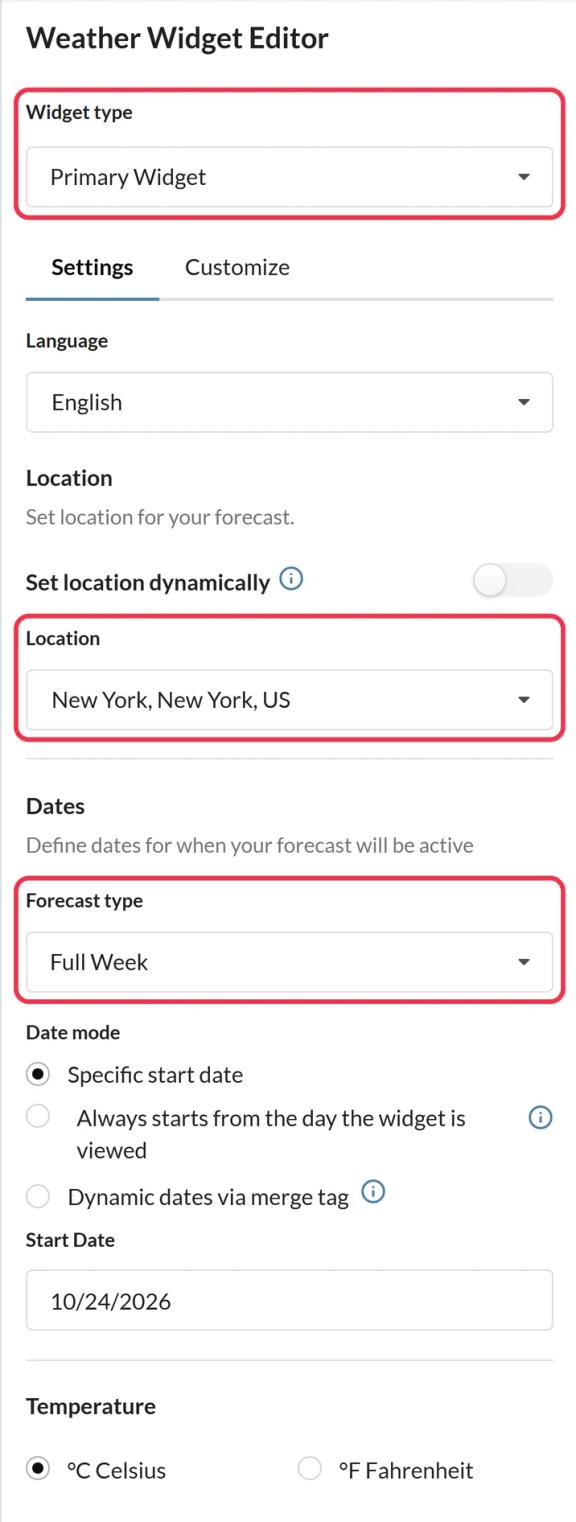
In Sendtric, apri Widget meteo, clicca su Crea nuovo e scegli Widget principale o Widget in linea. Imposta la lingua, la durata delle previsioni e l'unità di misura della temperatura, poi personalizzalo nella sezione Impostazioni scheda .
Passo 2: Scegli la località
Se vuoi un posto preciso, cercalo in Posizione. Per le previsioni meteo basate sui contatti, attiva Imposta posizione in modo dinamico e scegli un Formato posizione: città più codice paese, oppure codice postale più codice paese.
Passo 3: Scegli un'opzione alternativa e salva
Sotto Immagine di riserva, scegli Nascondi il widget oppure carica un'immagine (piani Micro e superiori) per i contatti senza posizione utilizzabile. Clicca su Salva.
Passaggio 4: copia il codice e aggiungi i token di HubSpot
Clicca Copia codice. Con la localizzazione dinamica attivata, il codice termina con location=city,countryCode o location=zipCode,countryCode. Sostituisci quei segnaposto con i token di HubSpot, ad esempio location={{ contact.city }},{{ contact.country }} o location={{ contact.zip }},{{ contact.country }}.
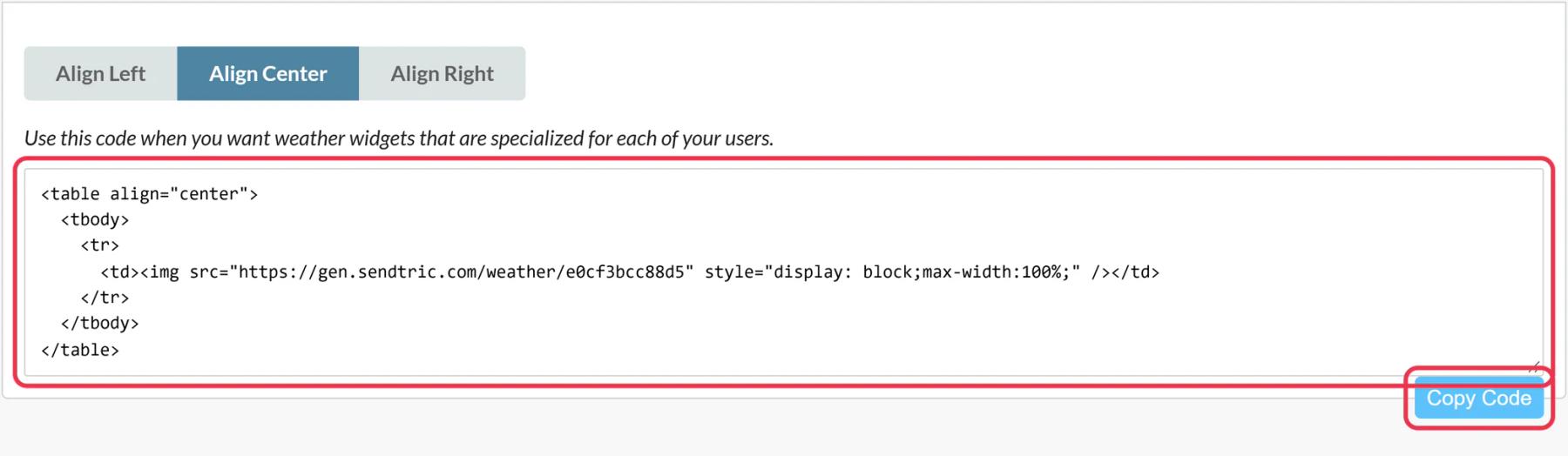
Se HubSpot è collegato e hai un piano HubSpot a pagamento, puoi usare Push to HubSpot . Controlla il codice del modulo da inviare per verificare i token di posizione prima di procedere all'invio.
Passo 5: Incollalo in un modulo HTML
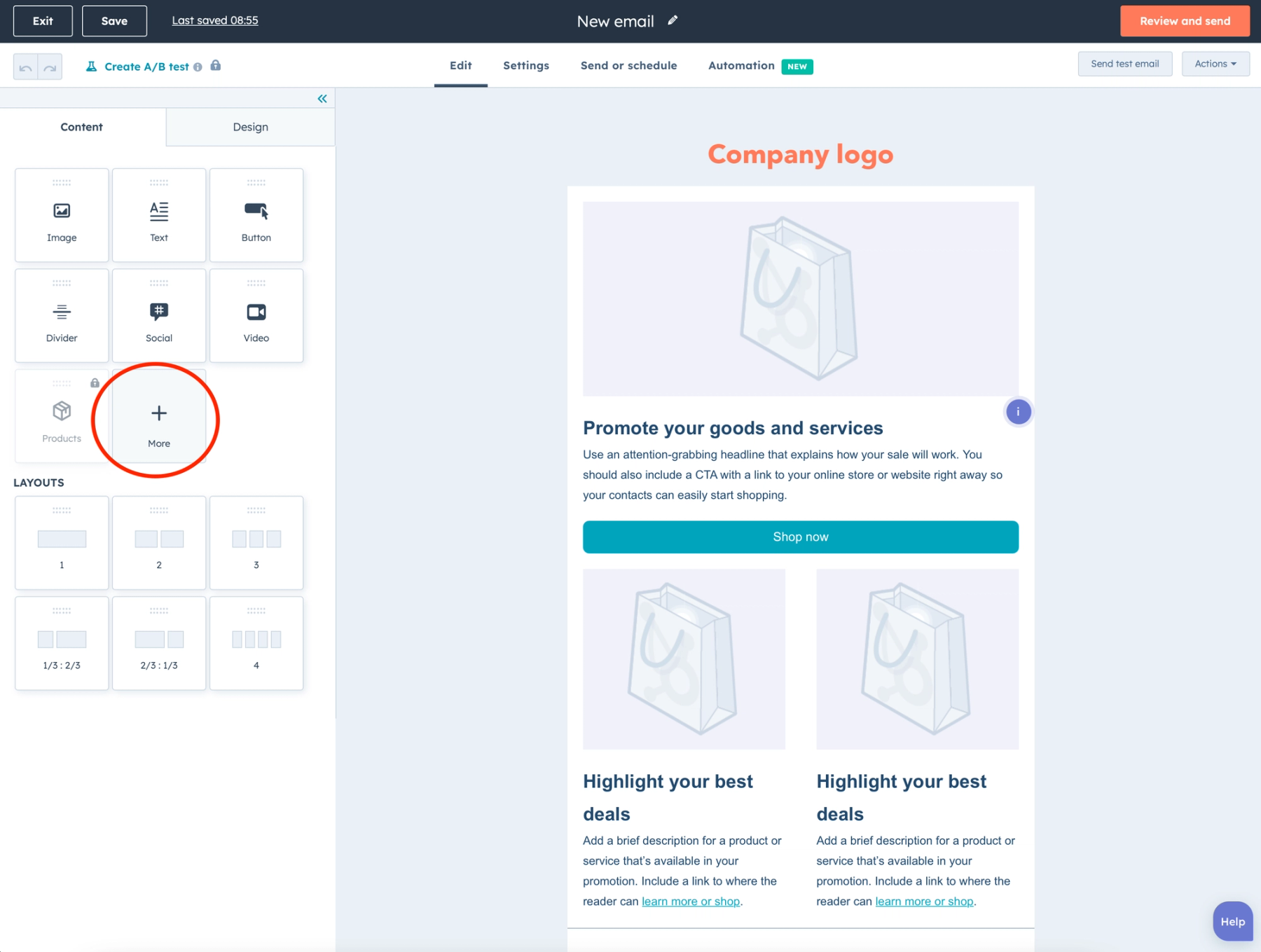
Nella tua email di marketing di HubSpot, clicca su Altro nella sezione scheda , trascina il codice HTML - Email nel punto in cui vuoi che appaia la previsione e incolla il codice nel campo casella .
Passo 6: Prova con dati di contatto reali
In Anteprima e prova, usa "Anteprima come contatto" per un contatto con una città e uno senza, poi Invia email di prova. Dovresti vedere le previsioni locali per il primo e la tua opzione di riserva per il secondo.
Il codice del Paese deve essere composto da due lettere
Sendtric interpreta il Paese come un codice ISO a due lettere, ad esempio US, GB o DE. Dai un’occhiata ad alcuni contatti: se la tua proprietà “Paese” contiene nomi completi come “Stati Uniti”, crea una proprietà personalizzata con il codice e usa il relativo token al posto del nome completo.
Quando il modulo HTML non è disponibile
Alcuni account HubSpot non riportano HTML - Email sotto Altro. HubSpot limita i moduli email personalizzati ai piani Marketing Hub Professional ed Enterprise, quindi se un modulo non compare, di solito dipende dal tuo piano di abbonamento.
I formati di localizzazione e le soluzioni alternative sono spiegati in "Come mostrare a ogni utente le previsioni del tempo locali".
Domande frequenti sul Widget meteo di HubSpot
Il widget rileva dove si trova il contatto?
No. Non usa mai l'indirizzo IP del contatto. La posizione deriva dalle proprietà di HubSpot che hai inserito nel codice, oppure dalla posizione fissa che hai scelto.
Fino a quando si estende la previsione?
Organizzati per un massimo di 10 giorni. I giorni per cui non ci sono ancora dati sono contrassegnati da un trattino, quindi per un evento più lontano nel tempo, invia l'e-mail con le previsioni meteorologiche quando la data si avvicina.
Cosa vedono i contatti senza città?
La tua opzione di riserva: niente di niente con Nascondi il widget, oppure l'immagine che hai caricato.
Quali token HubSpot dovrei usare?
{{ contact.city }}, {{ contact.zip }} e {{ contact.country }} per i dati di contatto o i token aziendali come {{ company.city }} se il tuo elenco è basato sugli account.
La previsione si aggiorna se qualcuno riapre l'e-mail?
Sì. Ogni previsione rimane valida per un massimo di un'ora, quindi se la consulti di nuovo più avanti nella settimana vedrai le condizioni meteo aggiornate.
Questa guida tratta un aspetto della piattaforma di personalizzazione delle email . Per ogni Meteo dinamico e per gli esempi, dai un'occhiata alla pagina principale.
Altre guide di HubSpot
- Timer per il conto alla rovescia - Come aggiungere i timer per il conto alla rovescia a HubSpot
- Sondaggi in tempo reale - Come aggiungere sondaggi in tempo reale a HubSpot
- Immagini personalizzate - Come aggiungere immagini personalizzate a HubSpot
- Immagini basate su regole - Come aggiungere immagini basate su regole a HubSpot
- Avvisi critici - Come aggiungere avvisi critici a HubSpot
- Contatori di social proof - Come aggiungere i contatori di social proof a HubSpot
Usi una piattaforma diversa? Dai un’occhiata a tutte le integrazioni di Sendtric.
