
Як додати динамічну погоду в HubSpot
Покажіть контактам HubSpot актуальний прогноз погоди для їхнього міста чи поштового індексу або для місця проведення вашого заходу безпосередньо в маркетинговому листі.
 Дата першої публікації:
Додайте актуальний місцевий прогноз погоди до своїх листів у HubSpot.
Sendtric Віджет погоди відображає прогноз погоди, який завантажується під час відкриття електронного листа. Вкажіть місце розташування вашого закладу чи офісу або вкажіть місто чи поштовий індекс кожного Контакту з HubSpot, щоб кожен Контакт бачив свій власний прогноз.
Що можна робити з динамічною погодою в HubSpot
- Нагадування про події: 5-денний прогноз погоди на час проведення вашої конференції чи дня відкритих дверей у нагадувальних листах, щоб учасники знали, що одягнути та що взяти з собою.
- Виїзне обслуговування та ремесла: місцевий прогноз у листах про сезонне технічне обслуговування, наприклад, про чистку водостічних жолобів перед дощовим тижнем.
- Подорожі та готельний бізнес: прогноз погоди для обраного пункту призначення у листах, що надсилаються до прибуття. Див. онлайн-прогнози погоди в листах про бронювання подорожей та заходів.
- Регіональні інформаційні бюлетені: індивідуальний прогноз для кожного Контакту у верхній частині локального інформаційного бюлетеня.
| Рубрика «Погода» | Free | Micro | Standard | Енергетика та Підприємства |
|---|---|---|---|---|
| Відстань від міста, в якому проживає контактна особа | No | Yes | Yes | Yes |
| Місцезнаходження за поштовим індексом контакту | No | No | Yes | Yes |
| Прогноз починається з дня відкриття електронного листа | No | No | No | Yes |
Як додати динамічну погоду в HubSpot
Крок 1: Створити віджет погоди
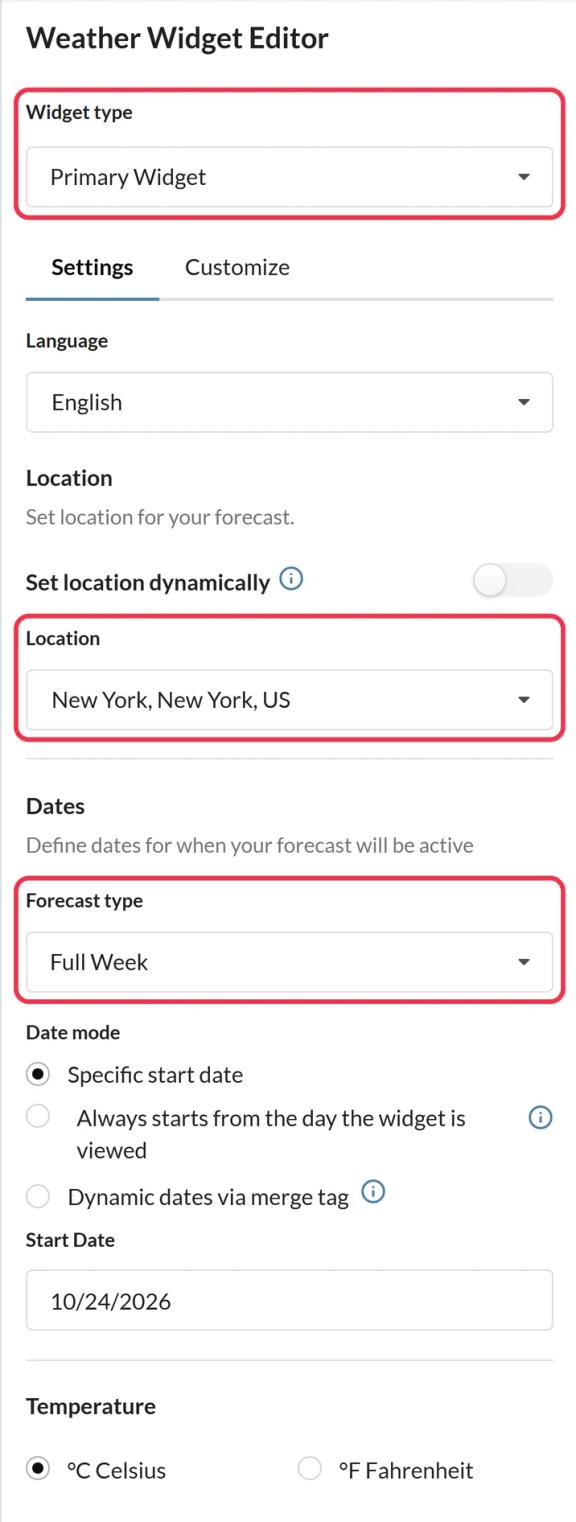
У Sendtric відкрийте Віджет погоди, натисніть Створити новий і вибрати Основний віджет або Вбудований віджет. Встановіть мову, тривалість прогнозу та одиницю виміру температури, а також налаштуйте стиль на Налаштувати вкладка.
Крок 2: Оберіть місце розташування
Щоб знайти одне конкретне місце, шукайте його в Місцезнаходження. Щоб отримувати прогноз погоди на основі місцезнаходження, увімкніть Динамічно встановити місцезнаходження і вибрати Формат позначення місця: код міста та код країни або поштовий індекс та код країни.
Крок 3: Оберіть резервний варіант і збережіть
Під Запасне зображення, виберіть Приховати віджет або завантажте зображення (версія «Micro» і вище) для Контактів, у яких відсутні дані про місцезнаходження. Натисніть Зберегти.
Крок 4: Скопіюйте код і додайте токени HubSpot
Натисніть Скопіювати код. Якщо увімкнено динамічне визначення місцезнаходження, код закінчується на location=city,countryCode або location=zipCode,countryCode. Замініть ці заповнювачі на токени HubSpot, наприклад location={{ contact.city }},{{ contact.country }} або location={{ contact.zip }},{{ contact.country }}.
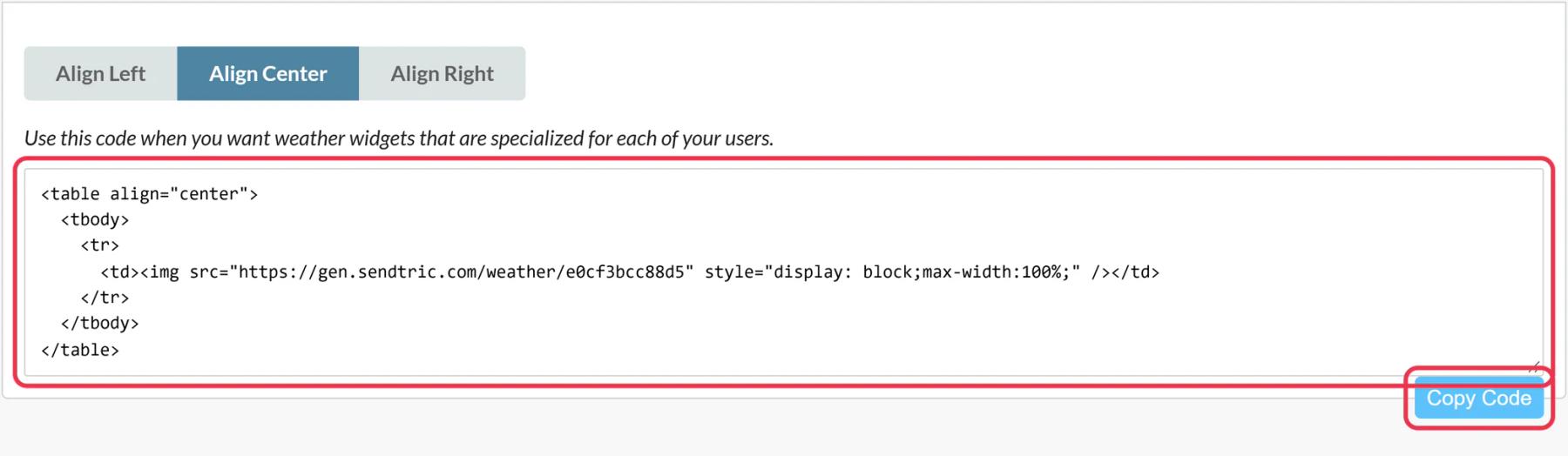
Якщо HubSpot підключено і ви користуєтеся платним тарифним планом HubSpot, ви можете використовувати Опублікувати в HubSpot Натомість перед відправленням перевірте код завантаженого модуля на наявність маркерів розташування.
Крок 5: Вставте його в HTML-модуль
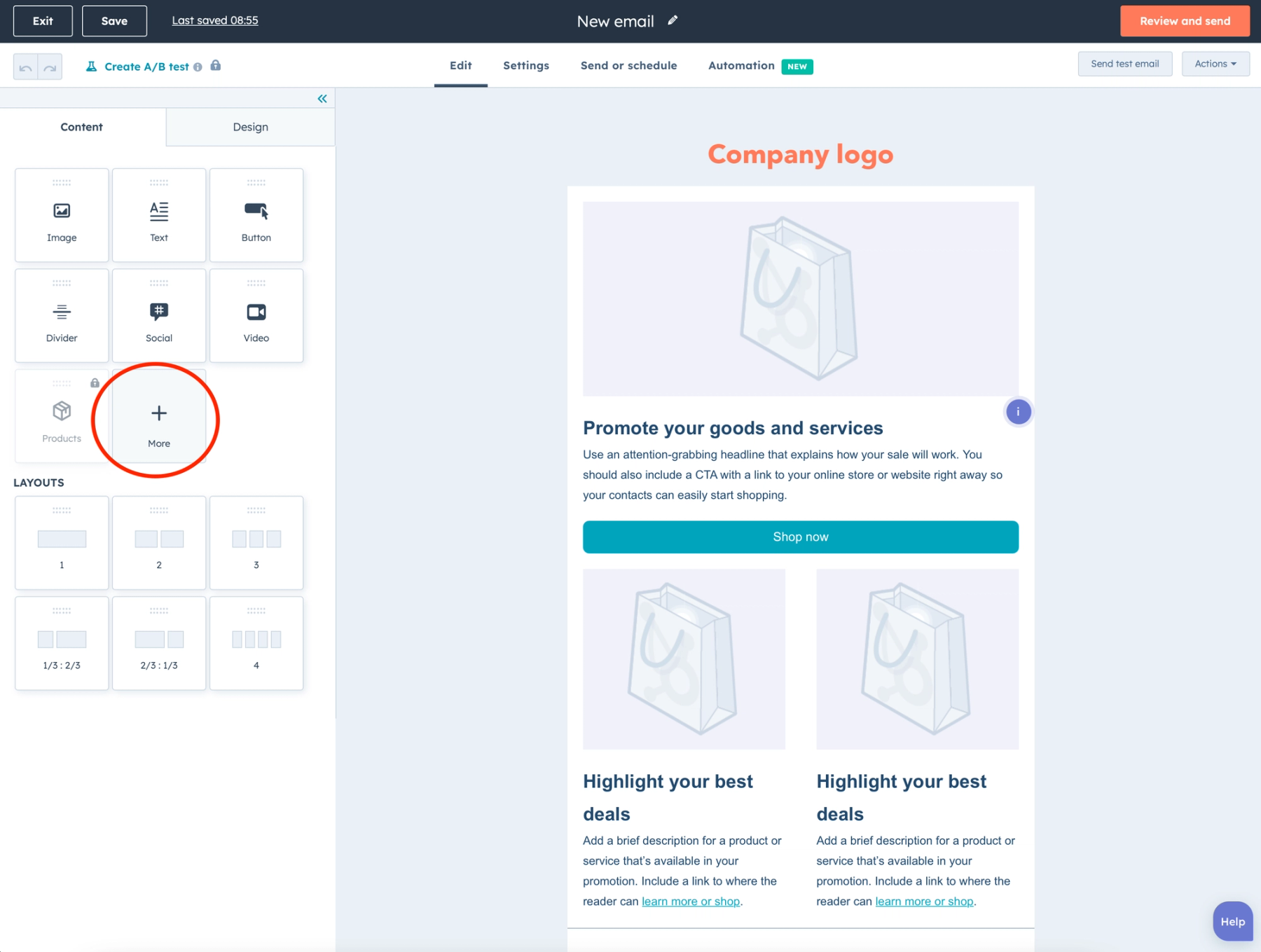
У своєму листі електронного маркетингу від HubSpot натисніть Більше у Зміст вкладка, перетягування HTML — електронна пошта там, де потрібно відобразити прогноз, і вставте код у HTML коробка.
Крок 6: Тестування з використанням реальних даних про контакти
У Перегляд та тестування, скористайтеся Перегляд у вигляді Контактів якщо один контакт пов’язаний із містом, а інший — ні, то Надіслати тестовий лист. У першому випадку має відображатися місцевий прогноз, а в другому — резервний варіант.
Код країни повинен складатися з двох літер
Sendtric розпізнає країну як дволітерний код ISO, наприклад US, GB або DE. Перегляньте кілька Контактів: якщо у вашому полі «Країна» вказано повні назви, такі як «Сполучені Штати», створіть власне поле з кодом і використовуйте його токен замість назви в коді.
Коли модуль HTML недоступний
У деяких облікових записах HubSpot це не вказано HTML — електронна пошта під Більше. HubSpot обмежує доступ до користувацьких модулів електронної пошти лише для тарифних планів Marketing Hub Professional та Підприємства, тому відсутність модуля, як правило, пов’язана з вашим тарифним планом.
Формати позначення місцезнаходження та резервні варіанти описано в як показати кожному абоненту прогноз погоди у його регіоні.
Часті запитання щодо Віджету погоди HubSpot
Чи визначає цей віджет місцезнаходження контакту?
Ні. IP-адреса контакту ніколи не використовується. Інформація про місцезнаходження береться з параметрів HubSpot, які ви вказали в коді, або з обраного вами фіксованого місця.
На який період розрахований прогноз?
Плануйте на строк до 10 днів. Дні, за які ще немає даних, позначені рискою, тому для події, що відбудеться пізніше, надішліть електронний лист із прогнозом погоди ближче до дати.
Що бачать контакти, у яких не вказано місто?
Ваш резервний варіант: взагалі нічого з Приховати віджет, або завантажене вами зображення.
Які токени HubSpot слід використовувати?
{{ contact.city }}, {{ contact.zip }} та {{ contact.country }} для контактних даних або корпоративних токенів, таких як {{ company.city }} якщо ваш список сформовано на основі облікових записів.
Чи оновлюється прогноз, якщо хтось знову відкриє цей лист?
Так. Кожен прогноз зберігається протягом години, тому якщо відкрити сторінку пізніше цього тижня, ви побачите оновлену інформацію про Погоду.
У цьому посібнику розглядається одна з функцій Sendtric Персоналізація електронних листів платформа. Для кожного Динамічна погода щодо параметрів та прикладів див. головну сторінку.
Інші посібники від HubSpot
- Таймер зворотного відліку - Як додати таймери зворотного відліку до HubSpot
- Онлайн-опитування - Як додати опитування в режимі реального часу до HubSpot
- Індивідуальні зображення - Як додати індивідуальні зображення до HubSpot
- Зображення на основі правил - Як додати зображення на основі правил до HubSpot
- Критичні сповіщення - Як додати критичні сповіщення до HubSpot
- Лічильники соціального підтвердження - Як додати лічильники соціального підтвердження до HubSpot
Користуєтеся іншою платформою? Дивіться усі інтеграції Sendtric.
