
Slik legger du til dynamisk værinformasjon i HubSpot
Vis HubSpot-kontakter en sanntidsværmelding for byen eller postnummeret deres, eller for arrangementsstedet ditt, i en markedsførings-e-post.
 Første publiseringsdato:
Legg inn en oppdatert, lokal værmelding i HubSpot-e-postene dine.
Sendtric vær-widget viser en værmelding som hentes når e-posten åpnes. Still den inn på stedet der du holder til eller på kontoret, eller legg inn hver kontakts by eller postnummer fra HubSpot, slik at hver kontakt ser sin egen værmelding.
Hva du kan gjøre med dynamisk vær i HubSpot
- Påminnelser om arrangementer: en 5-dagers værmelding for konferansen eller åpen dag i påminnelses-e-postene, slik at deltakerne vet hva de skal ha på seg og pakke.
- Feltarbeid og håndverksyrker: en lokal prognose i e-poster om sesongmessig vedlikehold, for eksempel rengjøring av takrenner før en regnfull uke.
- Reise og overnatting: værvarselet for et bestilt reisemål i e-poster før ankomst. Se sanntids værmeldinger i e-poster om reise- og arrangementbestillinger.
- Regionale nyhetsbrev: hver kontakts egen prognose øverst i et lokalt nyhetsbrev.
| Værfunksjon | Free | Micro | Standard | Makt og næringsliv |
|---|---|---|---|---|
| Avstand fra kontaktens by | No | Yes | Yes | Yes |
| Sted ut fra kontaktpersonens postnummer | No | No | Yes | Yes |
| Prognosen starter den dagen e-posten åpnes | No | No | No | Yes |
Slik legger du til dynamisk værinformasjon i HubSpot
Trinn 1: Lag værwidgeten
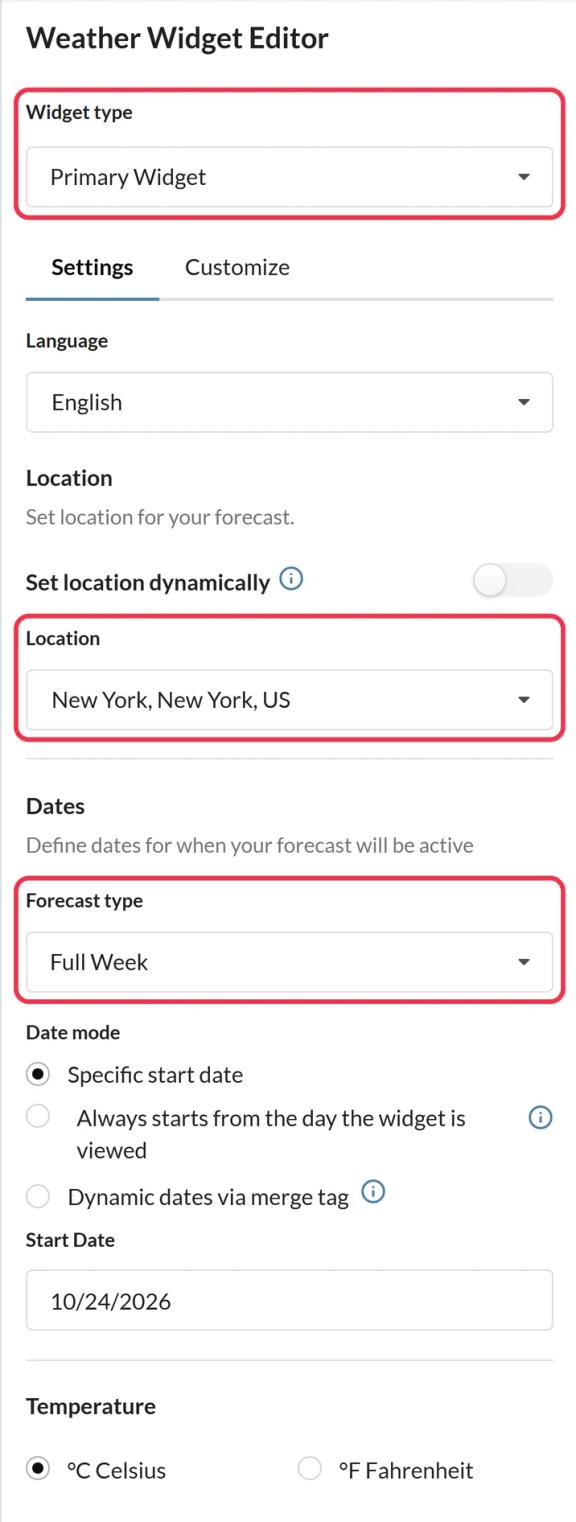
I Sendtric åpner du Vær-widgeten, klikk på Opprett ny og velg Primær widget eller Inline-widget. Angi språk, prognoselengde og temperaturenhet, og tilpass utseendet på Tilpass fanen.
Trinn 2: Velg sted
Hvis det er snakk om ett bestemt sted, kan du søke etter det i Sted. For kontaktbasert vær, slå på Angi sted dynamisk og velg et Stedsformat: by og landskode, eller postnummer og landskode.
Trinn 3: Velg en reserveinnstilling og lagre
Under Reservebildevelger du Skjul widgeten eller last opp et bilde (Micro og høyere) for kontakter uten brukbar posisjon. Klikk på Lagre.
Trinn 4: Kopier koden og legg til HubSpot-tokens
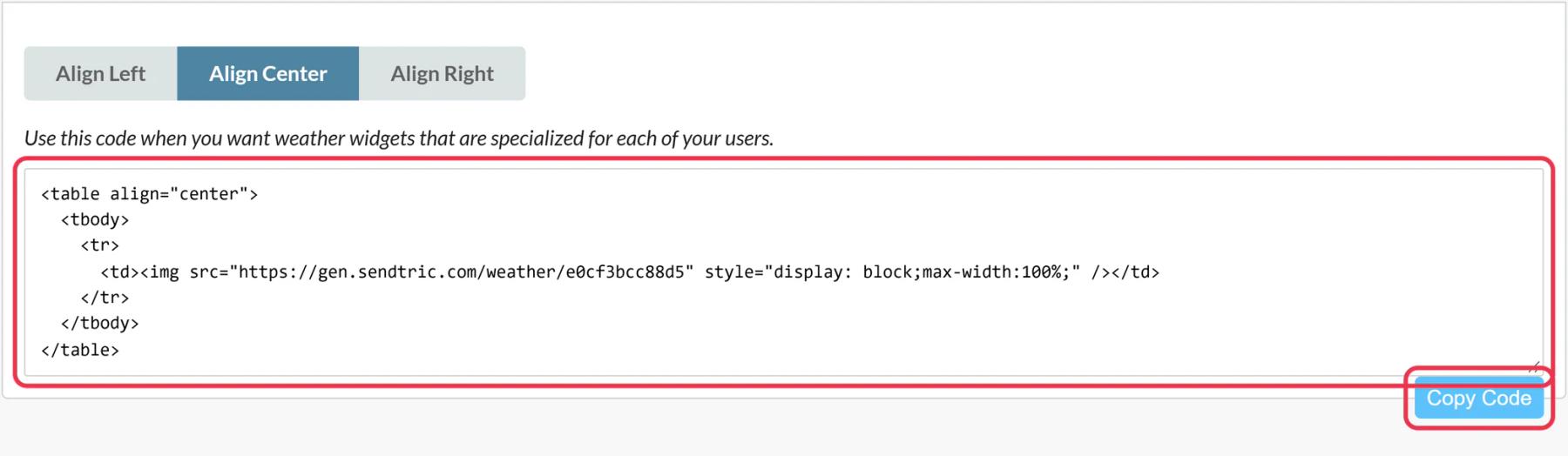
Klikk Kopier kode. Når dynamisk plassering er aktivert, slutter koden med location=city,countryCode eller location=zipCode,countryCode. Erstatt disse plassholderne med HubSpot-tokens, for eksempel location={{ contact.city }},{{ contact.country }} eller location={{ contact.zip }},{{ contact.country }}.
Hvis HubSpot er koblet til og du har et betalt HubSpot-abonnement, kan du bruke Push til HubSpot i stedet. Sjekk koden til den overførte modulen for å finne plasseringstokenene før du sender.
Trinn 5: Lim det inn i en HTML-modul
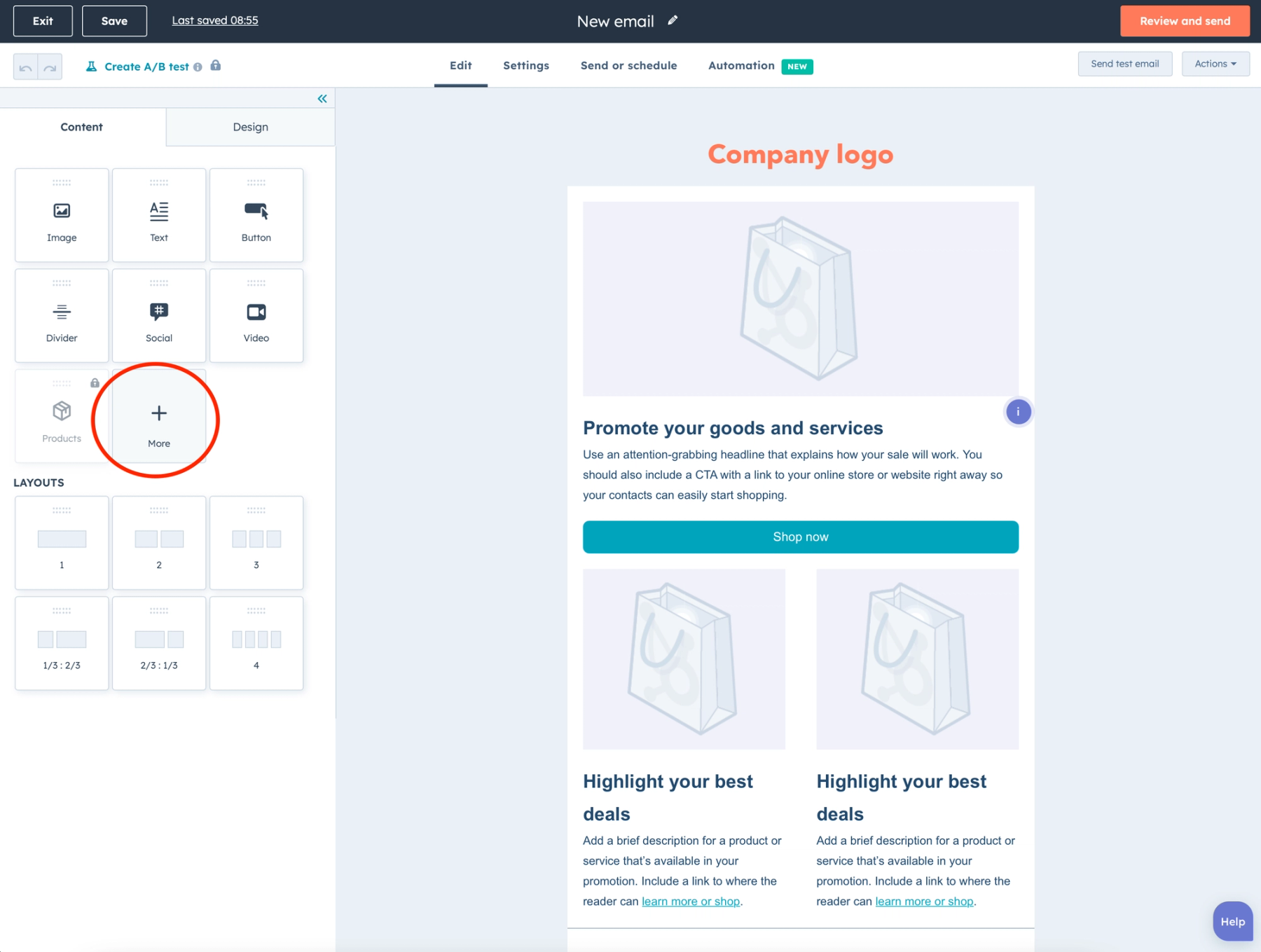
I markedsførings-e-posten fra HubSpot klikker du på Mer i Innhold , dra HTML – E-post dit du vil ha prognosen, og lim inn koden i HTML -feltet.
Trinn 6: Test med ekte kontaktopplysninger
I Forhåndsvisning og testing, bruk Forhåndsvisning som kontakt for en kontakt med en by og en uten, og deretter Send test-e-post. Du bør se en lokal værmelding for den første og din reserve for den andre.
Landet må angis med en to-bokstavers kode
Sendtric tolker landet som en to-bokstavers ISO-kode, for eksempel US, GB eller DE. Se på noen kontakter: Hvis egenskapen «Land» inneholder fullstendige navn som «United States», bør du opprette en egendefinert egenskap med koden og bruke tokenet til denne i koden i stedet.
Når HTML-modulen ikke er tilgjengelig
Noen HubSpot-kontoer viser ikke HTML – E-post under Mer. HubSpot begrenser tilpassede e-postmoduler til Marketing Hub Professional og Enterprise, så hvis en modul mangler, skyldes det vanligvis abonnementsnivået ditt.
Stedsformater og alternativer er forklart i hvordan man viser hver abonnent det lokale været.
Ofte stilte spørsmål om HubSpot-værwidgeten
Kan widgeten registrere hvor kontakten befinner seg?
Nei. Den bruker aldri kontaktens IP-adresse. Plasseringen hentes fra HubSpot-egenskapene du har angitt i koden, eller fra det faste stedet du har valgt.
Hvor langt frem i tid strekker prognosen seg?
Planlegg for opptil 10 dager. Dager uten data vises foreløpig med en strek, så for et arrangement som ligger lenger frem i tid, bør du sende værmeldingen via e-post når datoen nærmer seg.
Hva vises for kontakter uten byangivelse?
Alternativet ditt: ingenting i det hele tatt med Skjul widgeten, eller det bildet du har lastet opp.
Hvilke HubSpot-tokens bør jeg bruke?
{{ contact.city }}, {{ contact.zip }} og {{ contact.country }} for kontaktdata eller firmatokener som {{ company.city }} hvis listen din er kontobasert.
Oppdateres prognosen hvis noen åpner e-posten på nytt?
Ja. Hver værmelding lagres i opptil en time, så hvis du åpner siden igjen senere i uken, vil du se nyere værmeldinger.
Denne veiledningen omhandler én del av Sendtrics plattform för e-postpersonalisering . For hver Dynamisk Vær alternativ og eksempel, se hovedsiden.
Flere veiledninger fra HubSpot
- Nedtellingstimer - Slik legger du til nedtellingstimer i HubSpot
- Live-avstemninger - Slik legger du til live-avstemninger i HubSpot
- Personaliserte bilder - Slik legger du til personaliserte bilder i HubSpot
- Regelbaserte bilder - Slik legger du til regelbaserte bilder i HubSpot
- Kritiske varsler - Slik legger du til kritiske varsler i HubSpot
- Teller for sosial bekreftelse - Slik legger du til tellere for sosial bekreftelse i HubSpot
Bruker du en annen plattform? Se alle Sendtric-integrasjoner.
