
Slik legger du til tellere for sosial bekreftelse i HubSpot
Legg til en sanntids teller i HubSpot-e-postene som viser hvor mange visninger e-posten har fått eller hvor mange ganger hovedlenken er blitt klikket på.
 Første publiseringsdato:
Vis HubSpot-kontaktene hvor mange andre som allerede følger med.
En Sendtric Teller for sosial bekreftelse er et bilde med et tall i sanntid, for eksempel «1 240 visninger» eller «860 personer har åpnet denne invitasjonen». Totalsummen er akkumulert og oppdateres hver gang e-posten åpnes. Du må ha en Sendtric Power- eller Enterprise plan for å kunne opprette tellere.
Hva du kan gjøre med tellere for sosial bekreftelse i HubSpot
- Invitasjoner til webinarer og arrangementer: tell klikk på registreringsknappen og vis det totale antallet i påminnelses-e-postene.
- Innholdstilbud: vis hvor mange visninger en e-bok eller rapport har fått ved siden av nedlastingsknappen.
- Produktlanseringer: et tall for visninger i kunngjørings-e-posten, slik at de som åpner den senere, kan se hvor stor interesse det er. Se styrk lanserings- og salgs-e-poster med tellere for sosial bekreftelse.
- Kundenyhetsbrev: tell klikk på en lenke til en funksjonsannonsering for å vise hvor mange kunder som har sjekket den ut.
Velg hva tallet står for. visninger legger til én hver gang tellerbildet lastes inn, inkludert gjentatte åpninger. Åpninger legger til én for hvert klikk på en Sendtric Dynamiske lenker som du knytter til en knapp. Ingen av disse er en telling av unike personer.
Slik legger du til en teller for sosial bekreftelse i HubSpot
Trinn 1: Opprett telleren
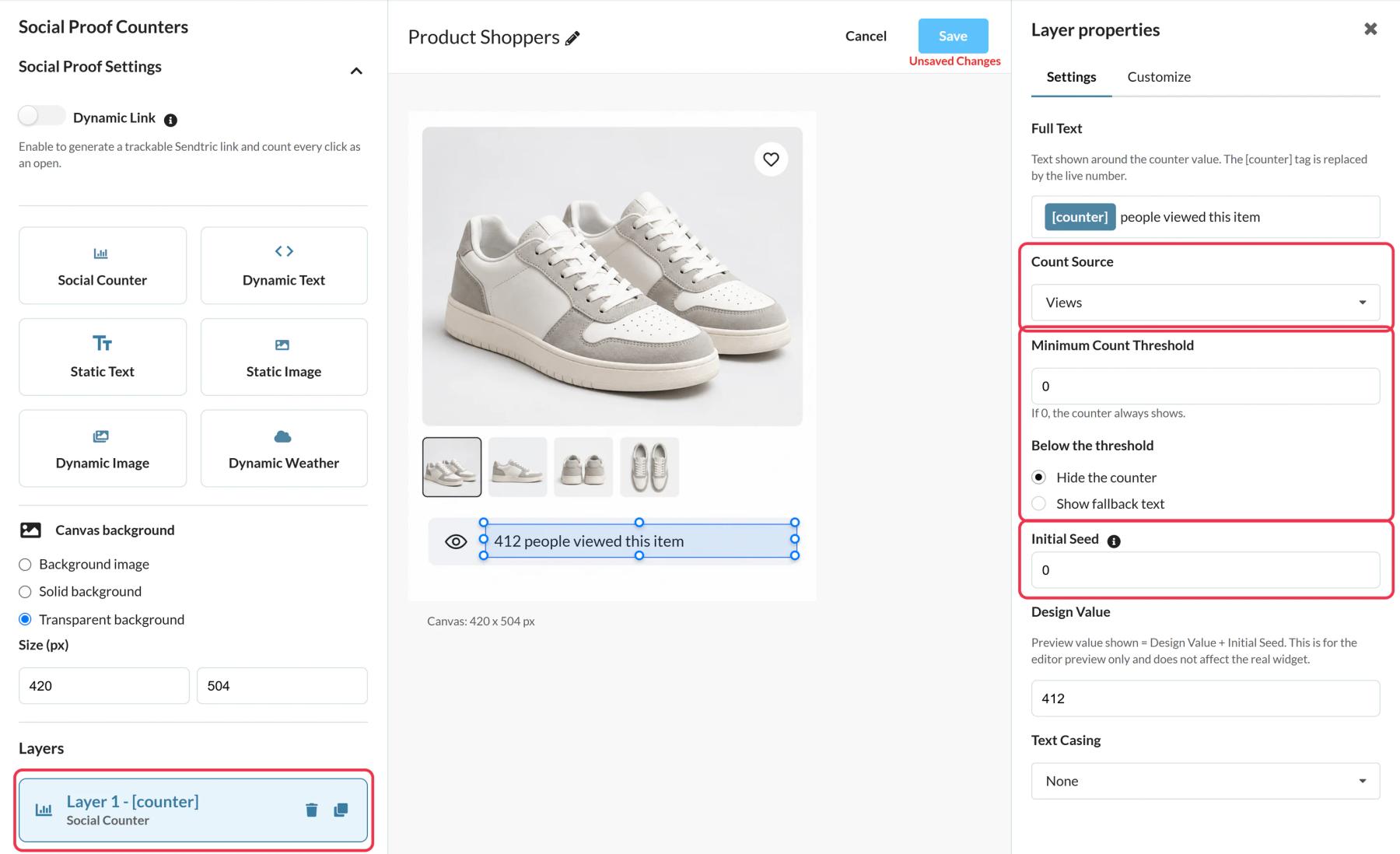
Åpne Teller for sosial bekreftelse i Sendtric, klikk på Opprett ny og velg en forhåndsinnstilling eller et tomt lerret. Legg til en sosial teller og skriv inn Full tekst rundt [counter] taggen.
Trinn 2: Angi tellingskilde og terskel
Velg visninger eller Åpninger som Tellekilde. For Åpninger, legg til en Dynamiske lenker i innstillingene for sosial bevisføring og skriv inn mål-URL som begynner med https://. Angi en minimumsgrense slik at telleren forblir skjult inntil antallet er stort nok til å vises.
Trinn 3: Lagre og kopier
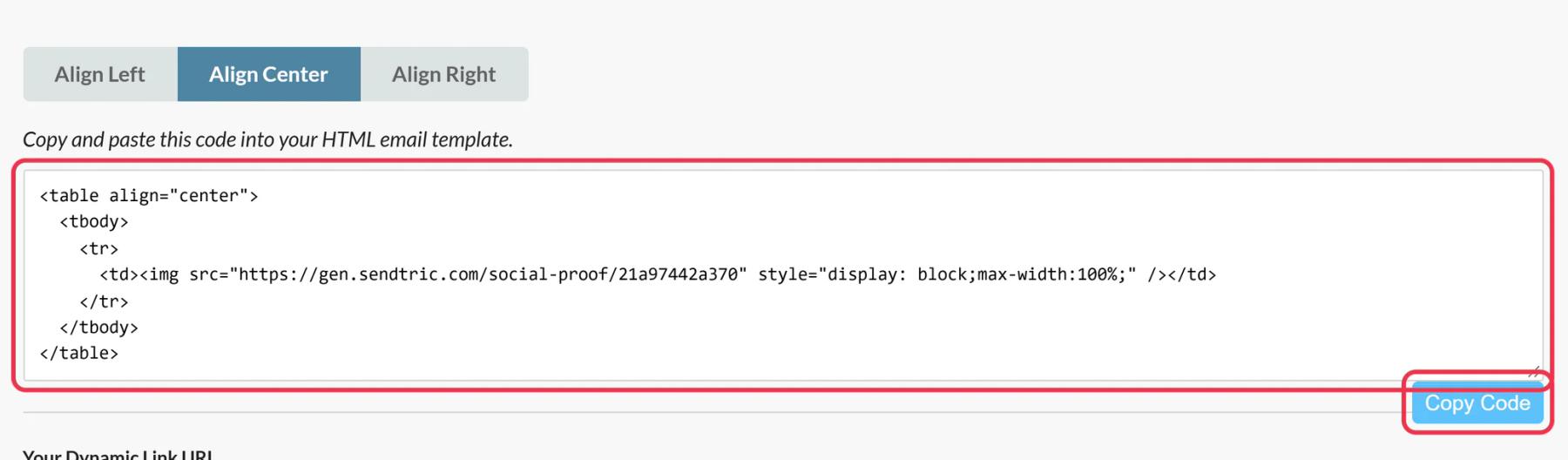
Klikk Lagre, og deretter Kopier kode for bildet. Hvis du bruker Opens, klikker du også på Kopier URL i Din dynamiske lenke-URL. På et betalt HubSpot-abonnement med kontoen din tilknyttet, legger Push to HubSpot legger til telleren som en gjenbrukbar e-postmodul.
Trinn 4: Legg det til i HubSpot-e-posten
I e-postredigereren Innhold , klikker du på Mer og dra HTML – E-post ved siden av handlingsoppfordringen din. Lim inn bildekoden i feltet HTML -feltet.

Trinn 5: Koble knappen din til den dynamiske lenken
For en «Opens»-teller velger du din knappmodul og lim inn Dynamic Link-URL-en som lenke. Tellerbildet kan ikke klikkes på, så det er knappen som registrerer hvert klikk.
Trinn 6: Send en test
Bruk Forhåndsvisning og testing > Send test-e-post, åpne den og klikk på knappen én gang. Det nye klikket vises i antallet innen et minutt eller to.
Antall ganger du selv har åpnet testen, teller også med
Hver gang et bilde lastes inn i en innboks, regnes det som en visning – også dine egne testutsendelser. Hvis du ønsker et nøyaktig tall, bør du opprette en ny teller for den faktiske utsendelsen og gjennomføre testene på en kopi.
Ingen HTML- og e-postmodul i kontoen din?
Modulen avhenger av hvilket HubSpot-abonnementsnivå du har. HubSpots tilpassede e-postmoduler er en funksjon i Marketing Hub Professional og for store bedrifter, så sjekk abonnementet ditt hvis Mer den ikke er oppført der.
Ofte stilte spørsmål om HubSpot Teller for sosial bekreftelse
Vil HubSpots klikksporing ødelegge Dynamiske lenker?
Det burde det ikke. HubSpots sporingsfunksjon videresender klikket til lenken du har angitt, altså den dynamiske lenken, så Sendtric registrerer det likevel og sender deretter kontakten videre til målsiden din. Klikk på knappen i en testutsendelse og sjekk at tallet øker for å være sikker.
Er «folk som ser på akkurat nå» en treffende beskrivelse?
Nei. Tallet er en løpende sum, ikke antall seere i sanntid. Omformuler det til «visninger», «åpninger» eller «klikk», slik at påstanden forblir korrekt.
Kan jeg starte telleren over null?
Ja, med Initial Seed, som legges til den faktiske summen. Bruk kun et utgangstall som gjenspeiler reelle tall fra andre kilder, for eksempel registreringer fra en annen kanal.
Kan jeg endre målsiden etter at jeg har sendt meldingen?
Ja. Oppdater mål-URL-en i Sendtric, så vil klikk fra allerede sendte e-poster gå til den nye siden.
Hvilket Sendtric-abonnement inkluderer tellere?
Power og Store bedrifter. Se priser.
Denne veiledningen omhandler én del av Sendtrics plattform för e-postpersonalisering . For hver Teller for sosial bekreftelse , se hovedsiden.
Flere veiledninger fra HubSpot
- Nedtellingstimer - Slik legger du til nedtellingstimer i HubSpot
- Live-avstemninger - Slik legger du til live-avstemninger i HubSpot
- Personaliserte bilder - Slik legger du til personaliserte bilder i HubSpot
- Regelbaserte bilder - Slik legger du til regelbaserte bilder i HubSpot
- Dynamisk Vær - Slik legger du til dynamisk vær i HubSpot
- Kritiske varsler - Slik legger du til kritiske varsler i HubSpot
Bruker du en annen plattform? Se alle Sendtric-integrasjoner.
