
Slik legger du til regelbaserte bilder i HubSpot
Velg det riktige bildet for hver HubSpot-kontakt i det øyeblikket de åpner e-posten, ved hjelp av kontaktopplysninger, datoer, klokkeslett eller enheter.
 Første publiseringsdato:
Knytt bildet til kontakten, etter bransje, fase eller tidspunkt på dagen.
En Sendtric regelbaserte bilder er et sett med bilder og regler. Når en HubSpot-kontakt åpner e-posten din, går Sendtric gjennom reglene fra toppen og viser det første bildet som passer til den kontakten og det øyeblikket.
HubSpots egen funksjon for smart innhold kan bytte ut moduler i markedsførings-e-poster, men dette krever Marketing Hub Professional eller Enterprise, og i e-poster kan reglene kun basere seg på segmenttilhørighet og livssyklusfase. Regelbaserte bilder fungerer på alle HubSpot-abonnementer som lar deg legge til HTML-kode, kan lese alle kontaktattributter du sender inn, og kan også bruke åpningsdato, klokkeslett, dag eller enhet.
Hva du kan gjøre med regelbaserte bilder i HubSpot
- Bransjespesifikke hovedbilder: ett nyhetsbrev, med et hovedbilde fra detaljhandel, helsevesen eller finans valgt fra
industryporteføljen. - Meldinger basert på livssyklus: et «Start prøveperioden»-banner for potensielle kunder og et «Se hva som er nytt»-banner for kunder, avhengig av livssyklusfasen.
- Kontortider: et «Chat med oss nå»-bilde i løpet av supporttidene og et «Bestill en samtale»-bilde utenfor disse, ved hjelp av regler for klokkeslett og ukedag.
- Regionale tilbud: et annet kampanjebilde av
{{ contact.country }}eller{{ contact.state }}.
| Hva en regel kan kontrollere | Plan |
|---|---|
| Teksten i en kontaktoppføring, e-postprogrammet, operativsystemet | Alle abonnementer |
| Dato, klokkeslett, ukedag, en datoegenskap | Standard og høyere |
| En kontaktattributt som et tall: enhetstypen | Power og høyere |
Slik legger du til regelbaserte bilder i HubSpot
Trinn 1: Legg til bildene dine
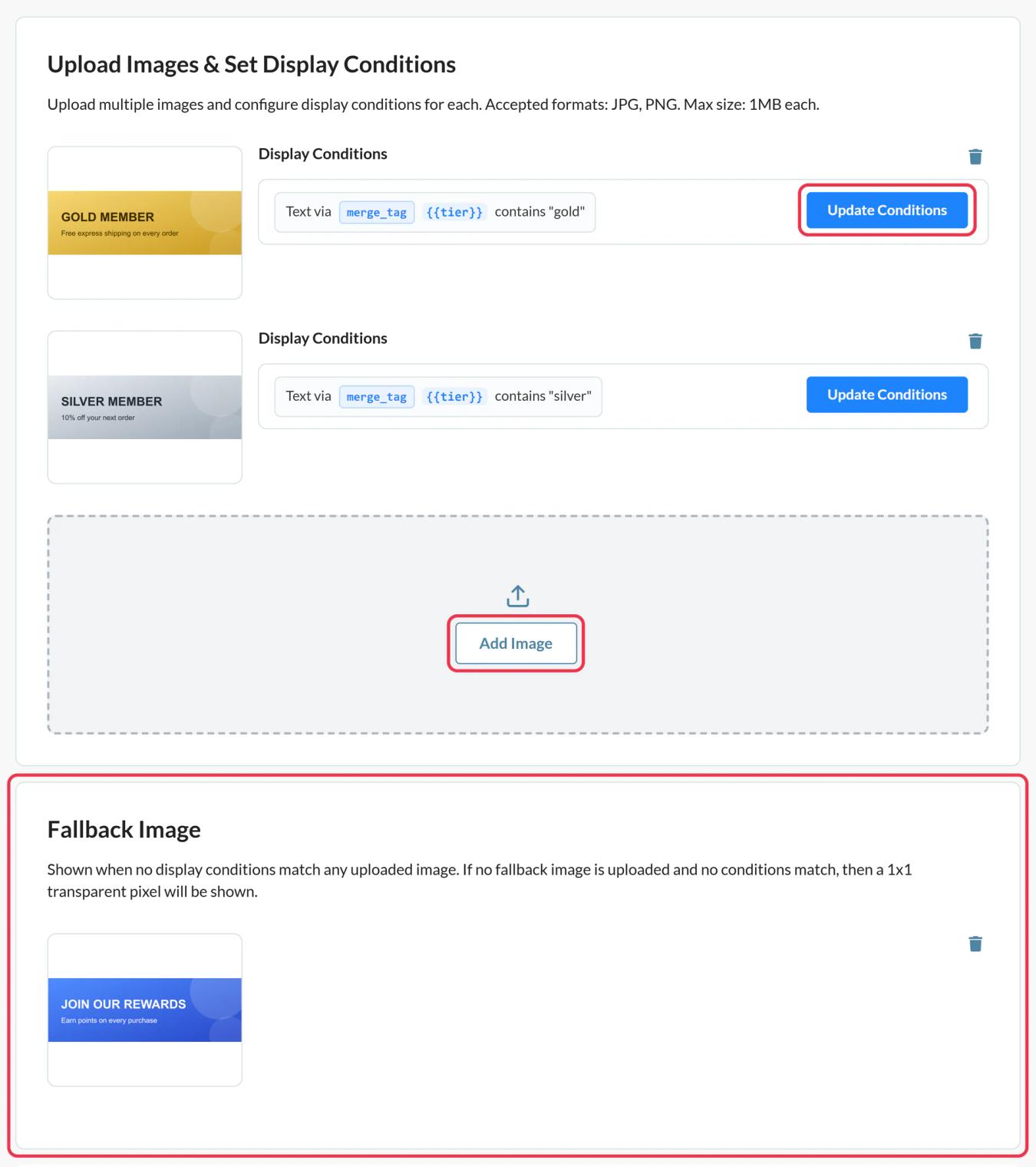
I Sendtric, åpne Regelbaserte bilder, klikk på Opprett ny og bruk Legg til bilde for hver versjon. Legg dem til i prioritetsrekkefølge: det første treffet vinner, og du kan ikke dra dem til en ny rekkefølge senere.
Trinn 2: Angi betingelser for hvert bilde
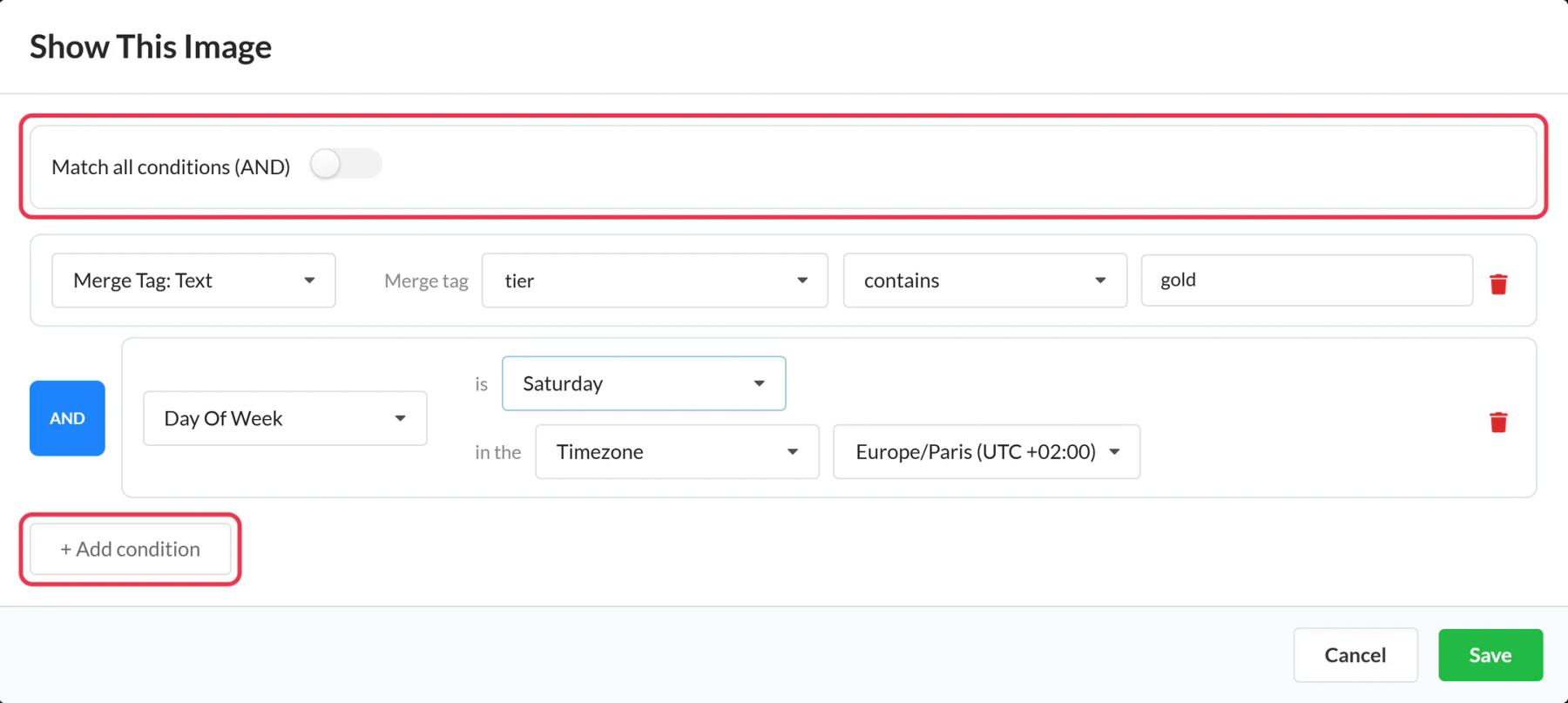
Klikk på hvert bildekort Oppdater betingelser, velg OG eller ELLER, og deretter + Legg til betingelse. For en HubSpot-egenskap velger du Sammenslåingsmerke: Tekst, gi den et navn, for eksempel stage, og sett verdien til å samsvare, for eksempel lik customer. Ikke la noe bilde stå uten en betingelse, ellers vil det aldri vises.
Trinn 3: Legg til en reserveplan, simuler og lagre
Last opp et reservebilde for alle som ikke treffer noe, kjør noen forhåndsvisninger simuleringer med ulike verdier, og klikk deretter på Lagre.
Trinn 4: Bytt inn HubSpot-tokenene
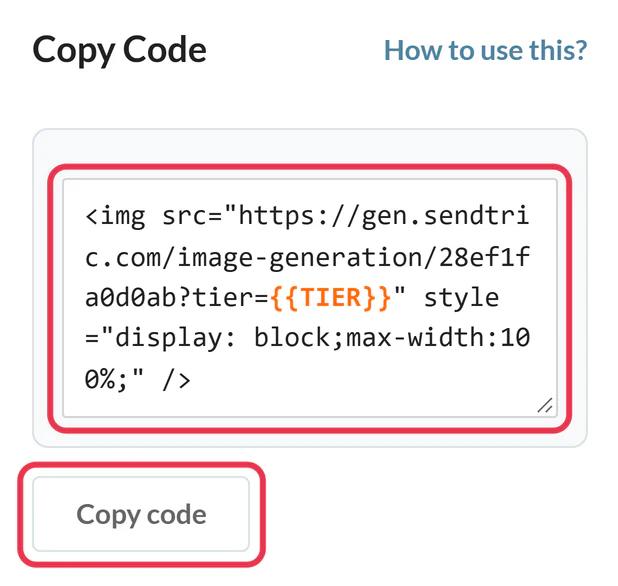
Klikk Kopier kode. Hver betingelse for en merge-tag vises som en parameter, for eksempel stage={{stage}}. Erstatt plassholderen med HubSpot-tokenet, for eksempel stage={{ contact.lifecyclestage }}. Bruk interne egenskapsnavn, de samme som «Bla gjennom HubSpot-tagger» viser når kontoen din er tilkoblet.
Trinn 5: Legg det til i e-posten
I HubSpot-e-postredigereren klikker du på Mer i Innhold , og dra HTML – E-post på plass og lim inn koden i HTML -boksen. Hvis kontoen din er tilkoblet og har et betalt HubSpot-abonnement, vil «Push to HubSpot» legger i stedet til bildet som en gjenbrukbar e-postmodul.

Trinn 6: Send testene til to kontakter
Bruk Forhåndsvisning og test, deretter Send test-e-post, og forhåndsvis som en kontakt fra hver gruppe. Kontroller at hver test viser bildet som er ment for den aktuelle gruppen.
Egenskapene i rullegardinmenyen har to navn for hver verdi
Egenskaper som «livssyklusstadie» lagrer en intern verdi ved siden av etiketten du ser i HubSpot (for eksempel marketingqualifiedlead for «Marketing Qualified Lead»). Sjekk egenskapsinnstillingene dine og send en test for å se hvilken verdi tokenet setter inn i bildekoden, og skriv reglene dine slik at de samsvarer. En inneholder regel på et kort ord som customer er en sikker måte å dekke begge deler på.
Planvurdering for HTML-modulen
Den HTML-e-postmodulen Er ikke tilgjengelig i alle HubSpot-kontoer. Tilpassede e-postmoduler er en funksjon i Marketing Hub Professional og for store bedrifter i HubSpot, så hvis den mangler i Mer, bør du først sjekke abonnementet ditt.
Flere eksempler på betingelser: hvordan man angir visningsbetingelser for regelbaserte bilder.
Ofte stilte spørsmål om regelbaserte bilder i HubSpot
Kan jeg bruke medlemskap i en HubSpot-liste i en regel?
Ikke direkte. Reglene leser verdiene i bildekoden, så registrer det du trenger i en kontaktegenskap (for eksempel ved å angi den via en arbeidsflyt) og opprett regelen basert på denne egenskapen.
Er det viktig å skille mellom store og små bokstaver i tekstreglene?
Nei. Både «Customer» og «customer» stemmer overens. Stavemåten må fortsatt stemme nøyaktig, med mindre du bruker «inneholder».
Når blir bildet valgt?
Ved hver åpning. Verdiene for «Kontakt» fastsettes når HubSpot sender e-posten, mens reglene for dato, klokkeslett og enhet kontrolleres på nytt hver gang e-posten åpnes.
Er enhetsreglene pålitelige?
For det meste. Gmail laster inn bilder via sin egen proxy, så disse åpningene kan bli registrert som åpninger på datamaskin. Bruk en kontaktattributt når denne inndelingen virkelig har betydning.
Hva om ingen regel stemmer overens?
Reservebildet vises. Hvis det ikke finnes noe reservebilde, returnerer Sendtric et usynlig 1x1-bilde.
Les mer om regelbaserte bilder og hvordan alt dette passer inn i en bredere strategi för e-postpersonalisering .
Flere veiledninger fra HubSpot
- Nedtellingstimer - Slik legger du til nedtellingstimer i HubSpot
- Live-avstemninger - Slik legger du til live-avstemninger i HubSpot
- Personaliserte bilder - Slik legger du til personiserte bilder i HubSpot
- Dynamisk Vær - Slik legger du til dynamisk vær i HubSpot
- Kritiske varsler - Slik legger du til kritiske varsler i HubSpot
- Teller for sosial bekreftelse - Slik legger du til tellere for sosial bekreftelse i HubSpot
Bruker du en annen plattform? Se alle Sendtric-integrasjoner.
