
如何向 HubSpot 添加基于规则的图像
利用联系人属性、日期、时间或设备信息,在每位 HubSpot 联系人打开邮件的瞬间,为其选择合适的图片。
 首次发布日期:
根据行业、阶段或一天中的时间,将图片与联系人进行匹配。
A Sendtric 基于规则的图像 是一组图片和规则的集合。当 HubSpot 联系人打开您的电子邮件时,Sendtric 会从头开始依次执行这些规则,并显示第一张既符合该联系人特征又适合当前情境的图片。
HubSpot 自带的智能内容功能可以在电子邮件营销中替换模块,但需要 Marketing Hub Professional 或企业版本,且在电子邮件中,其规则只能使用受众分段成员身份和生命周期阶段。 基于规则的图像功能适用于任何允许添加 HTML 的 HubSpot 套餐,可读取您传入的任何联系人属性,还可使用邮件的打开日期、时间、星期几或设备信息。
在 HubSpot 中,您可以如何利用基于规则的图像
- 行业专属主图: 一份电子通讯,其中会从以下领域中选出一位零售、医疗保健或金融领域的杰出人物:
industry属性。 - 生命周期消息: 根据生命周期阶段,为潜在客户展示“开始试用”横幅,为现有客户展示“查看最新动态”横幅。
- 办公时间: 在支持服务时间内显示“立即与我们聊天”图片,在服务时间外显示“预约通话”图片,并使用“时间”和“星期几”规则。
- 地区优惠: 另一张宣传图,作者为
{{ contact.country }}或{{ contact.state }}.
| 一条规则可以检查什么 | 计划 |
|---|---|
| 联系人属性的文本、电子邮件客户端、操作系统 | 所有套餐 |
| 日期、时间、星期几、日期属性 | 标准及以上 |
| 联系人属性为一个数字,即设备类型 | “Power”及以上级别 |
如何向 HubSpot 添加基于规则的图像
步骤 1:添加图片
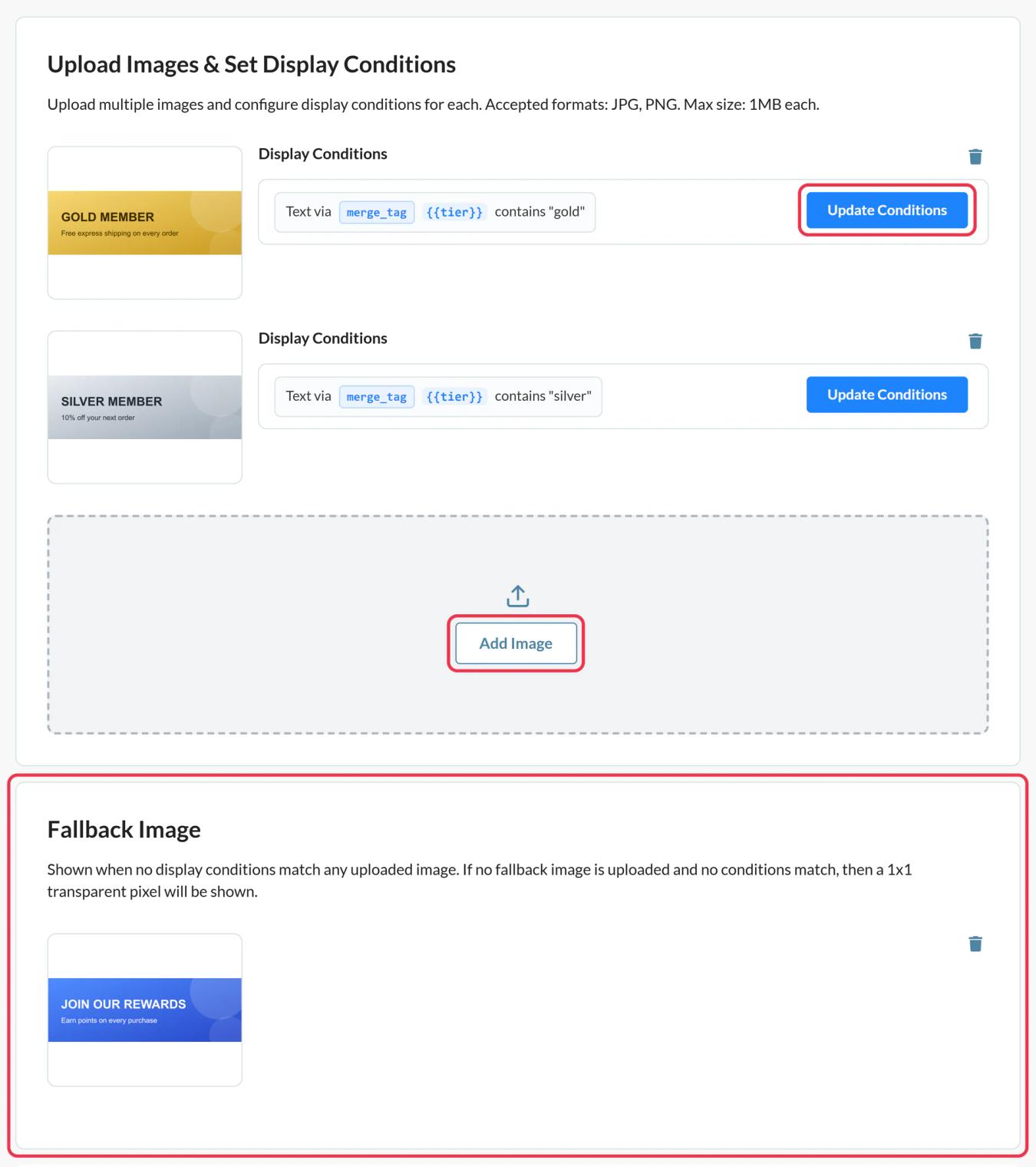
在 Sendtric 中,打开 基于规则的图像,点击 创建新条目 并使用 添加图片 针对每个版本。请按优先级顺序添加它们:最先匹配的优先,且之后无法通过拖拽调整顺序。
步骤 2:为每张图片设置条件
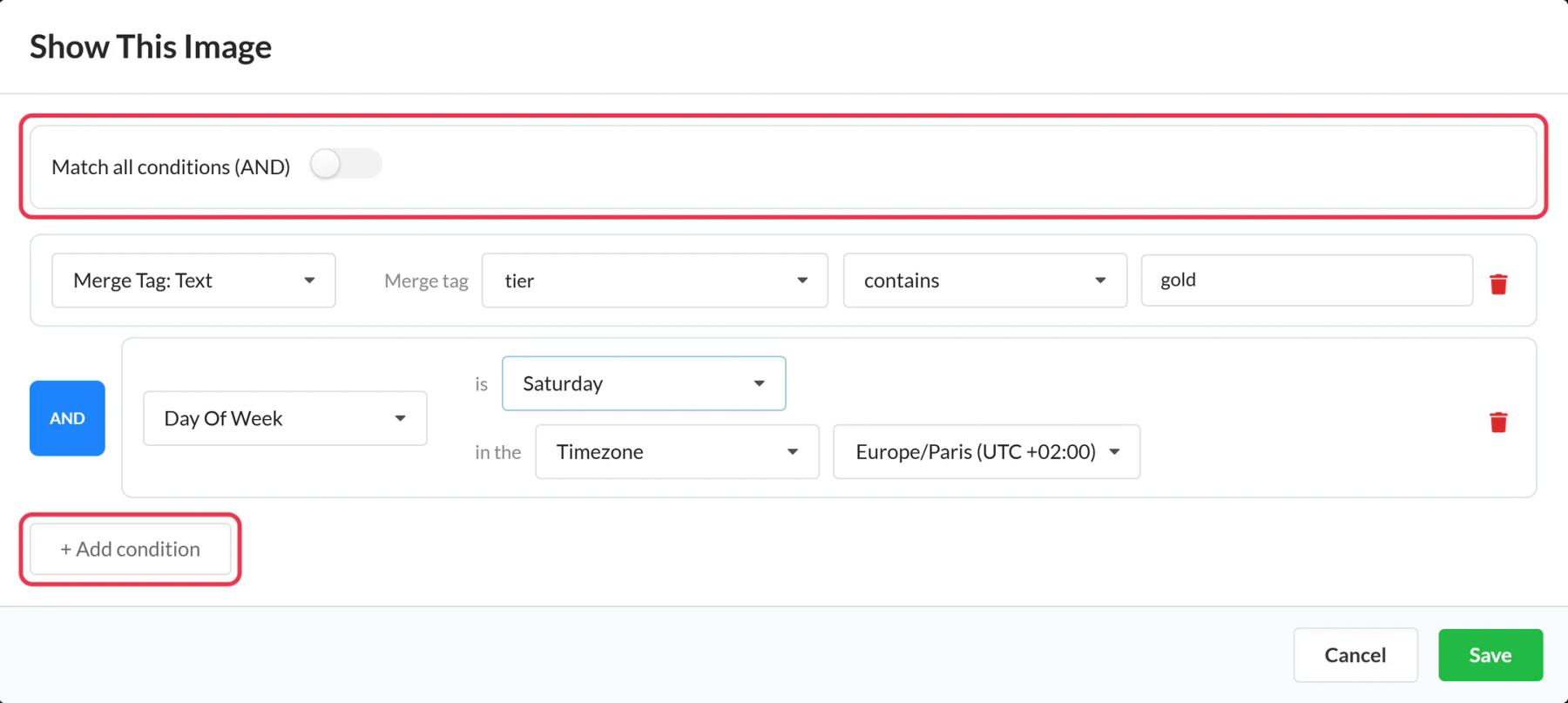
点击每张图片卡 更新条件, 选择“AND”或“OR”,然后 + 添加条件. 对于 HubSpot 属性,请选择 合并标签:文本,给它起个名字,比如 stage,并将值设置为与之匹配,例如等于 customer. 每张图片都必须指定条件,否则将无法显示。
步骤 3:添加备用方案、进行模拟并保存
上传一个 备用图片 对于那些没有任何匹配结果的人,请运行几个 预览 使用不同的数值进行模拟,然后点击 保存.
第 4 步:替换为 HubSpot 令牌
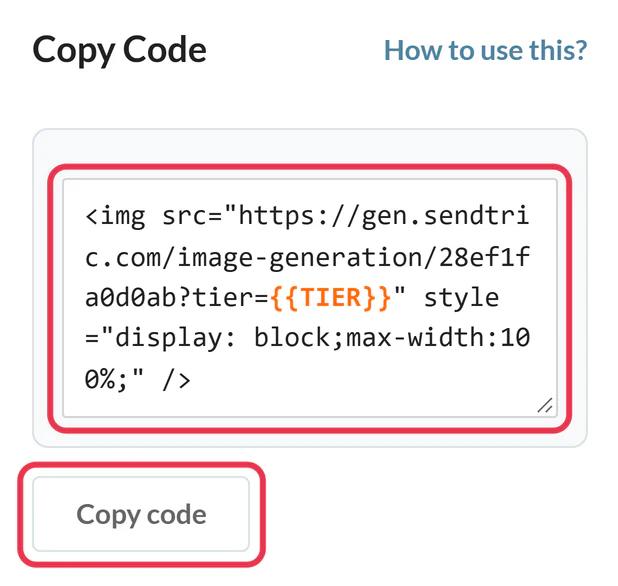
点击 复制代码. 每个合并标签条件都以参数的形式出现,例如 stage={{stage}}. 将占位符替换为 HubSpot 令牌,例如 stage={{ contact.lifecyclestage }}. 使用内部属性名称,即相同的那些 浏览 HubSpot 标签 显示您的账户已连接。
第 5 步:将其添加到电子邮件中
在 HubSpot 电子邮件编辑器中,点击 更多 在 内容 选项卡,拖动 HTML - 电子邮件 将模块安装到位,并将代码粘贴到 HTML 框。如果您的账户已关联且订阅了 HubSpot 的付费套餐, 推送到 HubSpot 而是将该图片作为可重用的电子邮件模块添加。

第 6 步:将测试结果发送给两位联系人
使用 预览和测试, 然后 发送测试邮件,以每个群组中的一位联系人身份进行预览。请确认每次测试时显示的图片都是该群组对应的图片。
下拉菜单的每个属性都有两个名称
诸如“生命周期阶段”之类的属性会在您在 HubSpot 中看到的标签旁边存储一个内部值(例如 marketingqualifiedlead (即“营销合格线索”)。请检查您的属性设置并进行测试发送,以确认令牌在图片代码中填入了哪一项,然后据此编写相应的规则。A 包含 关于像……这样的短词的规则 customer 这是一种既能兼顾两者又很安全的方法。
HTML 模块的方案审查
该 HTML - 电子邮件 并非每个 HubSpot 账户中都显示该模块。自定义电子邮件模块是 HubSpot 中 Marketing Hub Professional 和 企业 版本的特色功能,因此如果您的账户中未显示该模块, 更多, 首先要检查的就是您的订阅情况。
更多条件示例: 如何为基于规则的图像设置显示条件.
HubSpot 基于规则的图像常见问题解答
我可以在规则中使用 HubSpot 列表成员身份吗?
不能直接操作。规则会读取图像代码中的值,因此请将所需内容记录在联系人属性中(例如通过工作流进行设置),然后针对该属性编写规则。
文本规则区分大小写吗?
不。“Customer”和“customer”都匹配。除非你使用 包含.
图片是在什么时候选定的?
每次打开时。当 HubSpot 发送电子邮件时,会设置“联系人属性”值,而日期、时间和设备规则则会在每次打开电子邮件时重新进行检查。
设备规则可靠吗?
基本上是这样。Gmail 通过自己的代理服务器加载图片,因此这些“已读”记录可能会被识别为桌面端。当区分情况确实重要时,请使用联系人属性。
如果没有规则匹配怎么办?
显示了备用图片。如果没有备用图片,Sendtric 会返回一张不可见的 1x1 图片。
了解更多关于 基于规则的图像 以及这一切如何融入更广阔的 电子邮件个性化 战略。
更多 HubSpot 指南
- 倒计时器 - 如何在 HubSpot 中添加倒计时器
- 实时投票 - 如何在 HubSpot 中添加实时投票
- 个性化图片 - 如何在 HubSpot 中添加个性化图片
- 动态天气 - 如何在 HubSpot 中添加动态天气功能
- 关键警报 - 如何在 HubSpot 中添加关键警报
- 社交证明计数器 - 如何在 HubSpot 中添加社交证明计数器
使用的是其他平台吗?请参阅 所有 Sendtric 集成.
