
HubSpotにルールに基づく画像を追加する方法
HubSpotの各お問い合わせがメールを開いたその瞬間に、お問い合わせのプロパティ、日付、時刻、または端末情報に基づいて、最適な画像を選択します。
 初回公開日:
業界、段階、または時間帯ごとに、画像とお問い合わせを照合してください。
A Sendtric ルールに基づく画像 これは、画像とルールのセットです。HubSpotのお問い合わせがメールを開くと、Sendtricはルールの上から順に処理し、そのお問い合わせとその瞬間に適した最初の画像を表示します。
HubSpot独自のスマートコンテンツでは、マーケティングメール内のモジュールを入れ替えることができますが、これを利用するには「Marketing Hub Professional」または「Enterprise」プランが必要です。また、メール内でのルール設定では、セグメントへの所属状況とライフサイクルステージのみを使用できます。 ルールに基づく画像機能は、HTMLの追加が可能なHubSpotのどのプランでも利用でき、渡されたお問い合わせのプロパティを読み取ることができるほか、開封日時、曜日、デバイスなども使用できます。
HubSpotのルールに基づく画像でできること
- 業界別のヒーロー画像: 1つのニュースレターで、小売、医療、金融の各分野から選ばれたヒーローを
industryプロパティ。 - ライフサイクル・メッセージング: ライフサイクルステージに応じて、見込み客向けには「トライアルを開始」というバナーを、既存顧客向けには「新機能を見る」というバナーを表示します。
- 受付時間: サポート時間中は「今すぐチャット」の画像を、それ以外の時間帯は「電話相談を予約する」の画像を表示するように、「日時」および「曜日」のルールを設定します。
- 地域限定の特典: 別のプロモーション画像(提供:)
{{ contact.country }}または{{ contact.state }}.
| ルールでどのようなことを確認できるか | 計画 |
|---|---|
| 連絡先のプロパティのテキスト、メールクライアント、オペレーティングシステム | すべてのプラン |
| 日付、時刻、曜日、dateプロパティ | スタンダード以上 |
| お問い合わせプロパティとして数値、デバイスの種類 | パワー以上 |
HubSpotにルールに基づく画像を追加する方法
手順 1:画像を追加してください
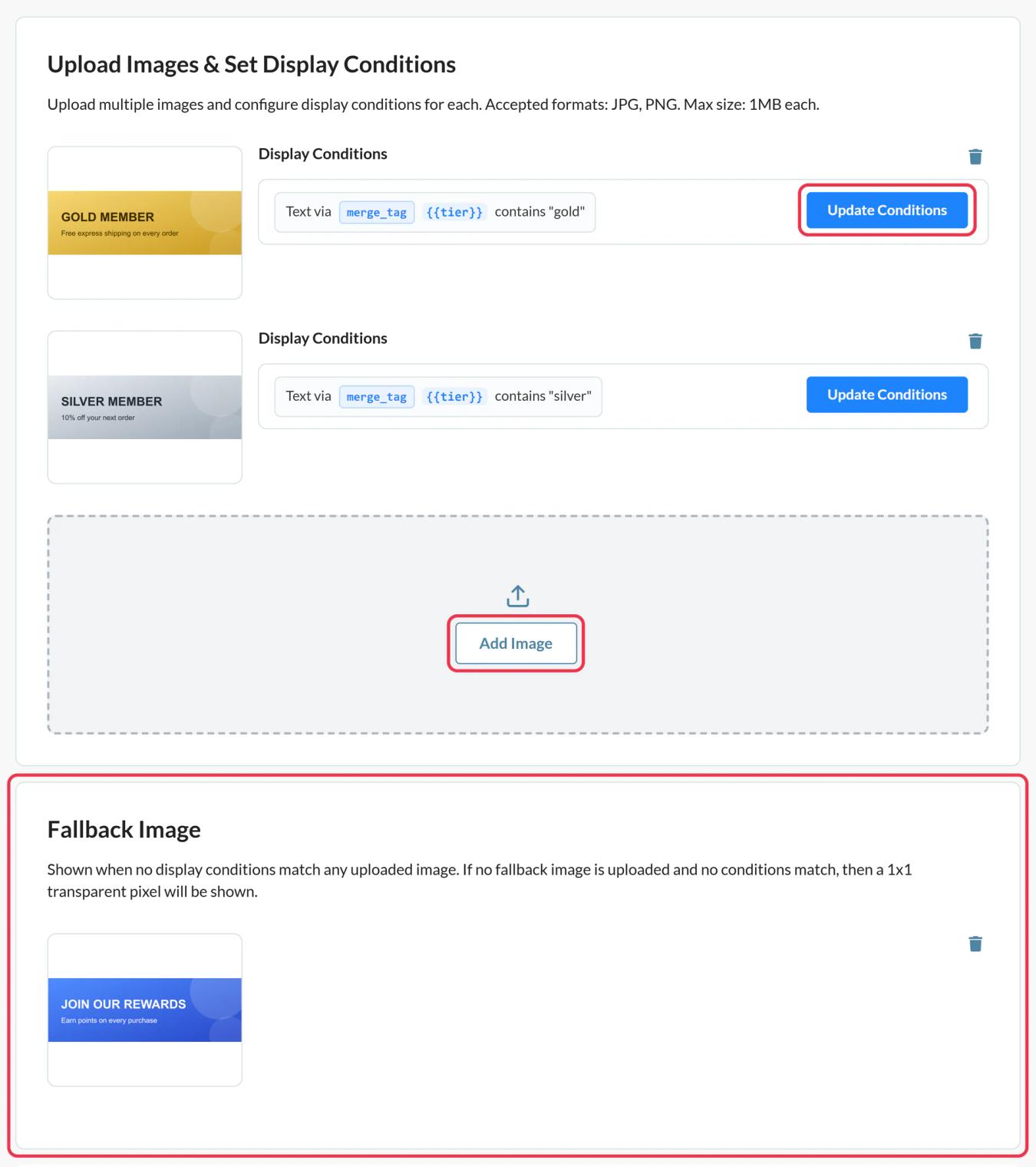
Sendtricで、[開く]をクリックしてください ルールに基づく画像、クリックしてください 新規作成 そして、次のように使用します 画像を追加する 各バージョンごとに。優先順位の高い順に追加してください。最初に一致したものが優先され、後からドラッグして順序を変更することはできません。
ステップ2:各画像の設定を行います
各画像カードをクリックしてください 更新条件、AND または OR を選択し、その後 + 条件を追加する. HubSpotのプロパティについては、以下を選択してください マージタグ:テキスト、次のような名前を付けてください。 stage、そして、その値に合わせて設定してください。例えば、次のように設定します。 customer. 画像には必ず条件を指定してください。そうしないと、その画像は表示されません。
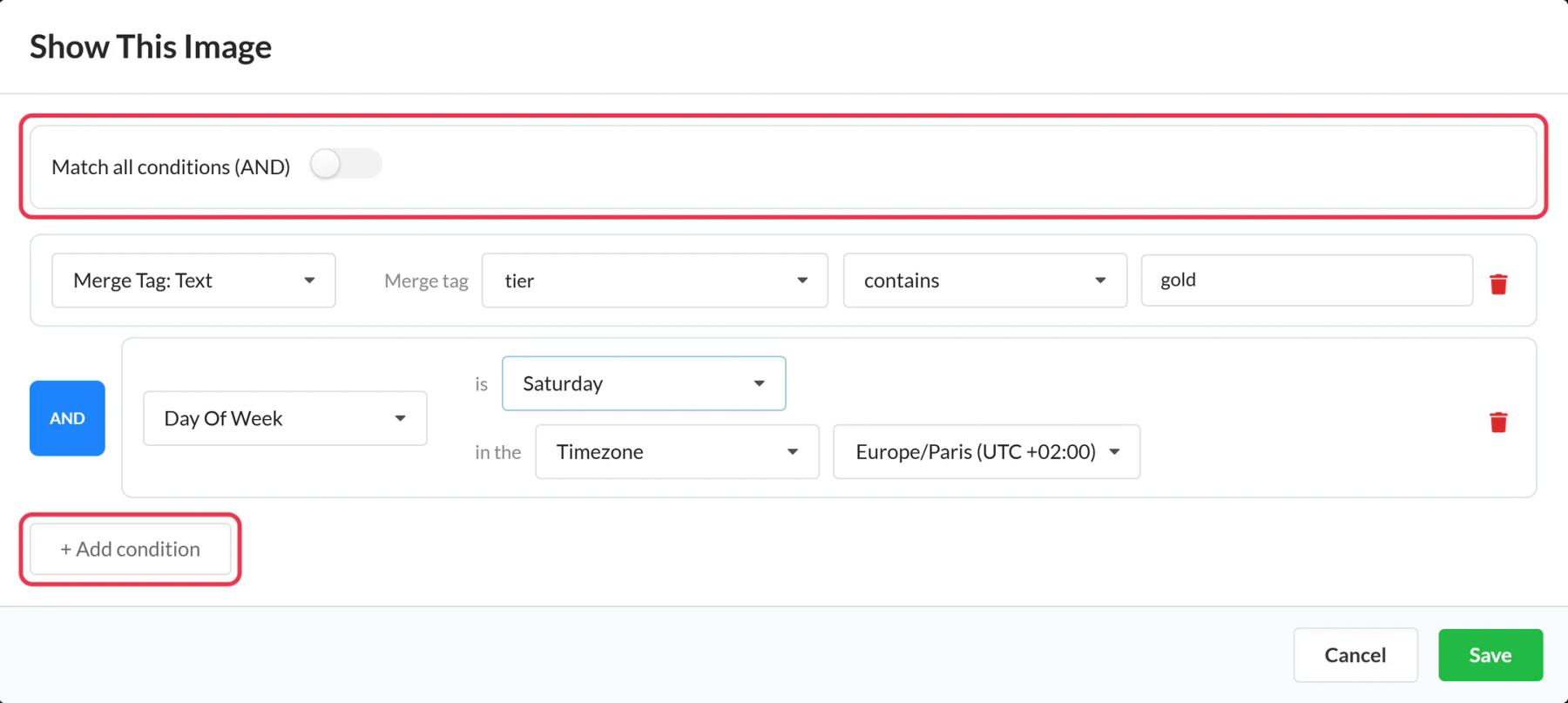
ステップ3:フォールバックを追加し、シミュレーションを行って保存します
をアップロードしてください 代替画像 一致する項目が何もない場合は、いくつか実行してみてください プレビュー さまざまな値を用いたシミュレーションを行い、その後、クリックしてください 保存.
ステップ4:HubSpotのトークンを差し替えます
クリック コードをコピーする。各マージタグの条件は、次のようなパラメータとして表示されます。 stage={{stage}}. プレースホルダーをHubSpotトークンに置き換えてください。例えば、 stage={{ contact.lifecyclestage }}. 内部プロパティ名を使用してください。同じものを HubSpotのタグを閲覧する アカウントが接続されていることが表示されます。
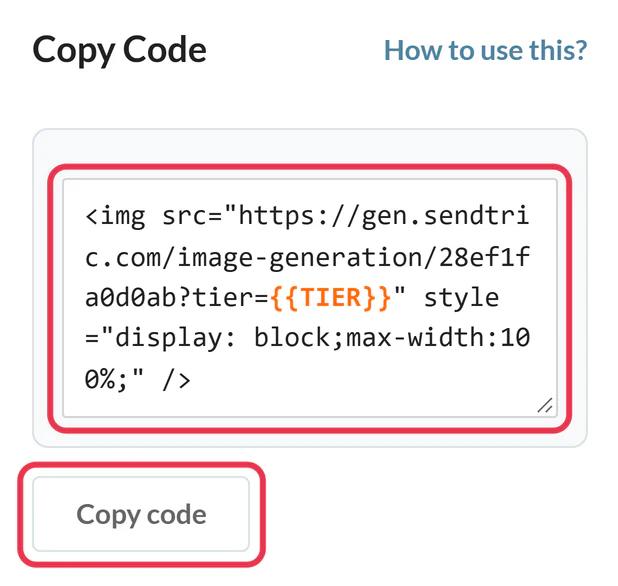
ステップ5:メールに追加します
HubSpotのメールエディタで、[ ] をクリックしてください。 続きを読む その中では 目次 タブをドラッグして、 HTML - メール モジュールを所定の位置に配置し、コードを HTML box。アカウントが連携されており、HubSpotの有料プランをご利用の場合は、 HubSpotへプッシュ その代わりに、その画像を再利用可能なメールモジュールとして追加します。

ステップ6:テストを2人のお問い合わせ先に送信する
使用方法 プレビューとテスト、それから テストメールを送信する、各グループの連絡先としてプレビュー表示します。各テストで、そのグループ向けの画像が表示されているかご確認ください。
ドロップダウンのプロパティには、各値に対して2つの名前があります
ライフサイクルステージなどのプロパティでは、HubSpot に表示されるラベルの横に内部値が保存されます(例えば marketingqualifiedlead (「マーケティング見込み客」の略)。プロパティ設定を確認し、テスト送信を行って、トークンが画像コードにどちらの値を挿入するかを確認した上で、それに合わせてルールを設定してください。A ~を含みます 「のような」といった短い単語に関する規則 customer は、その両方を確実にカバーできる方法です。
HTMLモジュールの設計審査
その HTML - メール このモジュールは、すべてのHubSpotアカウントに表示されるわけではありません。カスタムメールモジュールは、HubSpotの「Marketing Hub Professional」および「Enterprise」プランの特長ですので、もし 続きを読む、まずはご契約内容をご確認ください。
その他の条件の例: ルールに基づく画像の表示条件を設定する方法.
HubSpotのルールに基づく画像に関するよくある質問
ルール内でHubSpotのリストメンバーシップを使用することはできますか?
直接ではありません。ルールは画像コード内の値を読み取るため、必要な情報をお問い合わせのプロパティに記録し(たとえば、ワークフローで設定するなど)、そのプロパティに対してルールを設定してください。
テキストのルールでは大文字と小文字が区別されますか?
いいえ。「Customer」と「customer」はどちらも一致します。以下を使用しない限り、スペルは依然として完全に一致する必要があります。 ~を含みます.
画像はいつ選ばれるのでしょうか?
開封のたびに。お問い合わせプロパティの値は、HubSpotがメールを送信した時点で設定されますが、日付、時刻、およびデバイスのルールは、メールが開封されるたびに再度確認されます。
デバイスのルールは信頼できるのでしょうか?
概ねその通りです。Gmailは独自のプロキシを介して画像を読み込むため、それらの開封はデスクトップでの閲覧としてカウントされる可能性があります。区別が本当に重要な場合は、お問い合わせプロパティをご利用ください。
もしどのルールにも一致しなかった場合はどうなりますか?
代替画像が表示されます。代替画像がない場合、Sendtricは表示されない1x1の画像を返します。
詳細については、こちらをご覧ください ルールに基づく画像 そして、それがより大きな枠組みの中でどのように位置づけられるのか メールのパーソナライゼーション 戦略。
その他のHubSpotガイド
- カウントダウンタイマー - HubSpotにカウントダウンタイマーを追加する方法
- リアルタイム投票 - HubSpotにライブ投票を追加する方法
- パーソナライズされた画像 - HubSpotにパーソナライズされた画像を追加する方法
- ダイナミック・ウェザー - HubSpotにダイナミック・ウェザー情報を追加する方法
- 重大なアラート - HubSpotに重大なアラートを追加する方法
- ソーシャルプルーフカウンター - HubSpotにソーシャルプルーフカウンターを追加する方法
別のプラットフォームをご利用ですか? こちらをご覧ください Sendtricのすべての連携機能.
