
Come aggiungere immagini basate su regole a HubSpot
Scegli l'immagine giusta per ogni contatto HubSpot nel momento in cui apre l'e-mail, utilizzando le proprietà del contatto, le date, gli orari o i dispositivi.
 Data di Prima Pubblicazione:
Abbina l'immagine al contatto, in base al settore, alla fase del processo o all'ora del giorno.
Un Sendtric Immagini basate su regole è un insieme di immagini e regole. Quando un contatto HubSpot apre la tua email, Sendtric esegue le regole dall’inizio e mostra la prima immagine che si adatta a quel contatto e a quel momento.
I contenuti intelligenti di HubSpot possono sostituire i moduli nelle email di marketing, ma richiedono un piano Marketing Hub Professional o Enterprise; inoltre, nelle email le regole possono utilizzare solo l’appartenenza a un segmento e la fase del ciclo di vita. Le immagini basate su regole funzionano con qualsiasi piano HubSpot che ti permetta di aggiungere codice HTML, possono leggere qualsiasi proprietà del contatto che inserisci e possono anche utilizzare la data, l’ora, il giorno o il dispositivo di apertura.
Cosa puoi fare con le immagini basate su regole in HubSpot
- Immagini di spicco specifiche per settore: una newsletter, con un'immagine di copertina dedicata al settore della vendita al dettaglio, della sanità o della finanza scelta tra le
industryportafoglio. - Messaggi basati sul ciclo di vita: un banner "Inizia la prova" per i potenziali clienti e un banner "Scopri le novità" per i clienti, a seconda della fase del ciclo di vita.
- Orari di apertura: un'immagine "Chatta con noi adesso" durante l'orario di assistenza e un'immagine "Prenota una chiamata" al di fuori di esso, utilizzando le regole relative all'ora e al giorno della settimana.
- Offerte regionali: un'immagine promozionale diversa di
{{ contact.country }}o{{ contact.state }}.
| Cosa può verificare una regola | Piano |
|---|---|
| Il testo di una proprietà del contatto, il client di posta elettronica, il sistema operativo | Tutti i piani |
| Data, ora, giorno della settimana, una proprietà "date" | Standard e superiori |
| Una proprietà del contatto espressa come numero: il tipo di dispositivo | Power e superiori |
Come aggiungere immagini basate su regole a HubSpot
Passo 1: Aggiungi le tue immagini
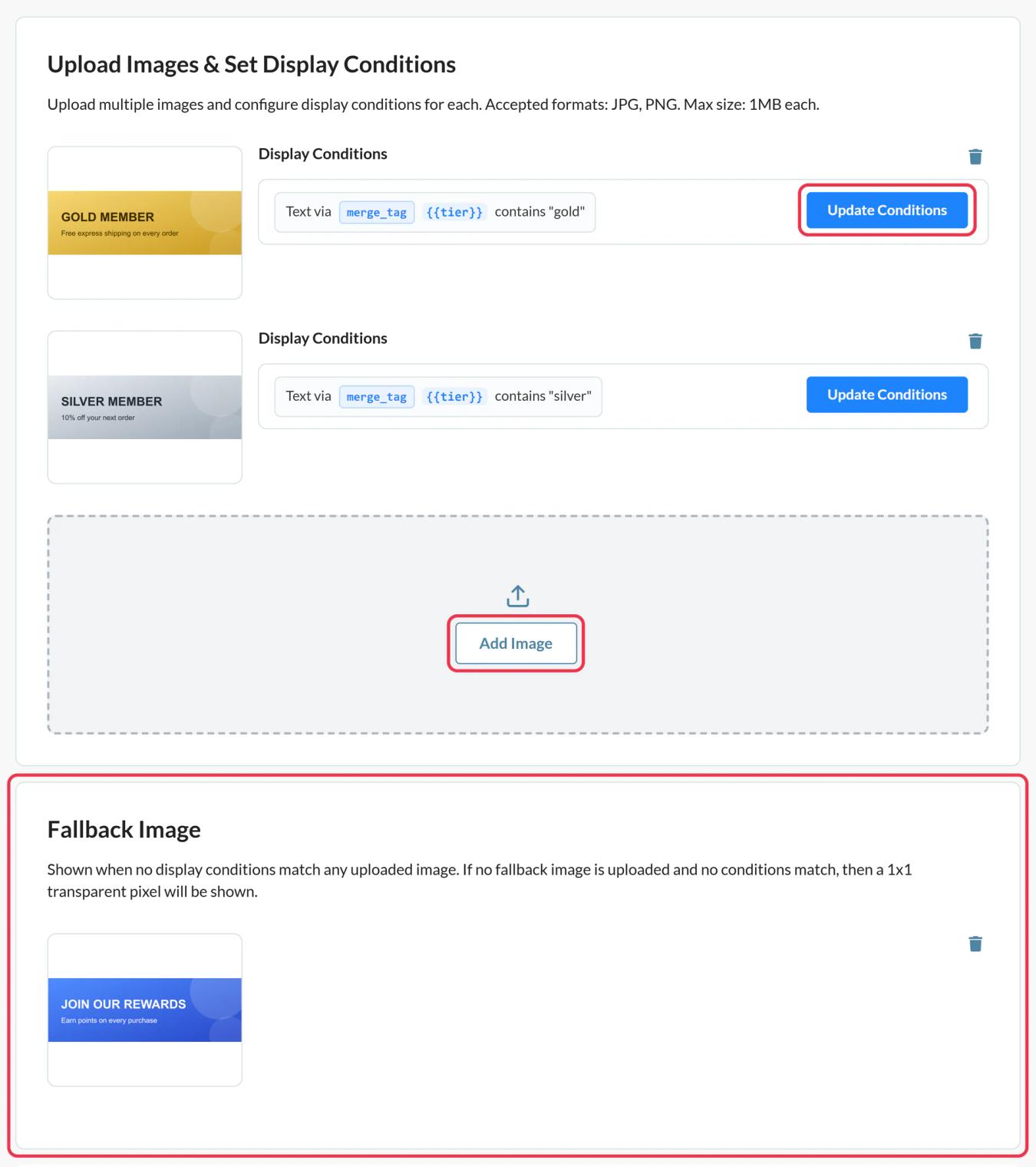
In Sendtric, apri Immagini basate su regole, clicca su Crea nuovo e usa Aggiungi immagine per ogni versione. Aggiungile in ordine di priorità: la prima corrispondenza prevale e non potrai riorganizzarle in un secondo momento.
Passo 2: Imposta le condizioni per ogni immagine
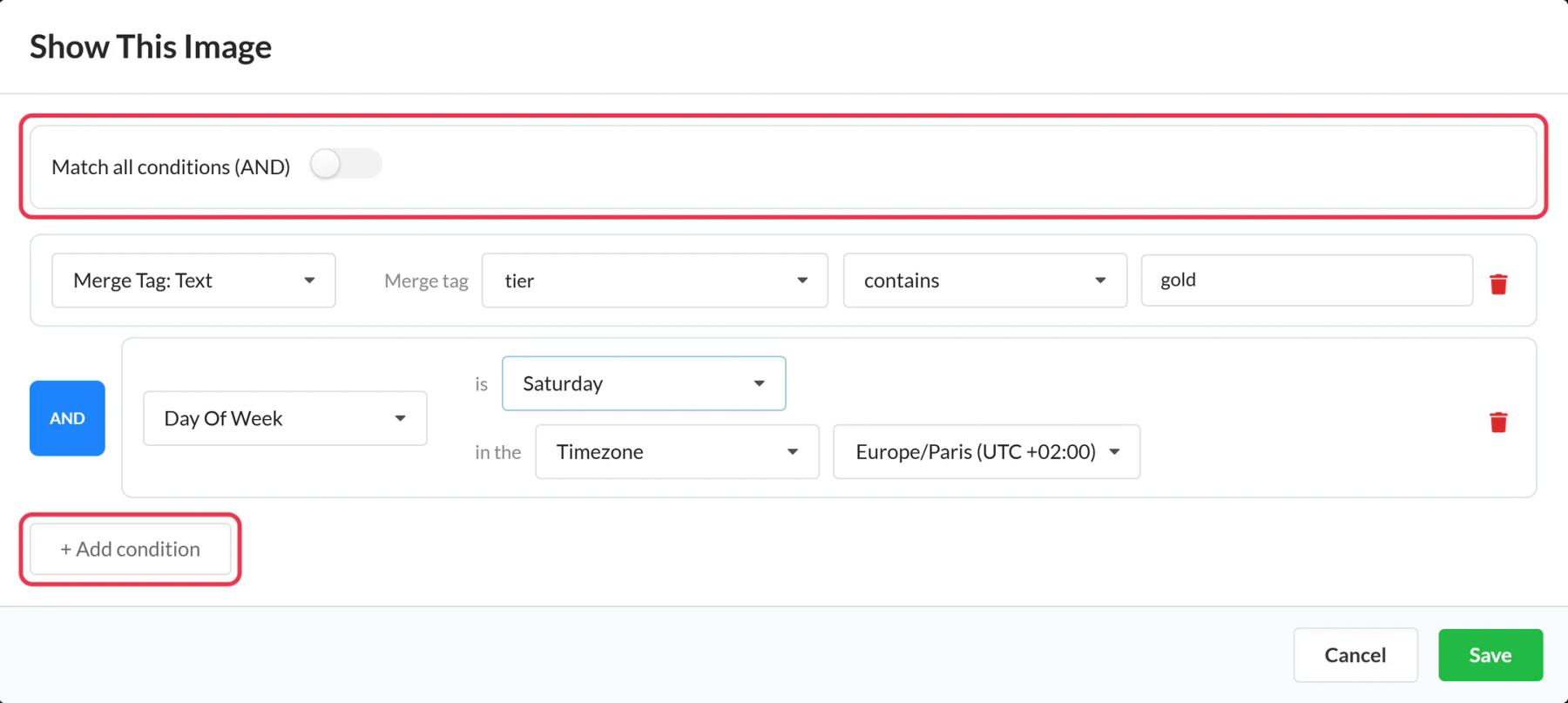
Su ogni scheda immagine clicca su Aggiorna condizioni, scegli "E" o "O", poi + Aggiungi condizione. Per una proprietà HubSpot, scegli Tag di unione: Testo, dagli un nome come stage, e imposta il valore in modo che corrisponda, ad esempio "è uguale a" customer. Non lasciare nessuna immagine senza una condizione, altrimenti non verrà mai visualizzata.
Passaggio 3: aggiungi una soluzione alternativa, simula e salva
Carica un' Immagine di riserva per chi non trova corrispondenze, fai qualche anteprima con valori diversi, poi clicca su Salva.
Passaggio 4: Inserisci i token di HubSpot
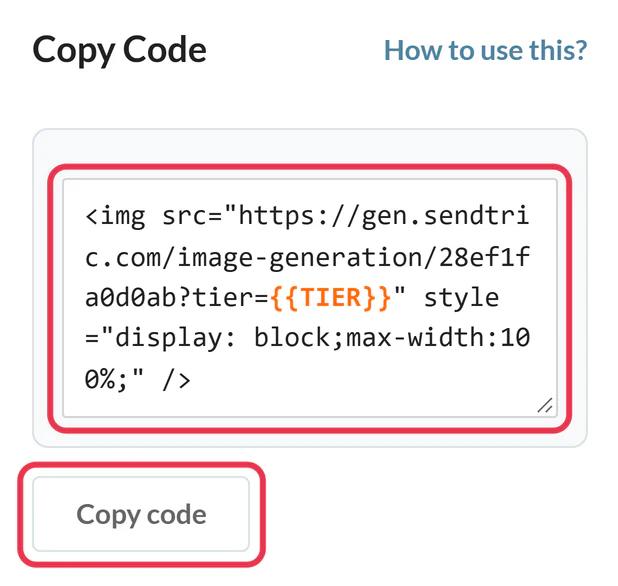
Clicca Copia codice. Ogni condizione del tag di unione appare come un parametro del tipo stage={{stage}}. Sostituisci il segnaposto con il token HubSpot, ad esempio stage={{ contact.lifecyclestage }}. Usa i nomi delle proprietà interne, gli stessi che "Sfoglia tag HubSpot" mostra quando il tuo account è connesso.
Passo 5: Aggiungilo all'e-mail
Nell'editor di email di HubSpot, clicca su Altro nella sezione scheda "Contenuto" , trascina il tag modulo HTML - Email nella posizione desiderata e incolla il codice nel campo casella . Se il tuo account è collegato e hai un piano HubSpot a pagamento, Push to HubSpot aggiunge invece l’immagine come modulo email riutilizzabile.

Passo 6: Invia i test a due contatti
Uso Anteprima e prova, poi Invia email di prova, visualizzando l’anteprima dal punto di vista di un contatto di ciascun gruppo. Verifica che ogni test mostri l’immagine prevista per quel gruppo.
Le proprietà dei menu a tendina hanno due nomi per ogni valore
Le proprietà come “fase del ciclo di vita” memorizzano un valore interno accanto all’etichetta che vedi in HubSpot (ad esempio marketingqualifiedlead per "Marketing Qualified Lead"). Controlla le impostazioni delle proprietà e fai un invio di prova per vedere quale valore inserisce il token nel codice dell’immagine, poi scrivi le tue regole in base a quello. Un contiene regola su una parola breve come customer è un modo sicuro per coprire entrambe le eventualità.
Verifica del progetto per il modulo HTML
Il HTML - Il modulo email non è presente in tutti gli account HubSpot. I moduli email personalizzati sono una funzionalità disponibile nei piani Marketing Hub Professional e per le grandi aziende di HubSpot, quindi se non lo trovi in "Altro", la prima cosa da controllare è il tuo abbonamento.
Altri esempi di condizioni: come impostare le condizioni di visualizzazione per le immagini basate su regole.
Domande frequenti sulle immagini basate su regole di HubSpot
Posso usare l'appartenenza a una lista di HubSpot in una regola?
Non direttamente. Le regole leggono i valori dal codice dell'immagine, quindi inserisci ciò che ti serve in una proprietà del contatto (ad esempio impostandola tramite un flusso di lavoro) e crea la regola basandoti su quella proprietà.
Le regole relative al testo tengono conto delle maiuscole e delle minuscole?
No. Sia "Customer" che "customer" corrispondono. L'ortografia deve comunque corrispondere esattamente, a meno che non usi "contiene".
Quando viene scelta l'immagine?
Ad ogni apertura. I valori delle proprietà “Contatto” vengono impostati quando HubSpot invia l’e-mail, mentre le regole relative a data, ora e dispositivo vengono ricontrollate ogni volta che l’e-mail viene aperta.
Le regole relative ai dispositivi sono affidabili?
Più o meno. Gmail carica le immagini tramite il proprio proxy, quindi quelle aperture potrebbero essere interpretate come avvio da desktop. Usa una proprietà del contatto quando la distinzione è davvero importante.
E se nessuna regola corrispondesse?
Viene visualizzata l'immagine di riserva. Se non c'è un'immagine di riserva, Sendtric restituisce un'immagine invisibile 1x1.
Scopri di più sulle Immagini basate su regole e di come tutto questo si inserisca in un contesto più ampio strategia di personalizzazione delle email .
Altre guide di HubSpot
- Timer per il conto alla rovescia - Come aggiungere i timer per il conto alla rovescia a HubSpot
- Sondaggi in tempo reale - Come aggiungere sondaggi in tempo reale a HubSpot
- Immagini personalizzate - Come aggiungere immagini personalizzate a HubSpot
- Meteo dinamico - Come aggiungere il Meteo dinamico a HubSpot
- Avvisi critici - Come aggiungere avvisi critici a HubSpot
- Contatori di social proof - Come aggiungere i contatori di social proof a HubSpot
Usi una piattaforma diversa? Dai un’occhiata a tutte le integrazioni di Sendtric.
