
Come aggiungere i contatori di social proof a HubSpot
Aggiungi un contatore in tempo reale alle email di HubSpot che mostri quante volte l'email è stata visualizzata o quante volte è stato cliccato il link principale.
 Data di Prima Pubblicazione:
Mostra ai contatti di HubSpot quanti altri ti stanno già seguendo.
Un Sendtric Contatori di social proof è un'immagine con un numero in tempo reale, ad esempio "1.240 visualizzazioni" o "860 persone hanno aperto questo invito". Il totale è cumulativo e viene aggiornato ogni volta che l'email viene aperta. Per creare i contatori devi avere un piano Sendtric Power oEnterprise plan.
Cosa puoi fare con i contatori di social proof in HubSpot
- Inviti a webinar ed eventi: conta i clic sul pulsante di registrazione e mostra il totale nelle email di promemoria.
- Offerte di contenuti: mostra quante visualizzazioni ha avuto un ebook o un report inviato via email accanto al pulsante di download.
- Lanci di prodotti: un contatore delle visualizzazioni nell'email di annuncio, così chi la apre più tardi può vedere quanto interesse c'è. Dai un'occhiata a come potenziare le email di lancio e di vendita con i contatori di social proof.
- Newsletter per i clienti: conta i clic sul link di un annuncio relativo a una nuova funzionalità per capire quanti clienti l'hanno consultato.
Scegli a cosa si riferisce il numero. visualizzazioni se ne aggiunge una ogni volta che l'immagine del contatore viene caricata, comprese le aperture ripetute. Aperture aggiunge uno per ogni clic su un link dinamico Sendtric che alleghi a un pulsante. Nessuno dei due è un conteggio di utenti unici.
Come aggiungere un contatore di social proof a HubSpot
Passo 1: Crea il contatore
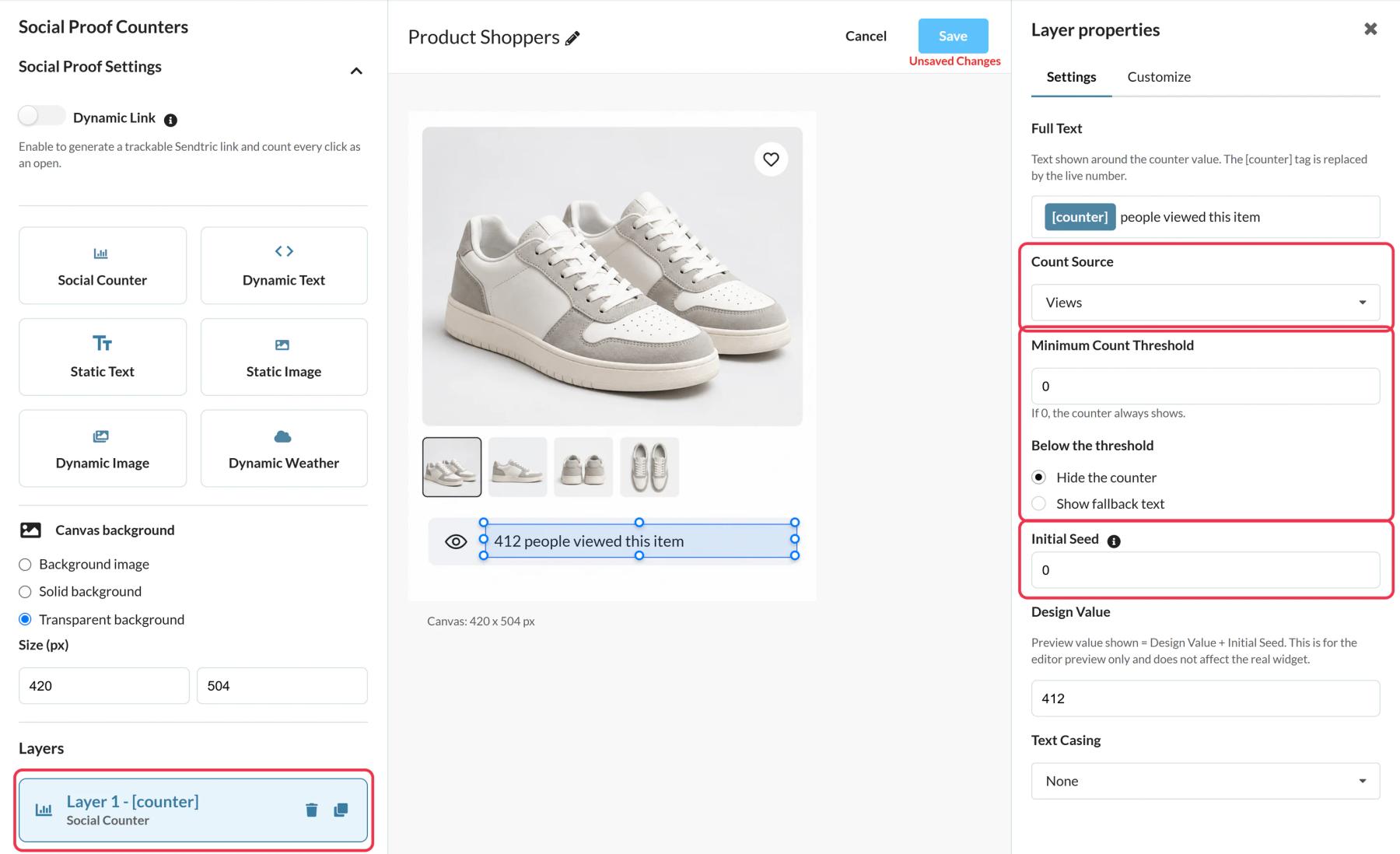
Apri Contatori di social proof in Sendtric, clicca su Crea nuovo e scegli un'impostazione predefinita o una tela vuota. Aggiungi un livello "Contatore social" e scrivi il testo completo intorno al [counter] tag.
Passo 2: Imposta la fonte di conteggio e la soglia
Scegli visualizzazioni oppure Aperture come Fonte conteggio. Per le aperture, aggiungi un Link dinamici nelle Impostazioni Social Proof e inserisci l' URL di destinazione che inizia con https://. Imposta una soglia minima di conteggio in modo che il contatore rimanga nascosto finché il numero non è abbastanza alto da essere mostrato.
Passaggio 3: Salva e copia
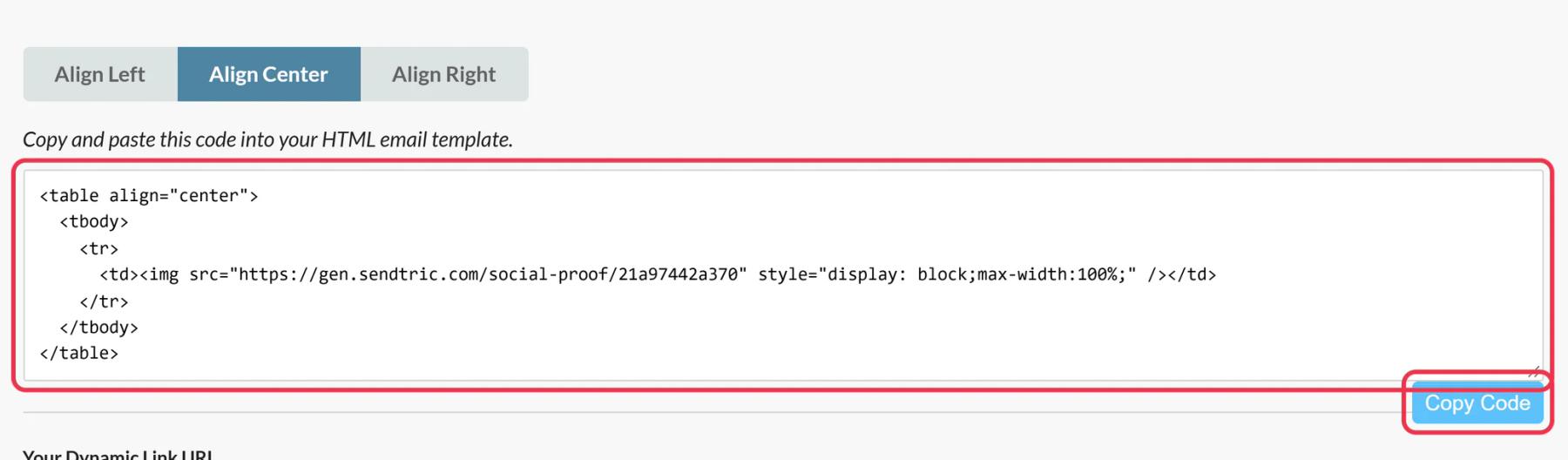
Clicca Salva, poi Copia codice per l'immagine. Se usi Opens, clicca anche su Copia URL in "Il tuo URL del link dinamico". Se hai un piano HubSpot a pagamento con il tuo account collegato, Push to HubSpot aggiunge il contatore come modulo e-mail riutilizzabile.
Passaggio 4: Aggiungilo all'email di HubSpot
Nell'editor delle email scheda , clicca su Altro e trascina il codice HTML - Email accanto al tuo invito all'azione. Incolla il codice dell'immagine nel campo casella .

Passaggio 5: Collega il tuo pulsante ai link dinamici
Per un contatore Opens, seleziona il tuo modulo "Pulsante" e incolla l'URL del link dinamico come link. L'immagine del contatore non è cliccabile, quindi è il pulsante che registra ogni clic.
Passo 6: Invia un messaggio di prova
Uso Anteprima e prova > Invia un'e-mail di prova, aprila e clicca una volta sul pulsante. Il nuovo clic apparirà nel conteggio entro un minuto o due.
Anche i tuoi test effettuati contano
Ogni volta che l'immagine viene caricata nella posta in arrivo, conta come una visualizzazione, compresi i tuoi invii di prova. Se vuoi un conteggio preciso, crea un contatore nuovo per l'invio effettivo ed esegui i test su una copia.
Niente HTML - Non hai il modulo Email nel tuo account?
Il modulo dipende dal tuo piano HubSpot. I moduli email personalizzati di HubSpot sono una funzionalità dei piani Marketing Hub Professional e per grandi aziende, quindi controlla il tuo abbonamento se Se non lo trovi nell'elenco.
Domande frequenti sul contatore di social proof di HubSpot
Il monitoraggio dei clic di HubSpot comprometterà il funzionamento dei link dinamici?
Non dovrebbe. Il tracciamento di HubSpot inoltra il clic al link che hai inserito, ovvero il link dinamico, quindi Sendtric lo conta comunque e poi reindirizza il contatto alla tua pagina di destinazione. Clicca sul pulsante durante un invio di prova e controlla che il numero aumenti, per esserne sicuro.
"Le persone che stanno guardando in questo momento" è una descrizione corretta?
No. Il numero è un totale cumulativo, non gli spettatori in tempo reale. Dillo in termini di visualizzazioni, aperture o clic, così l'affermazione rimane vera.
Posso impostare il contatore a un valore superiore a zero?
Sì, con il seme iniziale, che viene aggiunto al totale reale. Usa solo un seme che rifletta numeri reali provenienti da altre fonti, come le registrazioni da un altro canale.
Posso cambiare la pagina di destinazione dopo l'invio?
Sì. Aggiorna l' URL di destinazione in Sendtric e i clic provenienti dalle email già inviate verranno reindirizzati alla nuova pagina.
Quale piano Sendtric include i contatori?
Power ed Enterprise. Vedi Prezzi.
Questa guida tratta un aspetto della piattaforma di personalizzazione delle email . Per ogni Contatori di social proof , consulta la pagina principale.
Altre guide di HubSpot
- Timer per il conto alla rovescia - Come aggiungere i timer per il conto alla rovescia a HubSpot
- Sondaggi in tempo reale - Come aggiungere sondaggi in tempo reale a HubSpot
- Immagini personalizzate - Come aggiungere immagini personalizzate a HubSpot
- Immagini basate su regole - Come aggiungere immagini basate su regole a HubSpot
- Meteo dinamico - Come aggiungere il Meteo dinamico a HubSpot
- Avvisi critici - Come aggiungere avvisi critici a HubSpot
Usi una piattaforma diversa? Dai un’occhiata a tutte le integrazioni di Sendtric.
