
Come aggiungere immagini personalizzate su HubSpot
Trasforma le proprietà dei contatti di HubSpot in testo su un'immagine, così un unico layout di email potrà salutare ogni contatto per nome, azienda o città.
 Data di Prima Pubblicazione:
Inserisci i dati di contatto di HubSpot sull'immagine, non solo nel testo.
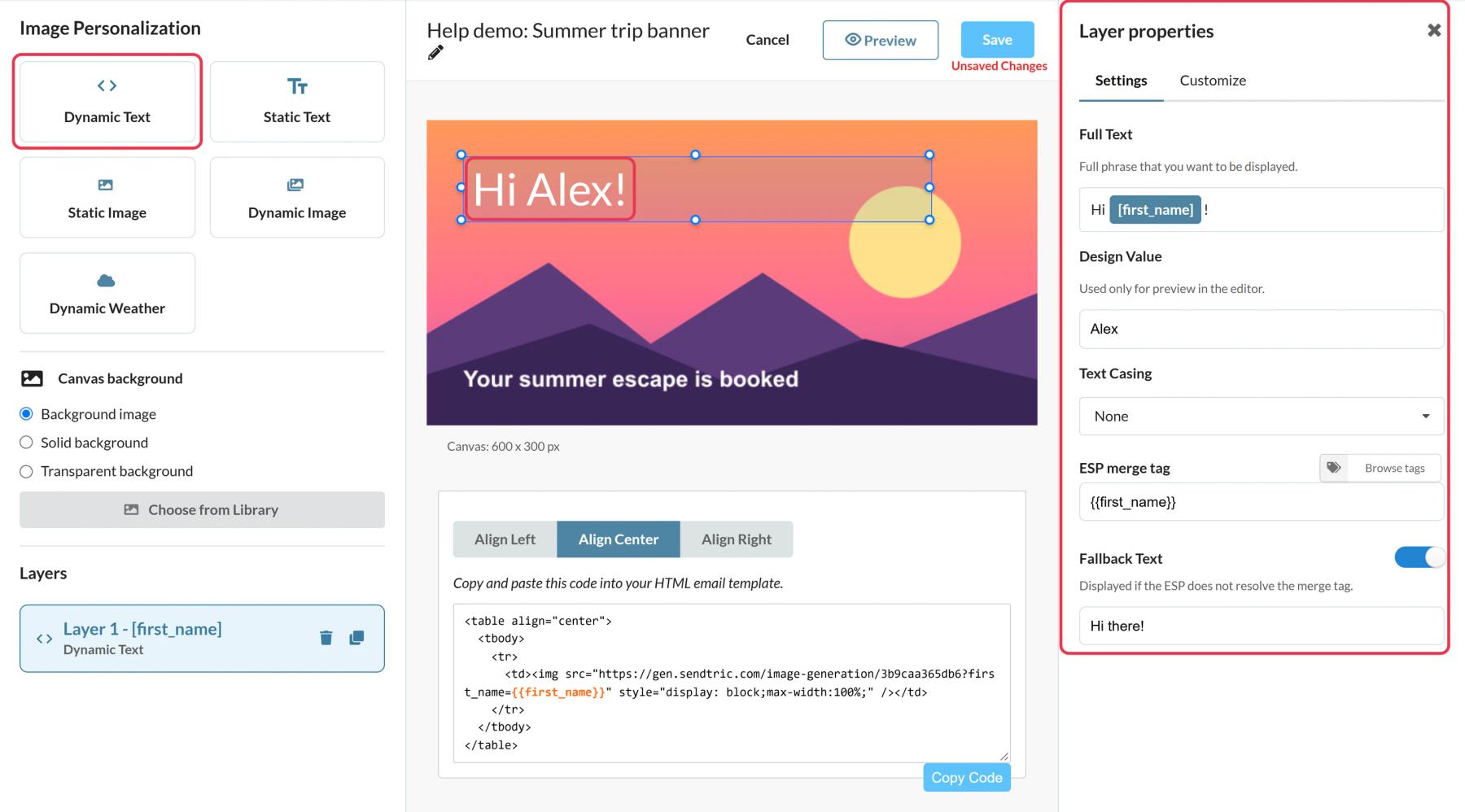
In HubSpot, i token di personalizzazione vanno inseriti nei moduli di testo formattato e nelle righe dell'oggetto. Un'immagine personalizzata di Sendtric immagine personalizzata di Sendtric inserisce invece le stesse proprietà del contatto nella tua grafica: un nome su un invito, il nome di un’azienda su un mock-up, una città su una mappa. L’immagine viene creata quando il contatto apre l’e-mail.
Cosa puoi fare con le immagini personalizzate su HubSpot
- Contatti mirati per account: mostra il nome dell'azienda del contatto su uno screenshot del prodotto o su un biglietto di benvenuto personalizzato con il marchio.
- Inviti agli eventi: un'immagine in stile biglietto con il nome del contatto e la città dell'evento.
- Traguardi dei clienti: un'immagine commemorativa con il nome del contatto e un valore tratto da una proprietà personalizzata, come ad esempio da quanti anni è cliente.
- Promemoria di rinnovo: il nome del piano o del prodotto presente nelle informazioni del contatto, riportato sul banner di rinnovo.
| Piano | Livelli di testo personalizzati | Livelli dell'immagine |
|---|---|---|
| Free | 1 | No |
| Micro | 2 | No |
| Standard | 4 | Yes |
| Potere e grandi aziende | 20 | Yes |
Come aggiungere un'immagine personalizzata su HubSpot
Passo 1: Crea l'immagine e aggiungi il testo dinamico
In Sendtric, apri Personalizzazione delle immagini, clicca su Crea nuovo e scegli uno sfondo. Aggiungi un livello "Testo dinamico" , assegna un nome alla variabile (ad esempio company) e inserisci il token HubSpot in tag di unione ESP, ad esempio {{ contact.company }} oppure {{ contact.firstname }}. Una volta collegato HubSpot, Sfoglia i tag di HubSpot ti mostra le proprietà reali dei tuoi contatti, comprese quelle personalizzate.
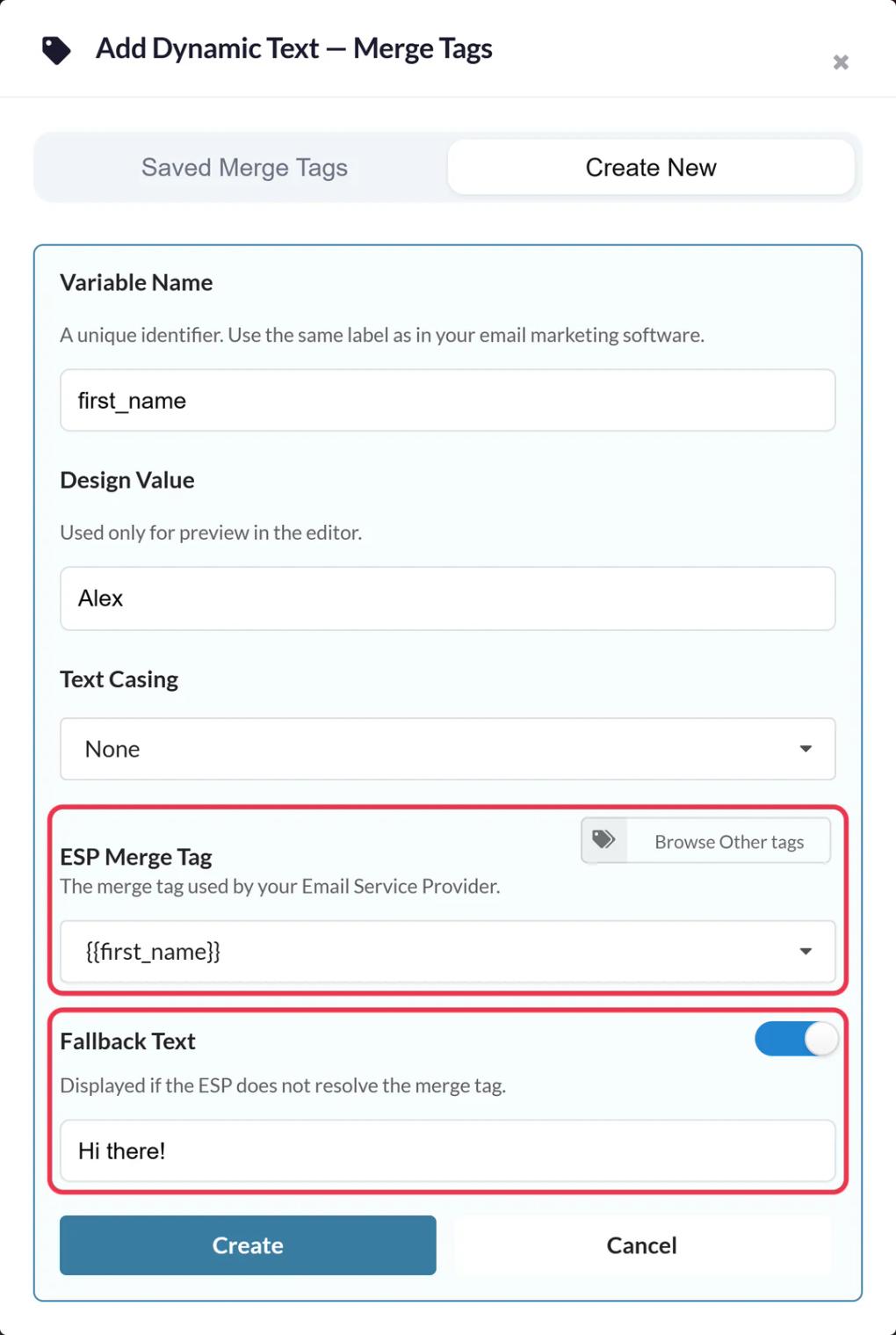
Passo 2: Scrivi un codice di fallback che sia leggibile
Imposta Testo di riserva per i contatti con una proprietà vuota. Sostituisce l'intero livello di testo, quindi scrivi una frase completa, tipo "Benvenuto nel team" invece di solo "team".
Passaggio 3: Stile, dimensioni e salvataggio
Scegli il carattere e il colore, poi regola le dimensioni della casella di testo in base al nome dell'azienda più lungo che prevedi di inserire, dato che i valori lunghi vanno a capo invece di ridursi. Clicca su Salva.
Passaggio 4: Ottieni il codice in HubSpot
Clicca su "Invia a HubSpot" per aggiungere l'immagine al tuo account come modulo e-mail riutilizzabile (piani HubSpot a pagamento). Oppure clicca su "Copia codice": il codice include già i tuoi token HubSpot come parametri URL.
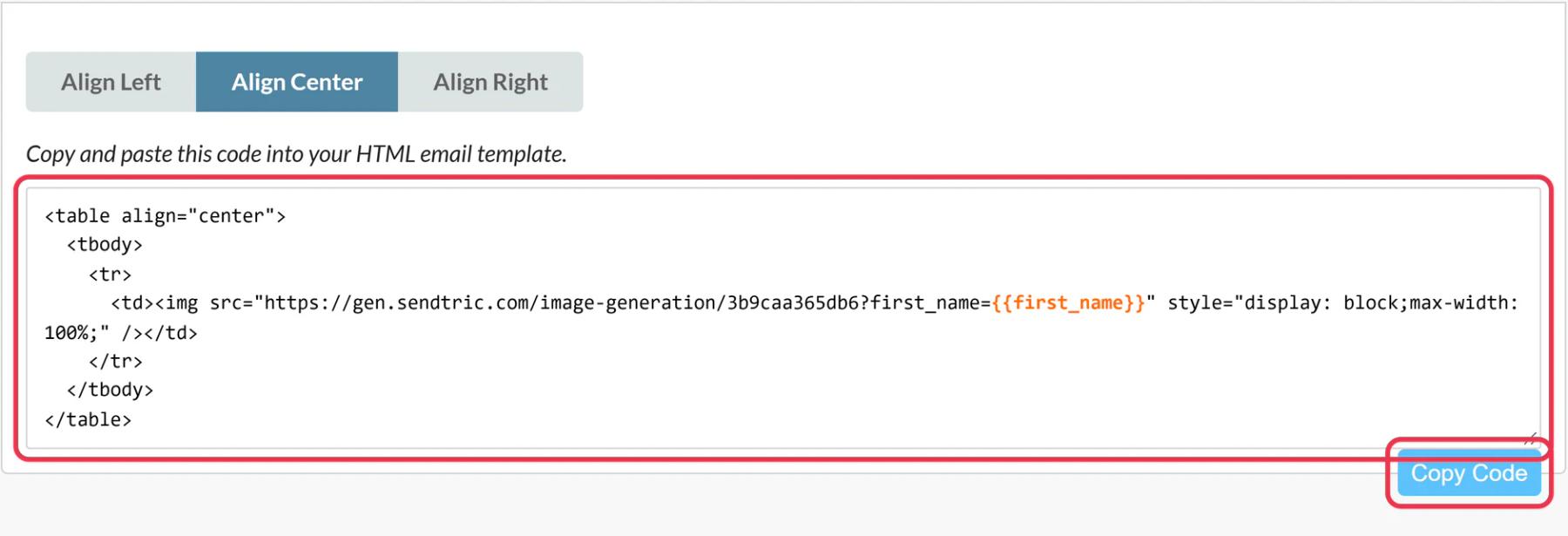
Per il codice copiato, apri la tua email di marketing, clicca su Altro nella sezione scheda e trascina il codice modulo HTML - Email nella posizione desiderata. Incolla il codice nel campo casella .
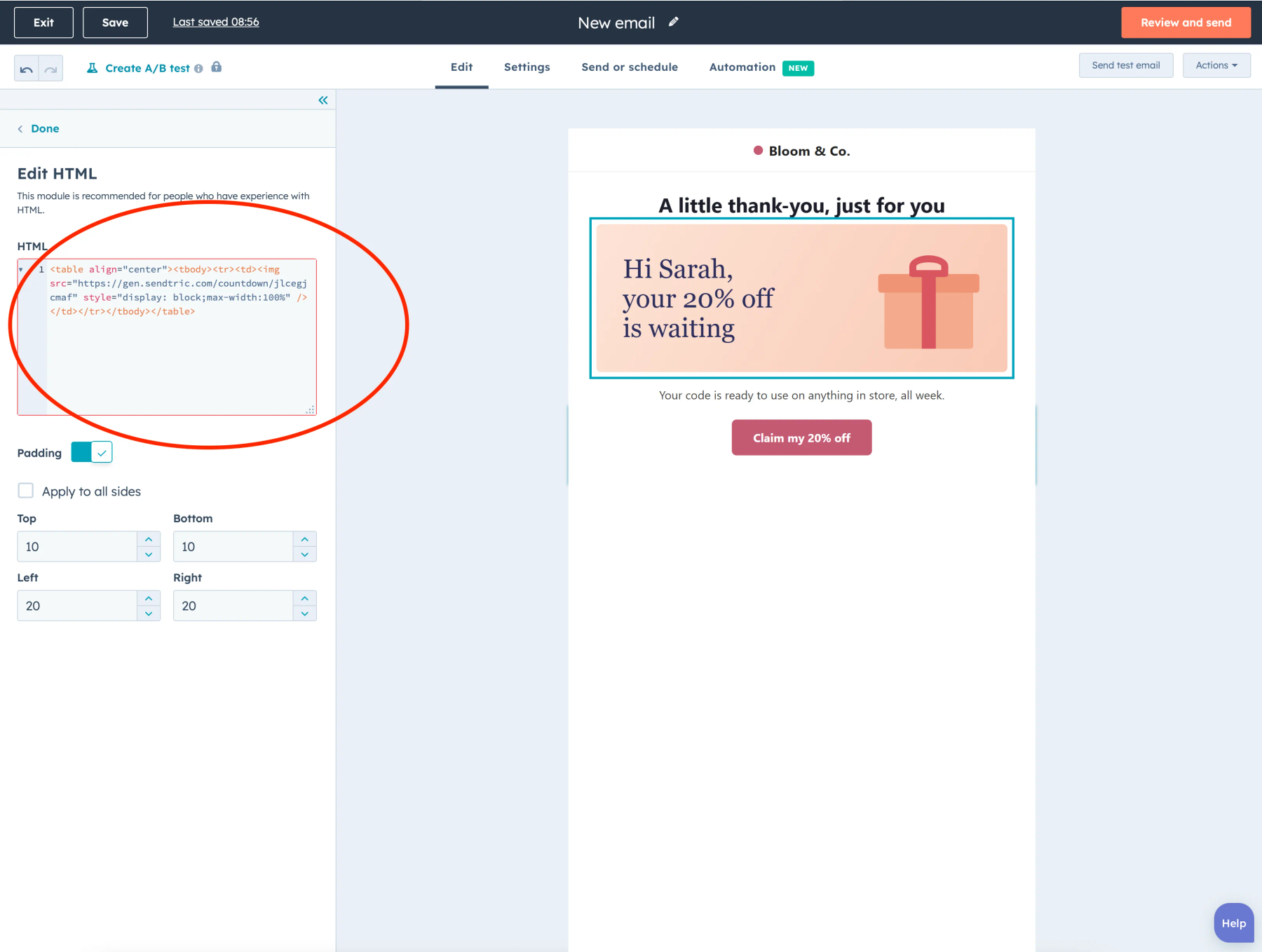
Passaggio 5: Visualizza l'anteprima come diversi contatti
Apri Anteprima e prova, scegli "Anteprima come contatto" e seleziona prima qualcuno con il campo compilato, poi qualcuno senza. Concludi con Invia email di prova per vedere come appare il messaggio in una vera casella di posta.
Usa il nome interno della proprietà
I token di HubSpot utilizzano il nome interno di una proprietà, che può differire dalla sua etichetta. Una proprietà personalizzata con l'etichetta "Cliente dal" potrebbe essere {{ contact.customer_since }}. Dai un'occhiata ai tag di HubSpot per vedere il nome corretto, oppure controllalo nelle Impostazioni delle proprietà di HubSpot.
Se il modulo non c'è
Non tutti gli abbonamenti HubSpot mostrano il modulo HTML - Email . HubSpot riserva i moduli email personalizzati ai piani Marketing Hub Professional e per le grandi aziende, quindi se non lo trovi sotto Altro, chiedi a HubSpot quale dei tuoi piani lo include.
Altre informazioni sui token e sui fallback: come usare i tag di fusione e il testo di fallback nelle immagini personalizzate.
Domande frequenti sulla personalizzazione delle immagini di HubSpot
Quale token mi dà il nome del contatto?
{{ contact.firstname }}. Il cognome è {{ contact.lastname }}, azienda {{ contact.company }} e città {{ contact.city }}.
Posso usare sia le proprietà dell'azienda che quelle dei contatti?
Sì, i token come {{ company.name }} funzionano allo stesso modo, purché il contatto abbia un'azienda associata in HubSpot.
Devo impostare un valore predefinito in HubSpot o un’opzione di riserva in Sendtric?
Usa l'opzione di riserva in Sendtric. La vedi nell'immagine mentre crei il design e sostituisce in modo pulito l'intera riga quando una proprietà è vuota.
Funziona nelle email inviate dai flussi di lavoro?
Sì. I token di contatto vengono inseriti nelle email automatiche proprio come nelle normali comunicazioni.
Posso modificare il disegno dopo l'invio?
Sì. Salva l'immagine su Sendtric: da quel momento in poi, quando la apri, vedrai il nuovo design. Mantieni gli stessi nomi delle variabili, così il codice nelle email inviate continuerà a corrispondere.
Scopri di più su immagini personalizzate e su come tutto questo si inserisca in un contesto più ampio strategia di personalizzazione delle email .
Altre guide di HubSpot
- Timer per il conto alla rovescia - Come aggiungere i timer per il conto alla rovescia a HubSpot
- Sondaggi in tempo reale - Come aggiungere sondaggi in tempo reale a HubSpot
- Immagini basate su regole - Come aggiungere immagini basate su regole a HubSpot
- Meteo dinamico - Come aggiungere il Meteo dinamico a HubSpot
- Avvisi critici - Come aggiungere avvisi critici a HubSpot
- Contatori di social proof - Come aggiungere i contatori di social proof a HubSpot
Usi una piattaforma diversa? Dai un’occhiata a tutte le integrazioni di Sendtric.
