
Jak dodać spersonalizowane zdjęcia do HubSpot
Zamień właściwości kontaktów z HubSpot na tekst na obrazie, dzięki czemu jeden szablon e-maila będzie zwracał się do każdego kontaktu po imieniu, nazwie firmy lub mieście.
 Data pierwszej publikacji:
Wpisz swoje dane kontaktowe z HubSpot na obrazku, a nie tylko w tekście.
W HubSpocie tokeny personalizacji umieszcza się w modułach tekstu sformatowanego i w tematach wiadomości. Sendtric spersonalizowany obrazek zamiast tego umieszcza te same dane kontaktowe w twojej grafice: imię i nazwisko na zaproszeniu, nazwę firmy na makiecie, miasto na mapie. Obraz pojawia się, gdy kontakt otworzy e-mail.
Co możesz zrobić ze spersonalizowanymi zdjęciami w HubSpot
- Działania marketingowe ukierunkowane na konkretne konta: wyświetl nazwę firmy kontaktu na zrzucie ekranu produktu lub na firmowej kartce powitalnej.
- Zaproszenia na wydarzenia: obrazek przypominający bilet z imieniem osoby Kontaktu i nazwą miasta, w którym odbywa się wydarzenie.
- Najważniejsze wydarzenia związane z klientami: grafika z okazji rocznicy z imieniem osoby kontaktowej i wartością z niestandardowej właściwości, np. liczba lat, od kiedy jest klientem.
- Przypomnienia o przedłużeniu: nazwa planu lub produktu z danych kontaktowych, umieszczona na banerze dotyczącym przedłużenia.
| Plan | Spersonalizowane warstwy tekstowe | Warstwy obrazu |
|---|---|---|
| Free | 1 | No |
| Micro | 2 | No |
| Standard | 4 | Yes |
| Energia i Przedsiębiorstwa | 20 | Yes |
Jak dodać spersonalizowane zdjęcia do HubSpot
Krok 1: Utwórz obraz i dodaj tekst dynamiczny
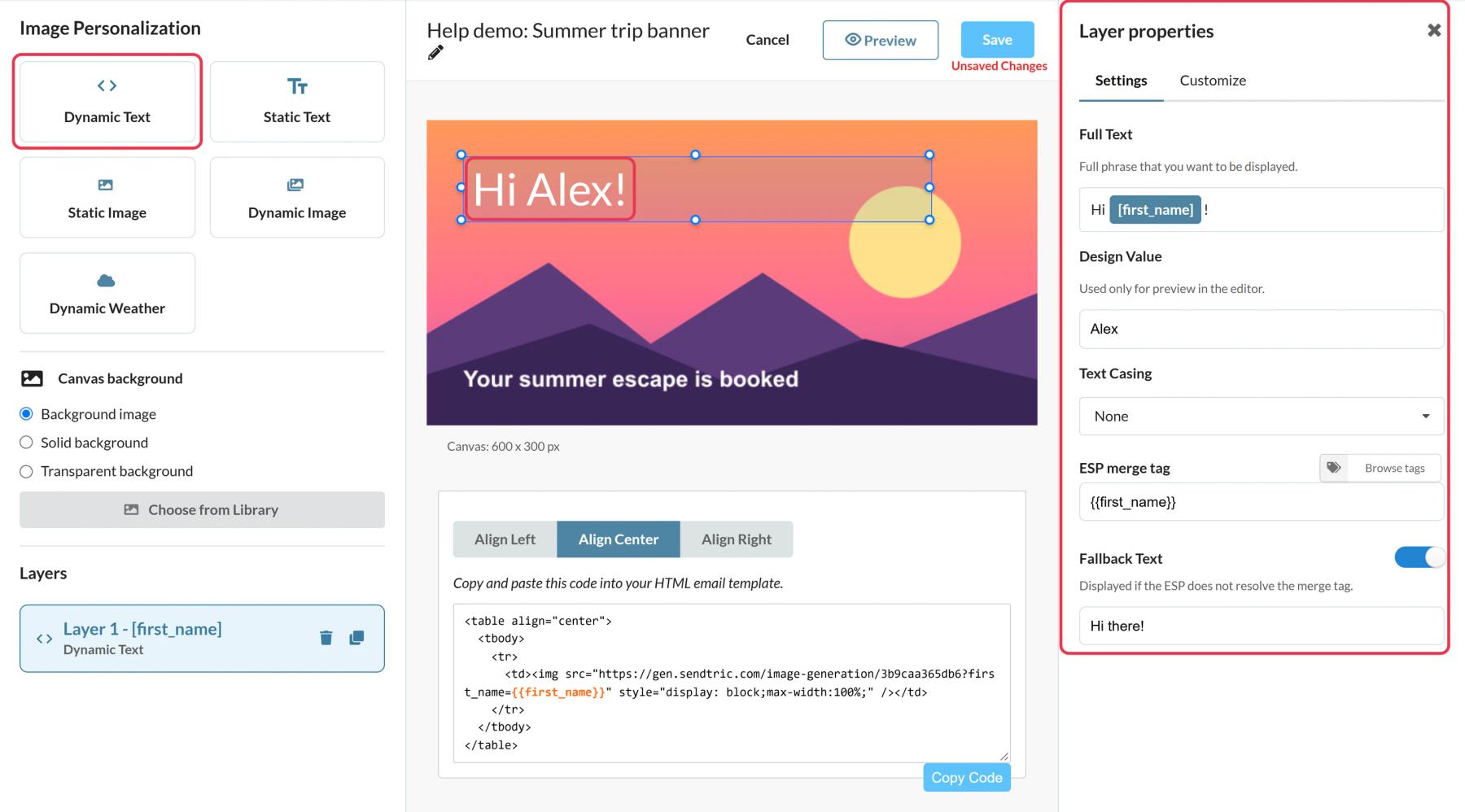
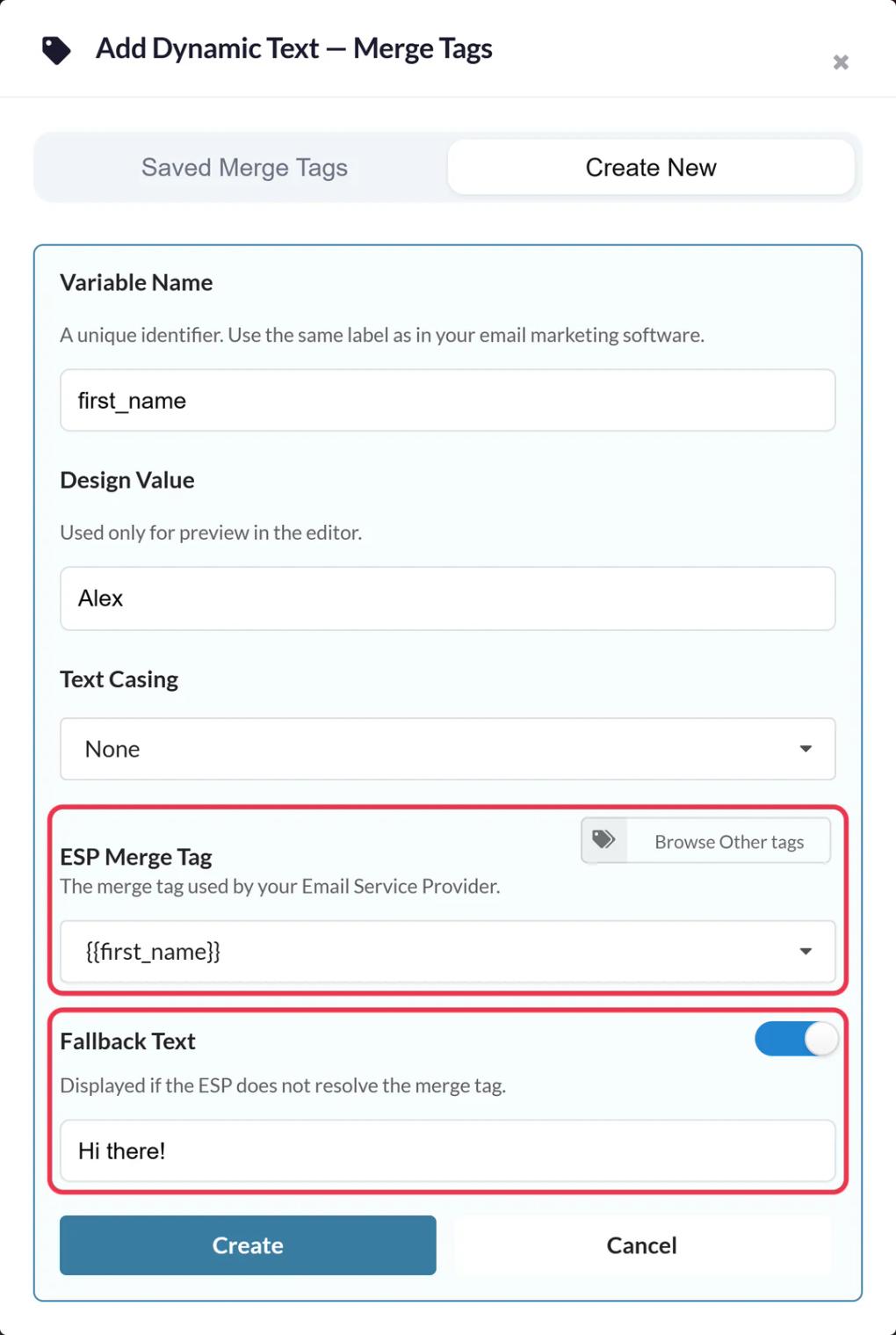
W Sendtric otwórz Personalizacja obrazów, kliknij Utwórz nowy i wybierz tło. Dodaj Tekst dynamiczny warstwa, nadaj nazwę zmiennej (na przykład company) i wstaw token HubSpot do Tag scalający ESP, na przykład {{ contact.company }} lub {{ contact.firstname }}. Po podłączeniu HubSpota, Przeglądaj tagi HubSpot wyświetla właściwości twoich prawdziwych kontaktów, w tym te niestandardowe.
Krok 2: Napisz rozwiązanie awaryjne, które dobrze się czyta
Zestaw Tekst rozwiązania awaryjnego dla kontaktów z pustym polem. Zastępuje to całą warstwę tekstową, więc wpisz pełne zdanie, np. „Witaj w zespole”, a nie tylko „zespół”.
Krok 3: Styl, rozmiar i zapisanie
Wybierz czcionkę, kolor i dostosuj rozmiar pola tekstowego pod najdłuższą nazwę firmy, jakiej się spodziewasz, bo długie teksty są zawijane, a nie skracane. Kliknij Zapisz.
Krok 4: Pobierz kod do HubSpot
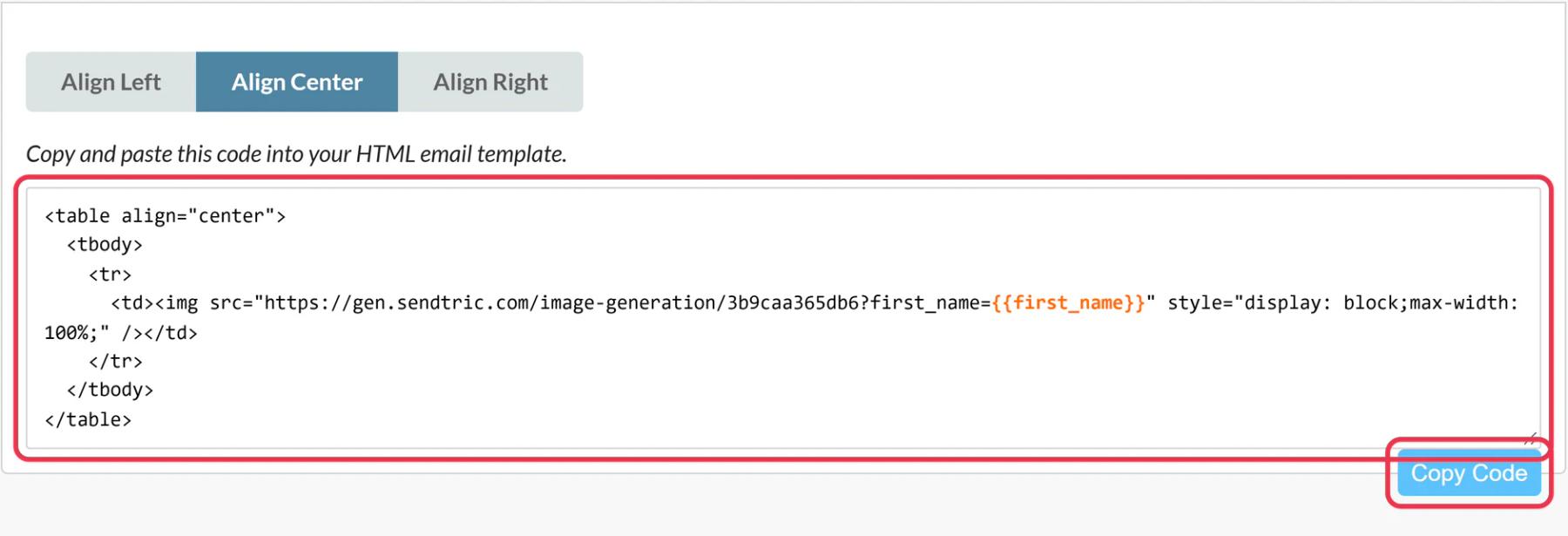
Kliknij Prześlij do HubSpot żeby dodać obrazek do swojego konta jako moduł e-mailowy do wielokrotnego użytku (płatne plany HubSpot). Albo kliknij Skopiuj kod: kod zawiera już twoje tokeny HubSpot jako parametry adresu URL.
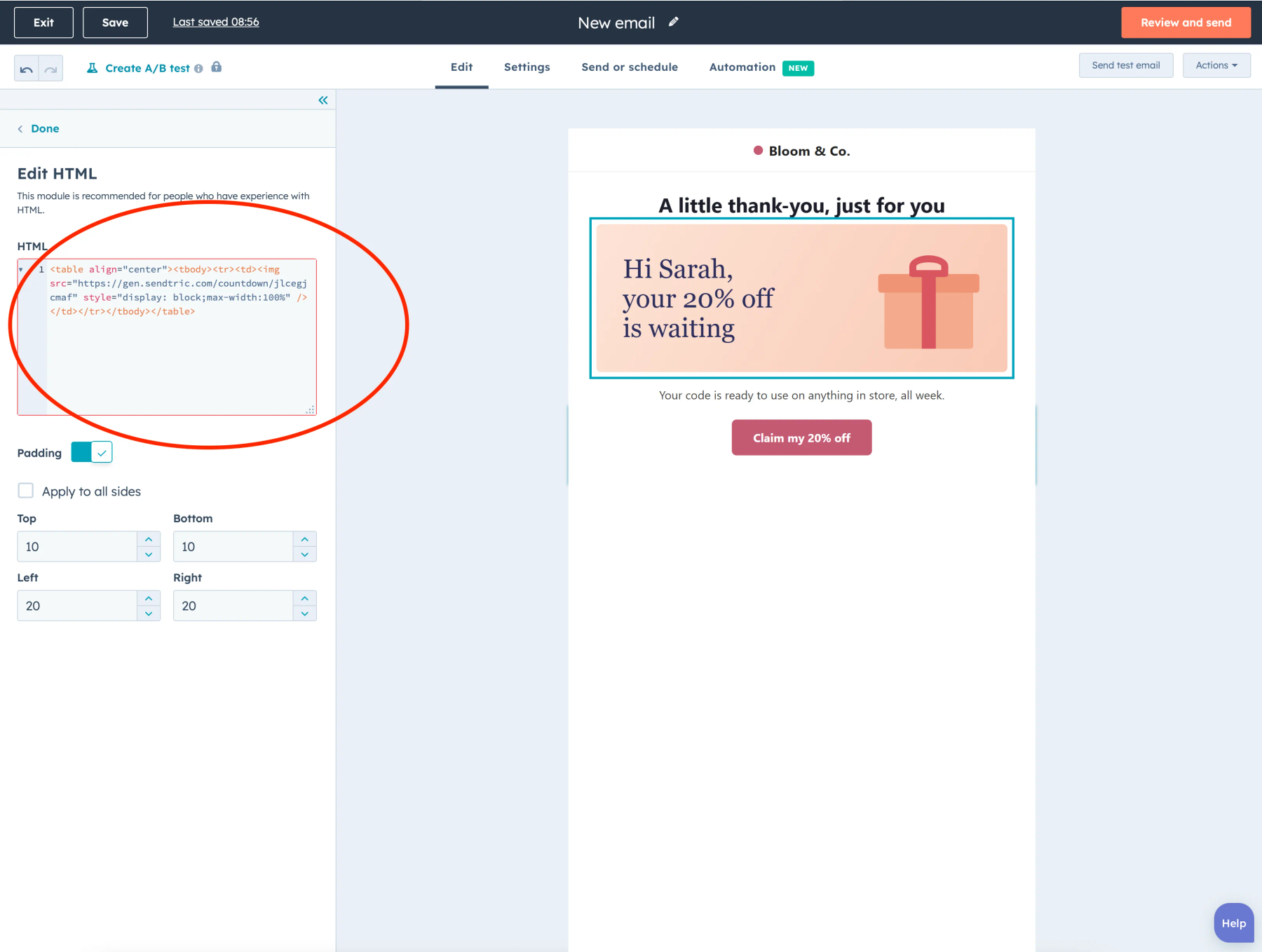
Jeśli chcesz skopiować kod, otwórz swój marketing e-mailowy i kliknij Więcej w Treść zakładkę i przeciągnij HTML – E-mail moduł na miejsce. Wklej kod do pliku HTML pudełko.
Krok 5: Podgląd z perspektywy różnych kontaktów
Otwórz Podgląd i testowanie, wybierz Podgląd jako Kontakt i wybierz kogoś, kto ma tę cechę, a potem kogoś, kto jej nie ma. Na koniec Wyślij e-mail testowy żeby zobaczyć gotowy obrazek w prawdziwej skrzynce odbiorczej.
Użyj wewnętrznej nazwy właściwości
Tokeny HubSpot wykorzystują wewnętrzną nazwę właściwości, która może różnić się od jej etykiety. Właściwość niestandardowa z etykietą „Klient od” może mieć nazwę {{ contact.customer_since }}. Przeglądaj tagi HubSpot sprawdź, czy wyświetla się właściwa nazwa, albo sprawdź to w Ustawieniach swojej właściwości w HubSpot.
Jeśli tego modułu nie ma
Nie każda subskrypcja HubSpot pokazuje HTML – E-mail moduł. HubSpot udostępnia niestandardowe moduły e-mailowe wyłącznie w planach Marketing Hub Professional i Przedsiębiorstwa, więc jeśli nie możesz go znaleźć w sekcji Więcej, zapytaj HubSpot, który z twoich planów to obejmuje.
Więcej o tokenach i rozwiązaniach awaryjnych: jak używać tagów scalających i tekstu zastępczego w spersonalizowanych zdjęciach.
Najczęściej zadawane pytania dotyczące spersonalizowanych zdjęć w HubSpot
Który token pozwala mi uzyskać imię tego kontaktu?
{{ contact.firstname }}. Nazwisko to {{ contact.lastname }}, firma {{ contact.company }} i miasto {{ contact.city }}.
Czy mogę korzystać zarówno z atrybutów firmy, jak i atrybutów kontaktów?
Tak, tokeny takie jak {{ company.name }} działają tak samo, o ile kontakt ma przypisaną firmę w HubSpocie.
Czy powinienem ustawić wartość domyślną w HubSpocie, czy rozwiązanie awaryjne w Sendtricu?
Skorzystaj z rozwiązania awaryjnego w Sendtric. Widzisz je na obrazku podczas projektowania, a gdy właściwość jest pusta, zastępuje ono całą linię w przejrzysty sposób.
Czy to działa w mailach wysyłanych z przepływów pracy?
Tak. Tokeny Kontakt działają w automatycznych wiadomościach e-mail tak samo jak w zwykłych wiadomościach.
Czy mogę zmienić projekt po wysłaniu?
Tak. Zapisz obrazek w Sendtric, a od tej pory po otwarciu będzie wyświetlał się nowy projekt. Zachowaj te same nazwy zmiennych, żeby kod w wysłanych mailach nadal się zgadzał.
Dowiedz się więcej o spersonalizowane zdjęcia i jak to wszystko wpisuje się w szerszy Personalizacja wiadomości e-mail strategia.
Więcej poradników HubSpot
- Licznik odliczający - Jak dodać liczniki odliczające do HubSpot
- Ankiety na żywo - Jak dodać ankiety na żywo do HubSpot
- Obrazy oparte na regułach - Jak dodać obrazy oparte na regułach do HubSpot
- Dynamiczna pogoda - Jak dodać dynamiczną pogodę do HubSpot
- Powiadomienia krytyczne - Jak dodać powiadomienia krytyczne w HubSpot
- Liczniki dowodów społecznych - Jak dodać liczniki dowodów społecznych do HubSpot
Korzystasz z innej platformy? Zobacz wszystkie integracje Sendtric.
