
Jak dodać dynamiczną pogodę do HubSpot
Pokaż kontaktom z HubSpot aktualną prognozę pogody dla ich miasta lub kodu pocztowego albo dla miejsca, w którym odbywa się twoje wydarzenie, w e-mailu marketingowym.
 Data pierwszej publikacji:
Dodaj aktualną, lokalną prognozę pogody do swoich e-maili w HubSpot.
Sendtric Widżet pogodowy wyświetla prognozę, która jest pobierana po otwarciu e-maila. Ustaw ją dla swojej lokalizacji lub biura albo podaj miasto lub kod pocztowy każdego kontaktu z HubSpot, żeby każdy kontakt widział swoją własną prognozę.
Co możesz zrobić dzięki dynamicznej pogodzie w HubSpot
- Przypomnienia o wydarzeniach: 5-dniową prognozę pogody na czas konferencji lub dnia otwartego w e-mailach z przypomnieniem, żeby uczestnicy wiedzieli, w co się ubrać i co spakować.
- Usługi terenowe i rzemiosło: lokalne porady w mailach o sezonowych pracach konserwacyjnych, na przykład o czyszczeniu rynien przed deszczowym tygodniem.
- Podróże i hotelarstwo: prognoza pogody dla zarezerwowanego miejsca docelowego w mailach wysyłanych przed przyjazdem. Zobacz aktualne prognozy pogody w mailach dotyczących rezerwacji podróży i wydarzeń.
- Biuletyny regionalne: prognoza dla każdego kontaktu na górze lokalnego biuletynu.
| Sekcja o pogodzie | Free | Micro | Standard | Energia i Przedsiębiorstwa |
|---|---|---|---|---|
| Lokalizacja w oparciu o miasto osoby kontaktowej | No | Yes | Yes | Yes |
| Lokalizacja na podstawie kodu pocztowego kontaktu | No | No | Yes | Yes |
| Prognoza zaczyna się w dniu otwarcia e-maila | No | No | No | Yes |
Jak dodać dynamiczną pogodę do HubSpot
Krok 1: Stwórz widżet pogodowy
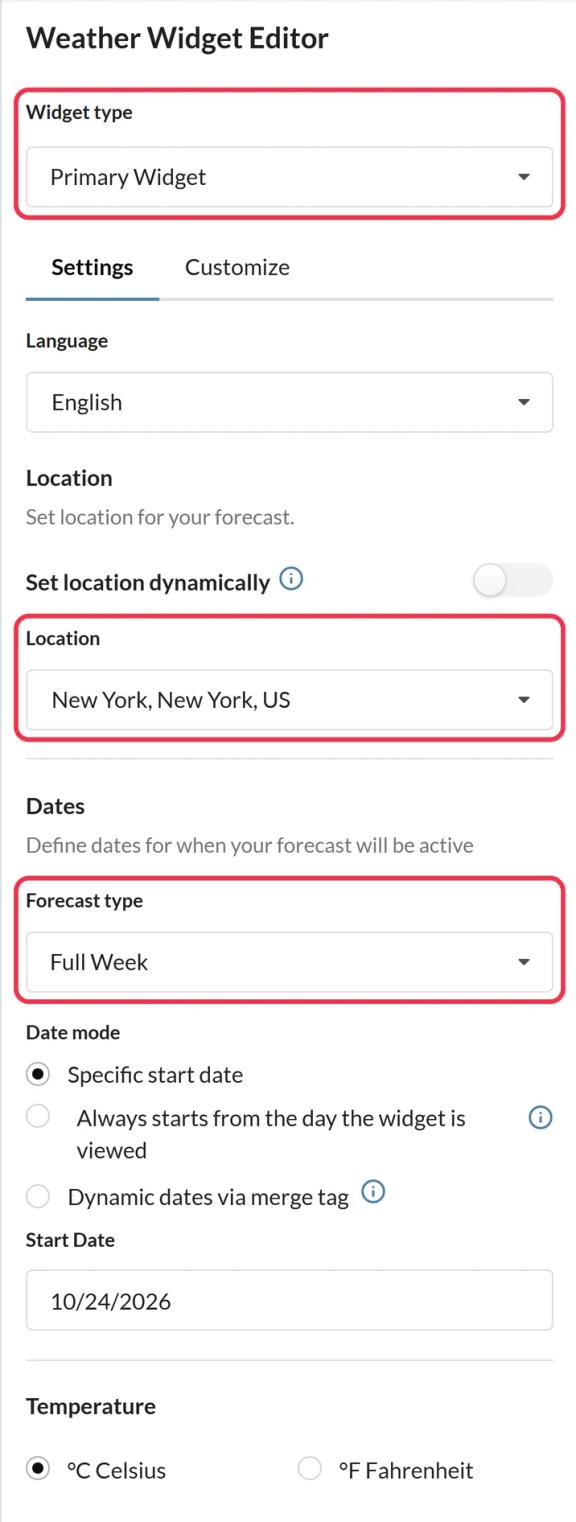
W Sendtric otwórz Widżet pogodowy, kliknij Utwórz nowy i wybierz Główny widżet lub Widżet wbudowany. Ustaw język, długość prognozy i jednostkę temperatury, a potem dostosuj wygląd na stronie Dostosuj zakładka.
Krok 2: Wybierz lokalizację
Jeśli szukasz konkretnego miejsca, poszukaj go w Lokalizacja. Żeby wyświetlać pogodę na podstawie lokalizacji, włącz Ustaw lokalizację dynamicznie i wybierz Format lokalizacji: kod miasta i kraju albo kod pocztowy i kod kraju.
Krok 3: Wybierz rozwiązanie awaryjne i zapisz
W sekcji Obraz zastępczy, wybierz Ukryj widżet lub prześlij zdjęcie (wersja Micro i wyższe) dla kontaktów bez użytecznej lokalizacji. Kliknij Zapisz.
Krok 4: Skopiuj kod i dodaj tokeny HubSpot
Kliknij Skopiuj kod. Gdy dynamiczne ustalanie lokalizacji jest włączone, kod kończy się na location=city,countryCode lub location=zipCode,countryCode. Zastąp te symbole zastępcze tokenami HubSpot, na przykład location={{ contact.city }},{{ contact.country }} lub location={{ contact.zip }},{{ contact.country }}.
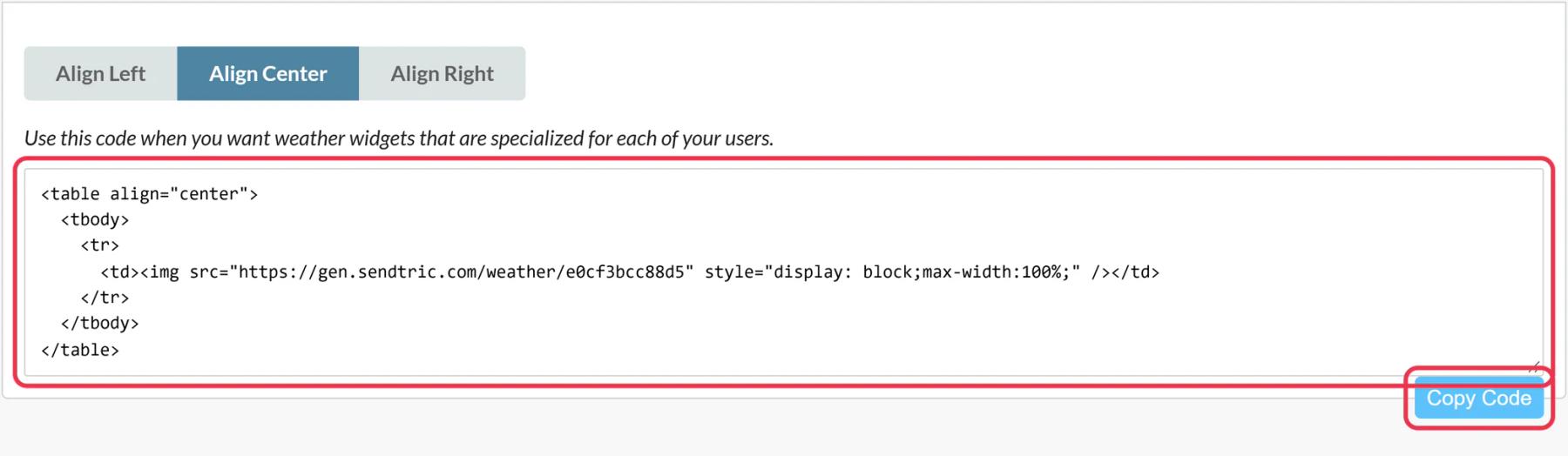
Jeśli masz podłączony HubSpot i korzystasz z płatnego planu HubSpot, możesz używać Prześlij do HubSpot Zamiast tego przed wysłaniem sprawdź kod przesłanego modułu pod kątem tokenów lokalizacji.
Krok 5: Wklej to do modułu HTML
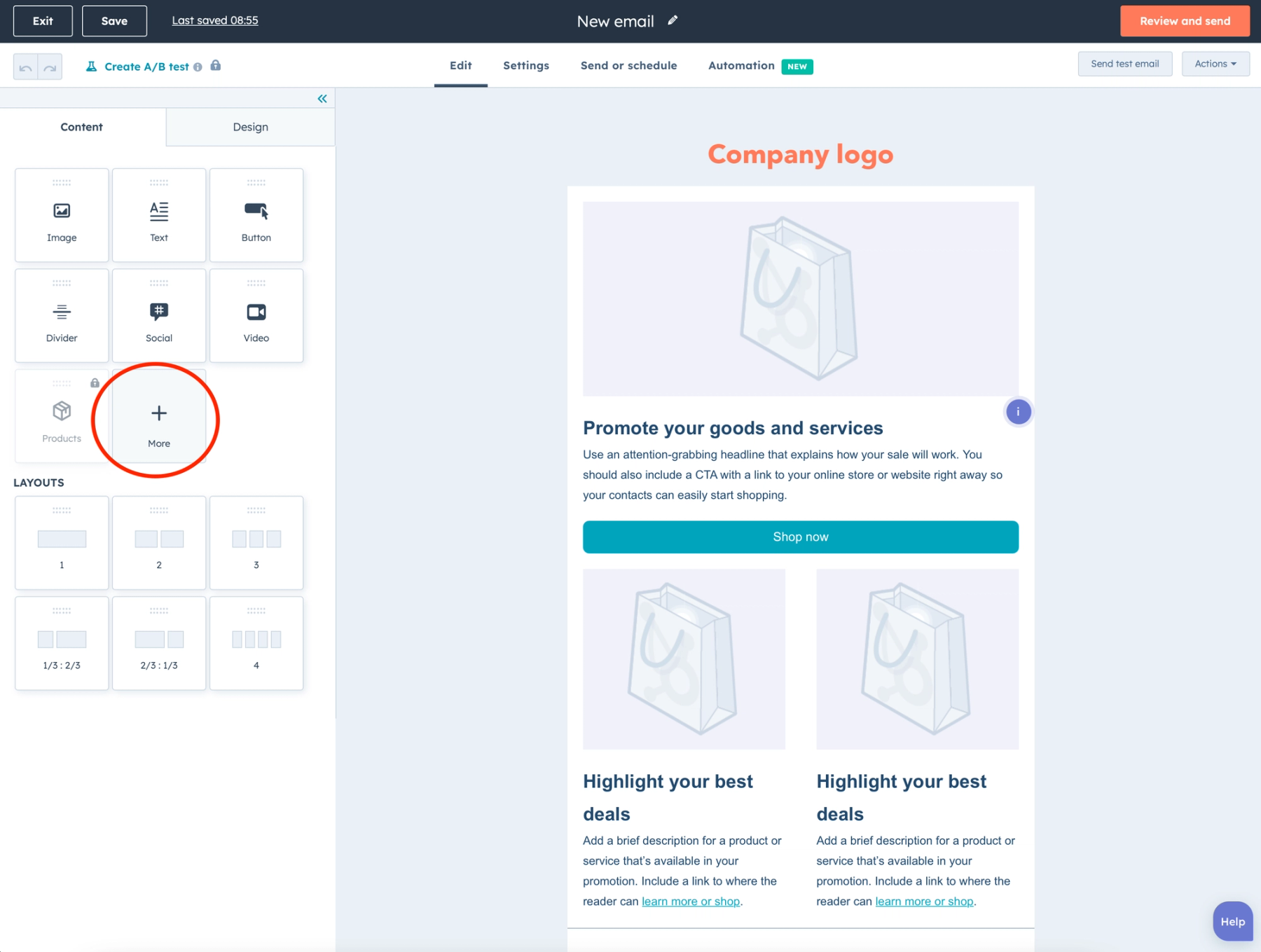
W e-mailu marketingowym od HubSpot kliknij Więcej w Treść zakładka, przeciągnij HTML – E-mail w miejscu, gdzie chcesz wyświetlić prognozę, i wklej kod do pliku HTML pudełko.
Krok 6: Przetestuj na prawdziwych danych kontaktowych
W Podgląd i testowanie, użyj Podgląd jako Kontakt jeśli jeden kontakt ma miasto, a drugi nie, to Wyślij e-mail testowy. W pierwszym miejscu powinna pojawić się lokalna prognoza, a w drugim – rozwiązanie awaryjne.
Kod kraju musi składać się z dwóch liter
Sendtric traktuje kraj jako dwuliterowy kod ISO, np. US, GB czy DE. Sprawdź kilka kontaktów: jeśli w polu „Kraj” masz pełne nazwy, takie jak „Stany Zjednoczone”, utwórz własną właściwość z kodem i używaj jej tokenu zamiast pełnej nazwy.
Gdy moduł HTML nie jest dostępny
Niektóre konta HubSpot nie wyświetlają HTML – E-mail pod Więcej. HubSpot udostępnia niestandardowe moduły e-mailowe tylko w planach Marketing Hub Professional i Enterprise, więc brak modułu zazwyczaj wynika z poziomu Twojej subskrypcji.
Formaty lokalizacji i rozwiązania awaryjne zostały wyjaśnione w jak pokazać każdemu subskrybentowi prognozę pogody dla jego okolicy.
Najczęściej zadawane pytania dotyczące Widżetu pogodowego HubSpot
Czy ten widżet wykrywa, gdzie znajduje się kontakt?
Nie. Nigdy nie korzysta z adresu IP kontaktu. Lokalizacja pochodzi z właściwości HubSpot, które wpisałeś w kodzie, albo z wybranej przez ciebie stałej lokalizacji.
Na jak długo sięga ta prognoza?
Zaplanuj to na maksymalnie 10 dni. Dni, dla których nie ma jeszcze danych, są oznaczone kreską, więc jeśli wydarzenie jest jeszcze daleko w przyszłości, wyślij e-mail z prognozą pogody bliżej tej daty.
Co widzą kontakty bez miasta?
Twoje rozwiązanie awaryjne: w ogóle nic z Ukryj widżet, albo zdjęcie, które wrzuciłeś.
Jakich tokenów HubSpot powinienem używać?
{{ contact.city }}, {{ contact.zip }} i {{ contact.country }} dane kontaktowe albo tokeny firmowe, takie jak {{ company.city }} jeśli twoja lista opiera się na kontach.
Czy prognoza się aktualizuje, jeśli ktoś znowu otworzy e-mail?
Tak. Każda prognoza jest przechowywana przez maksymalnie godzinę, więc jak ponownie otworzysz stronę w dalszej części tygodnia, zobaczysz aktualniejsze informacje o Pogodzie.
Ten przewodnik dotyczy jednej z funkcji Sendtric Personalizacja wiadomości e-mail platforma. Dla każdego dynamiczna pogoda Opcje i przykłady znajdziesz na stronie głównej.
Więcej poradników HubSpot
- Licznik odliczający - Jak dodać liczniki odliczające do HubSpot
- Ankiety na żywo - Jak dodać ankiety na żywo do HubSpot
- Spersonalizowane zdjęcia - Jak dodać spersonalizowane zdjęcia do HubSpot
- Obrazy oparte na regułach - Jak dodać obrazy oparte na regułach do HubSpot
- Powiadomienia krytyczne - Jak dodać powiadomienia krytyczne w HubSpot
- Liczniki dowodów społecznych - Jak dodać liczniki dowodów społecznych do HubSpot
Korzystasz z innej platformy? Zobacz wszystkie integracje Sendtric.
