
So fügst du dynamisches Wetter zu HubSpot hinzu
Zeige HubSpot-Kontakten in einer Marketing-E-Mail eine Live-Wettervorhersage für ihre Stadt oder Postleitzahl oder für den Veranstaltungsort deiner Veranstaltung an.
 Erstveröffentlichung:
Füge eine aktuelle Wettervorhersage für deine Region in deine HubSpot-E-Mails ein.
Das Sendtric Wetter-Widget zeigt eine Vorhersage an, die beim Öffnen der E-Mail abgerufen wird. Stell es auf deinen Veranstaltungsort oder dein Büro ein oder übergebe die Stadt oder Postleitzahl jedes Kontakts aus HubSpot, damit jeder Kontakt seine eigene Vorhersage sieht.
Was du mit dynamischem Wetter in HubSpot machen kannst
- Veranstaltungserinnerungen: Eine 5-Tage-Vorhersage für eure Konferenz oder euren Tag der offenen Tür in den Erinnerungs-E-Mails, damit die Teilnehmer wissen, was sie anziehen und einpacken sollen.
- Außendienst und Handwerk: eine lokale Vorhersage in E-Mails zur saisonalen Wartung, wie zum Beispiel die Reinigung der Dachrinnen vor einer regnerischen Woche.
- Reisen und Gastgewerbe: die Wettervorhersage für ein gebuchtes Reiseziel in E-Mails vor der Ankunft. Siehe Live-Wettervorhersagen in E-Mails zu Reise- und Veranstaltungsbuchungen.
- Regionale Newsletter: Die persönliche Prognose für jeden Kontakt ganz oben im lokalen Newsletter.
| Wetterbericht | Free | Micro | Standard | Macht und Großunternehmen |
|---|---|---|---|---|
| Standort anhand der Stadt des Kontakts | No | Yes | Yes | Yes |
| Standort anhand der Postleitzahl des Kontakts | No | No | Yes | Yes |
| Die Prognose beginnt an dem Tag, an dem die E-Mail geöffnet wird | No | No | No | Yes |
So fügst du dynamisches Wetter zu HubSpot hinzu
Schritt 1: Erstelle das Wetter-Widget
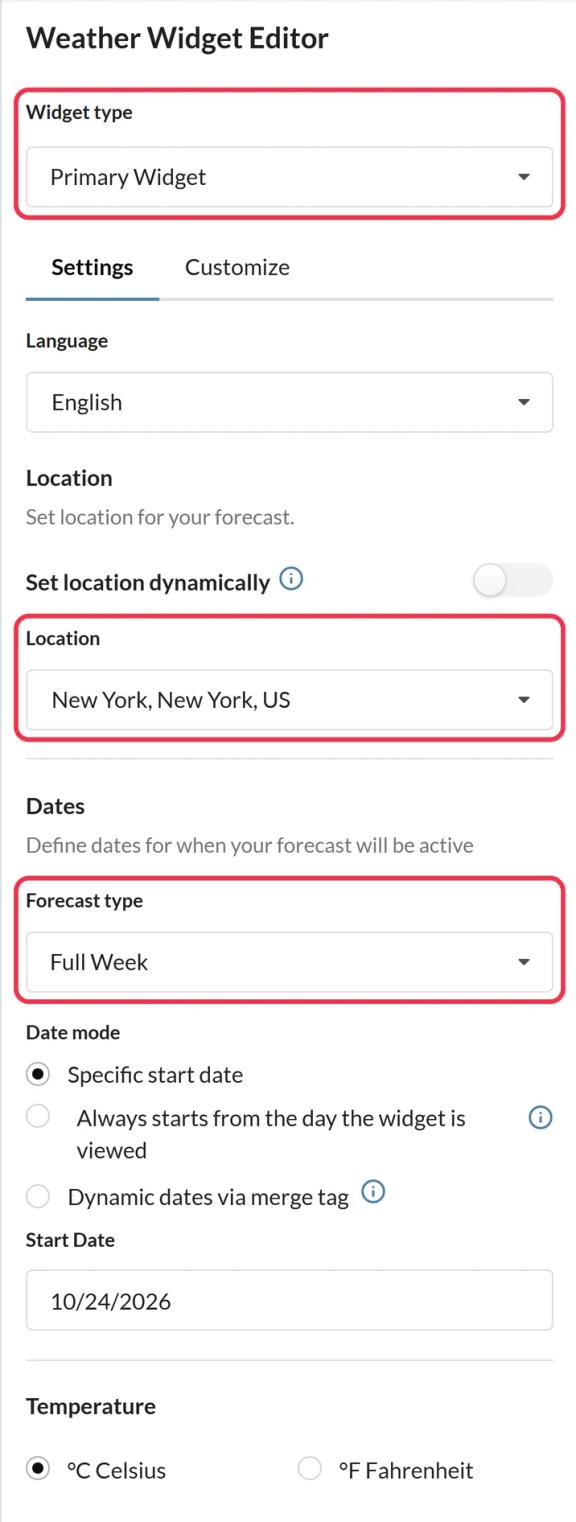
Öffne in Sendtric das Wetter-Widgetund klick auf „Neu erstellen“ und wähle „Primäres Widget“ oder „Inline-Widget“. Lege die Sprache, die Vorhersagezeit und die Temperatureinheit fest und passe das Design auf der Seite „Anpassen“ .
Schritt 2: Wähle den Standort aus
Wenn du nach einem bestimmten Ort suchst, schau mal hier nach: „Standort“. Für kontaktbasiertes Wetter aktiviere „Standort dynamisch festlegen“ und wähle ein Standortformataus: Stadt plus Ländercode oder Postleitzahl plus Ländercode.
Schritt 3: Wähle eine Ausweichoption aus und speichere
Unter „Fallback-Bild“wählst du „Widget ausblenden“ oder lade ein Bild hoch (ab Micro) für Kontakte ohne verwertbaren Standort. Klicke auf „Speichern“.
Schritt 4: Kopiere den Code und füge die HubSpot-Token hinzu
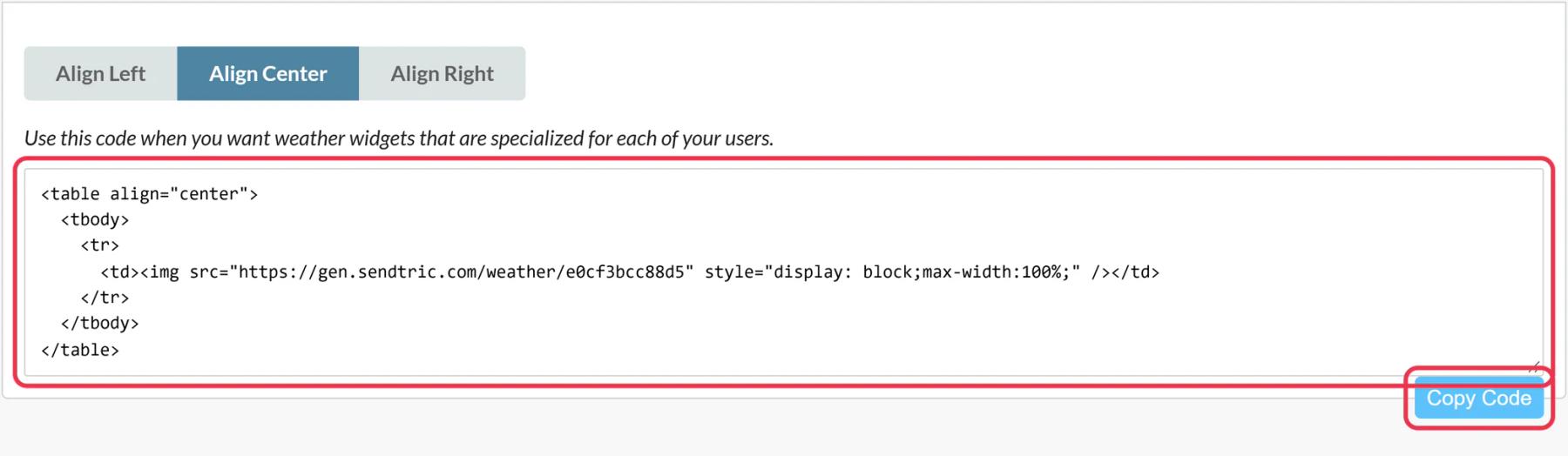
Klick „Code kopieren“. Wenn die dynamische Standortbestimmung aktiviert ist, endet der Code mit location=city,countryCode oder location=zipCode,countryCode. Ersetze diese Platzhalter durch HubSpot-Token, zum Beispiel location={{ contact.city }},{{ contact.country }} oder location={{ contact.zip }},{{ contact.country }}.
Wenn HubSpot verbunden ist und du einen kostenpflichtigen HubSpot-Tarif nutzt, kannst du „Push to HubSpot“ nutzen. Überprüfe vor dem Senden den Code des übertragenen Moduls auf die Standort-Tokens.
Schritt 5: Füge es in ein HTML-Modul ein
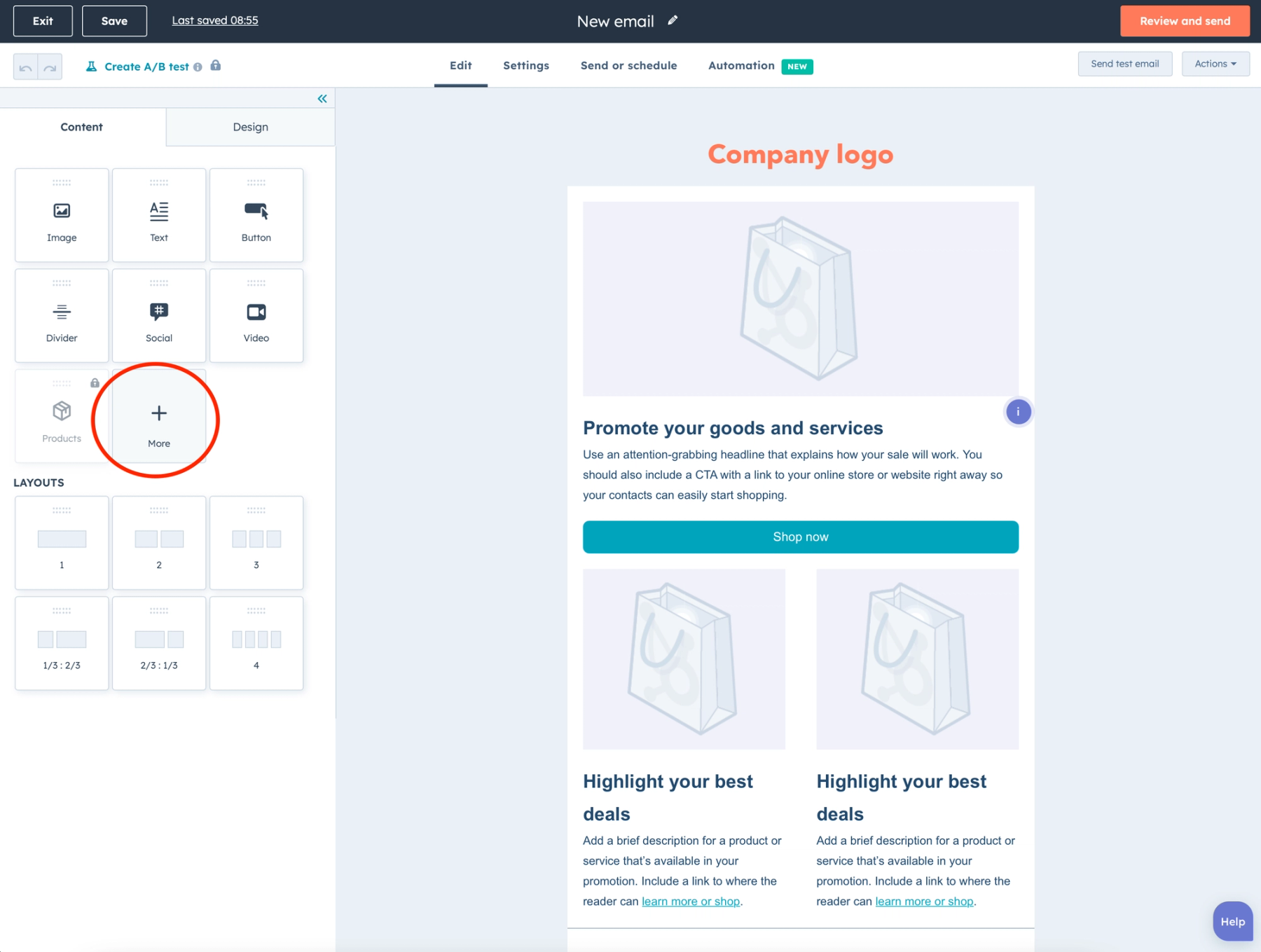
Klicke in deiner HubSpot-E-Mail für E-Mail-Marketing auf „Mehr“ im Registerkarte „Inhalt“ und ziehe „HTML – E-Mail“ an die Stelle, an der die Prognose erscheinen soll, und füge den Code in das HTML Feld ein.
Schritt 6: Teste mit echten Kontaktdaten
In Vorschau und Testverwende „Vorschau als Kontakt“ für einen Kontakt mit einer Stadt und einen ohne, dann „Test-E-Mail senden“. Du solltest für den ersten eine lokale Vorhersage und für den zweiten deine Ausweichoption sehen.
Das Land muss aus einem zweistelligen Ländercode bestehen
Sendtric interpretiert das Land als zweistelligen ISO-Code, wie z. B. US, GB oder DE. Schau dir ein paar Kontakte an: Wenn deine Eigenschaft „Land“ vollständige Bezeichnungen wie „Vereinigte Staaten“ enthält, erstelle eine benutzerdefinierte Eigenschaft mit dem Code und verwende stattdessen deren Token im Code.
Wenn das HTML-Modul nicht verfügbar ist
In manchen HubSpot-Konten werden HTML – E-Mail unter „Mehr“aufgeführt. HubSpot beschränkt benutzerdefinierte E-Mail-Module auf die Tarife „Marketing Hub Professional“ und „Enterprise“, daher deutet ein fehlendes Modul in der Regel auf deinen Abonnement-Tarif hin.
Standortformate und Ausweichmöglichkeiten werden erklärt unter „So zeigst du jedem Abonnenten das Wetter vor Ort an“.
Häufig gestellte Fragen zum HubSpot-Wetter-Widget
Erkennt das Widget, wo sich der Kontakt befindet?
Nein. Die IP-Adresse des Kontakts wird dabei nie verwendet. Der Standort stammt aus den HubSpot-Eigenschaften, die du im Code angegeben hast, oder aus dem von dir gewählten festen Ort.
Wie weit reicht die Vorhersage in die Zukunft?
Plane bis zu 10 Tage im Voraus. Tage, für die noch keine Daten vorliegen, werden mit einem Strich angezeigt. Wenn dein Event also noch weiter in der Zukunft liegt, schick die Wetter-E-Mail erst, wenn das Datum näher rückt.
Was sehen Kontakte ohne Stadtangabe?
Dein Fallback: gar nichts mit Das Widget ausblendenoder dein hochgeladenes Bild.
Welche HubSpot-Token soll ich verwenden?
{{ contact.city }}, {{ contact.zip }} und {{ contact.country }} für Kontaktdaten oder Unternehmenstoken wie {{ company.city }} falls deine Liste auf Konten basiert.
Wird die Vorhersage aktualisiert, wenn jemand die E-Mail noch einmal öffnet?
Ja. Jede Vorhersage wird bis zu einer Stunde lang gespeichert, sodass du, wenn du die Seite später in der Woche erneut öffnest, aktuellere Wetterdaten siehst.
Dieser Leitfaden behandelt einen Aspekt der E-Mail-Personalisierung . Für jede Dynamisches Wetter findest du auf der Hauptseite.
Weitere HubSpot-Anleitungen
- Countdown-Timer - So fügst du Countdown-Timer zu HubSpot hinzu
- Live-Umfragen - So fügst du Live-Umfragen zu HubSpot hinzu
- Personalisierte Bilder - So fügst du personalisierte Bilder zu HubSpot hinzu
- Regelbasierte Bilder - So fügst du regelbasierte Bilder zu HubSpot hinzu
- Kritische Warnmeldungen - So fügst du kritische Warnmeldungen in HubSpot hinzu
- Social-Proof-Zähler - So fügst du Social-Proof-Zähler zu HubSpot hinzu
Nutzt du eine andere Plattform? Sieh dir alle Sendtric-Integrationen.
