
Hoe voeg je dynamisch weer toe aan HubSpot?
Laat HubSpot-contacten in een marketingmail een realtime weersvoorspelling zien voor hun stad of postcode, of voor de locatie van je evenement.
 Eerste publicatiedatum:
Voeg een actuele, lokale weersvoorspelling toe aan je HubSpot-e-mails.
De Sendtric weerwidget toont een weersvoorspelling die wordt opgehaald zodra de e-mail wordt geopend. Stel hem in op je locatie of kantoor, of voer de stad of postcode van elke contactpersoon uit HubSpot in, zodat elke contactpersoon zijn of haar eigen weersvoorspelling te zien krijgt.
Wat je kunt doen met dynamisch weer in HubSpot
- Herinneringen voor evenementen: een 5-daagse weersvoorspelling voor je conferentie of open dag in de herinneringsmails, zodat deelnemers weten wat ze moeten aantrekken en meenemen.
- Buitendienst en vakmensen: een lokale tip in e-mails over seizoensonderhoud, zoals het schoonmaken van de dakgoten voor een regenachtige week.
- Reizen en horeca: de weersvoorspelling voor een geboekte bestemming in e-mails die je voor aankomst krijgt. Bekijk live weersvoorspellingen in e-mails over reis- en evenementenboekingen.
- Regionale nieuwsbrieven: bovenaan elke lokale nieuwsbrief staat de eigen weersvoorspelling van elke contactpersoon.
| Weerbericht | Free | Micro | Standard | Macht en ondernemerschap |
|---|---|---|---|---|
| Locatie vanuit de stad van de contactpersoon | No | Yes | Yes | Yes |
| Locatie op basis van de postcode van de contactpersoon | No | No | Yes | Yes |
| De prognose gaat in op de dag dat de e-mail wordt geopend | No | No | No | Yes |
Hoe voeg je dynamisch weer toe aan HubSpot?
Stap 1: Maak de weerwidget
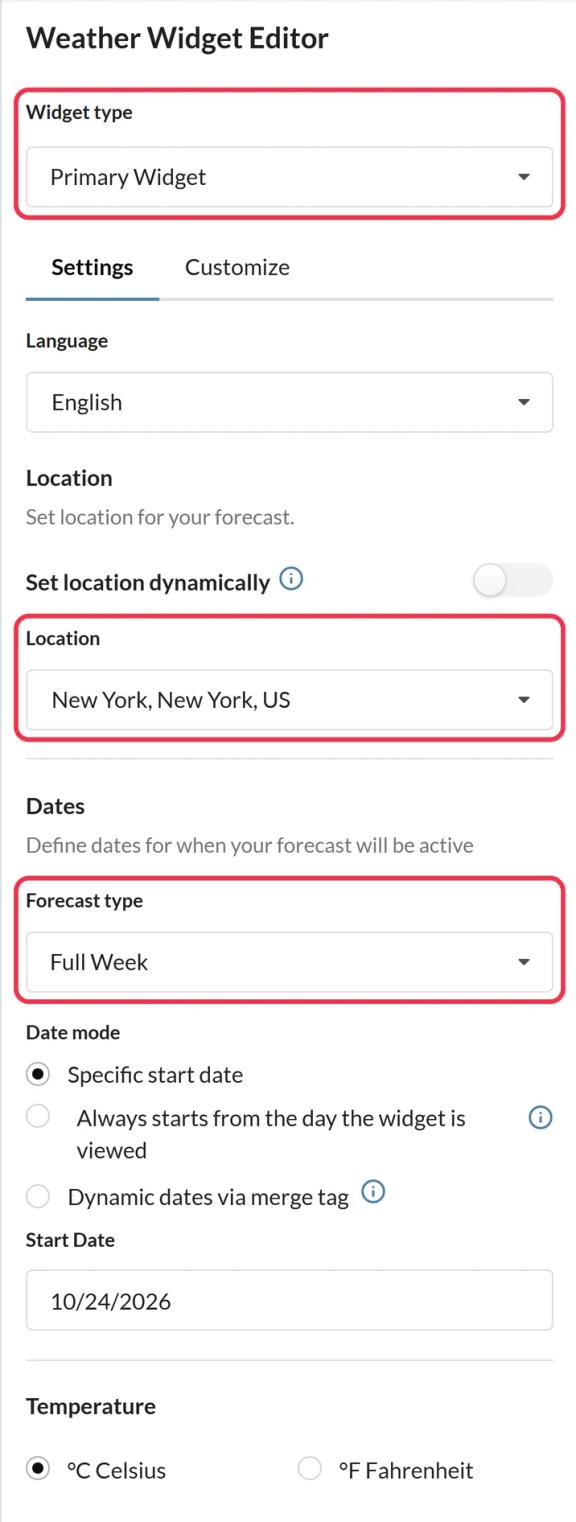
Open in Sendtric de weerwidget, klik op 'Nieuw aanmaken' en kies Primaire widget of Inline-widget. Stel de taal, de voorspellingsduur en de temperatuureenheid in, en pas de stijl aan op de tabblad 'Aanpassen' tabblad.
Stap 2: Kies de locatie
Als het om één vaste locatie gaat, zoek die dan op in Locatie. Voor weer op basis van je contacten schakel je Locatie dynamisch instellen en kies een Locatieformaat: stad plus landcode, of postcode plus landcode.
Stap 3: Kies een fallback en sla het op
Onder Fallback-afbeeldingkies je 'De widget verbergen' of upload een afbeelding (Micro en hoger) voor contacten zonder bruikbare locatie. Klik op Opslaan.
Stap 4: Kopieer de code en voeg de HubSpot-tokens toe
Klik Code kopiëren. Als dynamische locatie is ingeschakeld, eindigt de code op location=city,countryCode of location=zipCode,countryCode. Vervang die plaatshouders door HubSpot-tokens, bijvoorbeeld location={{ contact.city }},{{ contact.country }} of location={{ contact.zip }},{{ contact.country }}.
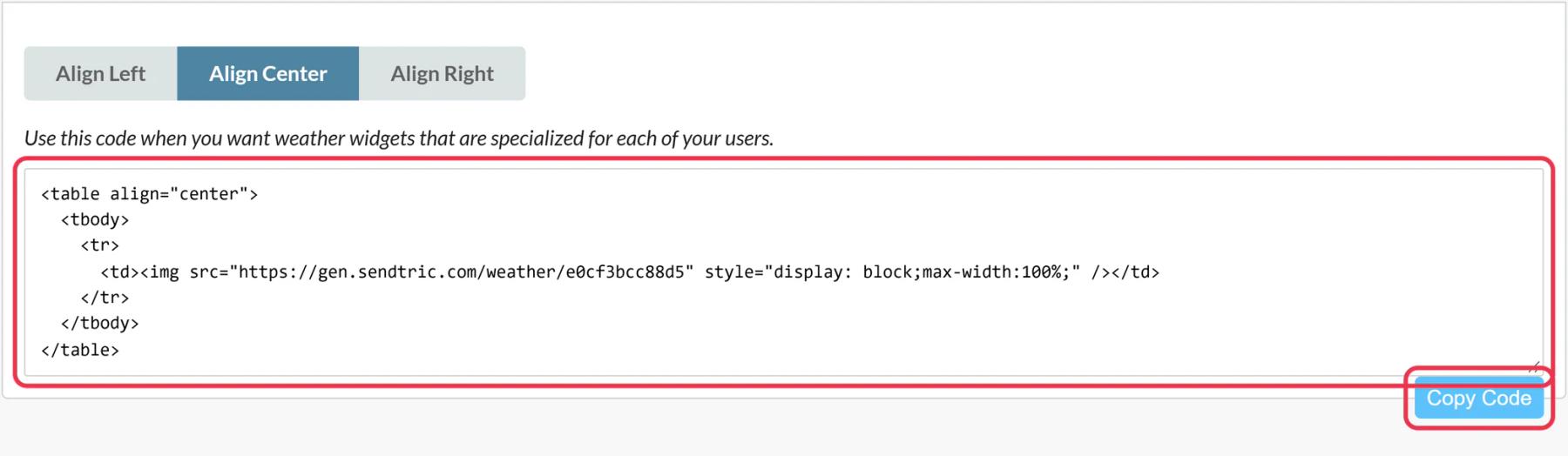
Als HubSpot is gekoppeld en je hebt een betaald HubSpot-abonnement, kun je gebruikmaken van Push naar HubSpot gebruiken. Controleer de code van de gepushte module op de locatietokens voordat je deze verstuurt.
Stap 5: Plak het in een HTML-module
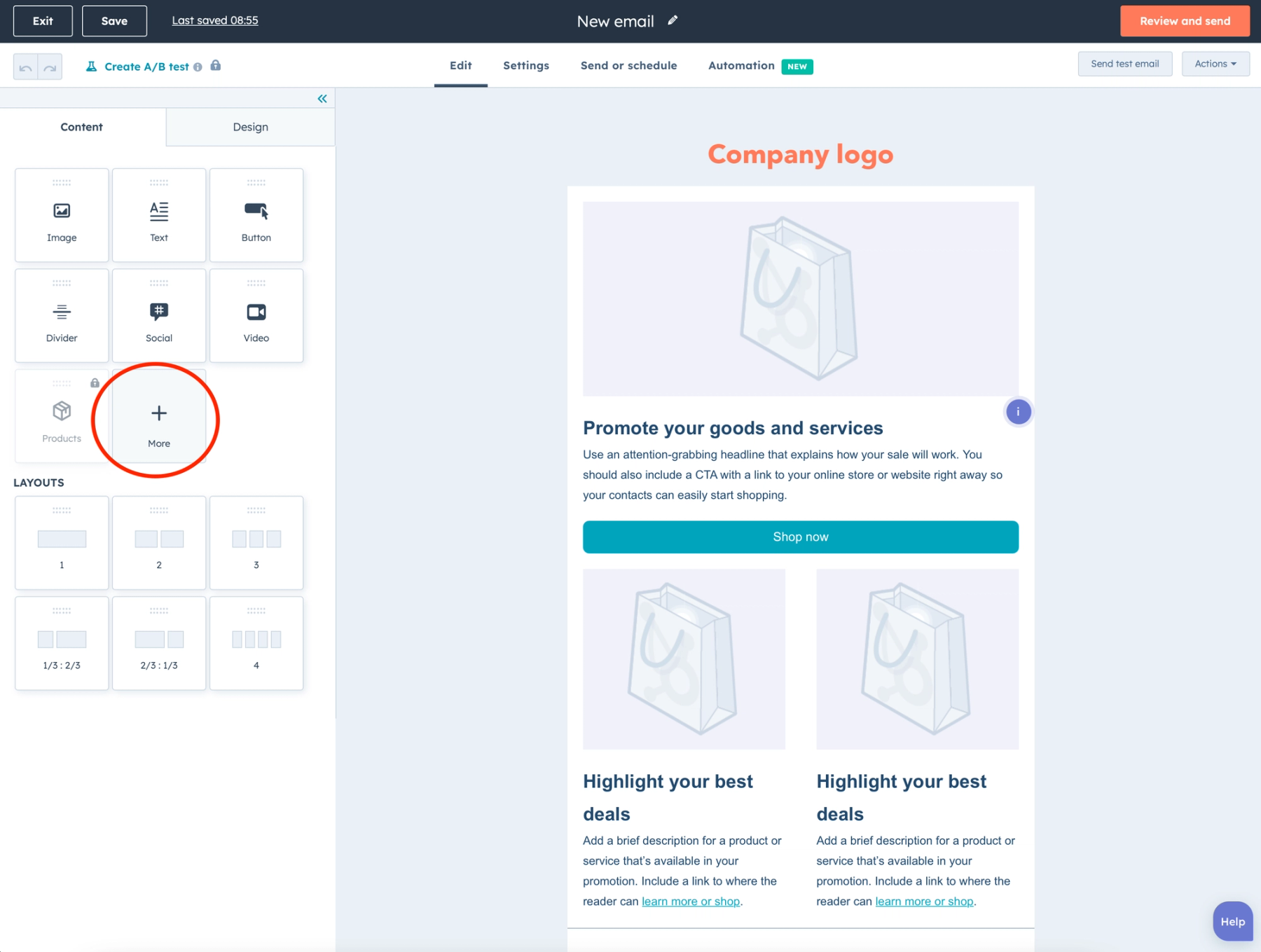
Klik in je HubSpot-marketingmail op op 'Meer' in het tabblad 'Inhoud' en sleep HTML - E-mail naar de plek waar je de voorspelling wilt hebben en plak de code in het HTML vak.
Stap 6: Test met echte contactgegevens
In Voorbeeld bekijken en testen, gebruik je 'Voorbeeld als contact' voor een contactpersoon met een stad en een zonder, en Stuur een testmail. Je zou voor de eerste een lokale weersvoorspelling moeten zien en voor de tweede je fallback.
Het land moet een code van twee letters zijn
Sendtric interpreteert het land als een ISO-code van twee letters, zoals US, GB of DE. Bekijk een paar contacten: als je ‘Land’-eigenschap volledige namen bevat, zoals ‘Verenigde Staten’, maak dan een aangepaste eigenschap aan met de code en gebruik het token daarvan in de code.
Als de HTML-module niet beschikbaar is
Bij sommige HubSpot-accounts wordt HTML - E-mail onder Meer. HubSpot beperkt aangepaste e-mailmodules tot Marketing Hub Professional en Grote Bedrijven, dus als een module ontbreekt, ligt dat meestal aan je abonnementsniveau.
Locatieformaten en fallbacks worden uitgelegd in hoe je elke abonnee het lokale weer kunt laten zien.
Veelgestelde vragen over de HubSpot-weerwidget
Detecteert de widget waar de contactpersoon zich bevindt?
Nee. Het IP-adres van de contactpersoon wordt nooit gebruikt. De locatie is afkomstig van de HubSpot-eigenschappen die je in de code hebt ingevoerd, of van de vaste locatie die je hebt gekozen.
Hoe ver reikt de voorspelling?
Plan voor maximaal 10 dagen. Dagen waarvoor nog geen gegevens beschikbaar zijn, worden met een streepje aangegeven. Dus als het evenement nog ver weg is, stuur de weer-e-mail dan pas als de datum dichterbij komt.
Wat zien contacten zonder stad?
Mijn fallback: helemaal niets met Verberg de widget, of je geüploade afbeelding.
Welke HubSpot-tokens moet ik gebruiken?
{{ contact.city }}, {{ contact.zip }} en {{ contact.country }} voor contactgegevens, of bedrijfstokens zoals {{ company.city }} als je lijst op accounts is gebaseerd.
Wordt de voorspelling bijgewerkt als iemand de e-mail nog een keer opent?
Ja. Elke weersvoorspelling blijft maximaal een uur staan, dus als je de pagina later in de week opnieuw opent, zie je de nieuwste weersvoorspelling.
In deze handleiding wordt één onderdeel van Sendtric’s platform voor e-mailpersonalisatie platform. Voor elke Dynamisch Weer optie en voorbeeld, ga je naar de hoofdpagina.
Meer HubSpot-handleidingen
- Countdown-Timer - Hoe voeg je countdown-timers toe aan HubSpot?
- Live-enquêtes - Hoe voeg je live-enquêtes toe aan HubSpot?
- Gepersonaliseerde Afbeeldingen - Hoe voeg je gepersonaliseerde afbeeldingen toe aan HubSpot?
- Regelgebaseerde Afbeeldingen - Hoe voeg je regelgebaseerde afbeeldingen toe aan HubSpot?
- Kritieke waarschuwingen - Hoe voeg je kritieke waarschuwingen toe aan HubSpot?
- Tellers voor sociale bewijskracht - Hoe voeg je Tellers voor sociale bewijskracht toe aan HubSpot?
Gebruik je een ander platform? Kijk dan bij alle Sendtric-integraties.
