
Hoe voeg je gepersonaliseerde afbeeldingen toe aan HubSpot?
Zet de contactgegevens uit HubSpot om in tekst op een afbeelding, zodat je met één e-mailontwerp elk contact persoonlijk kunt begroeten met zijn of haar naam, bedrijf of woonplaats.
 Eerste publicatiedatum:
Zet je HubSpot-contactgegevens op de afbeelding, niet alleen de tekst.
In HubSpot worden personalisatietokens in rich text-modules en onderwerpregels geplaatst. Een Sendtric gepersonaliseerde afbeelding zet in plaats daarvan dezelfde contactgegevens in je afbeelding: een naam op een uitnodiging, een bedrijfsnaam op een ontwerp, een stad op een kaartafbeelding. De afbeelding wordt gemaakt op het moment dat de contactpersoon de e-mail opent.
Wat je allemaal kunt doen met gepersonaliseerde afbeeldingen in HubSpot
- Accountgerichte benadering: zet de bedrijfsnaam van de contactpersoon op een productscreenshot of een welkomstkaart met je merknaam.
- Uitnodigingen voor evenementen: een afbeelding in ticketstijl met de voornaam van de contactpersoon en de stad waar het evenement plaatsvindt.
- Mijlpalen van klanten: een jubileumafbeelding met de naam van de contactpersoon en een waarde uit een aangepaste eigenschap, zoals het aantal jaren dat hij of zij al klant is.
- Herinneringen voor verlenging: de naam van het abonnement of product uit de contactgegevens, vermeld op de verlengingsbanner.
| Plan | Gepersonaliseerde tekstlagen | Afbeeldingslagen |
|---|---|---|
| Free | 1 | No |
| Micro | 2 | No |
| Standard | 4 | Yes |
| Macht en ondernemerschap | 20 | Yes |
Hoe voeg je een gepersonaliseerde afbeelding toe aan HubSpot?
Stap 1: Maak de afbeelding en voeg dynamische tekst toe
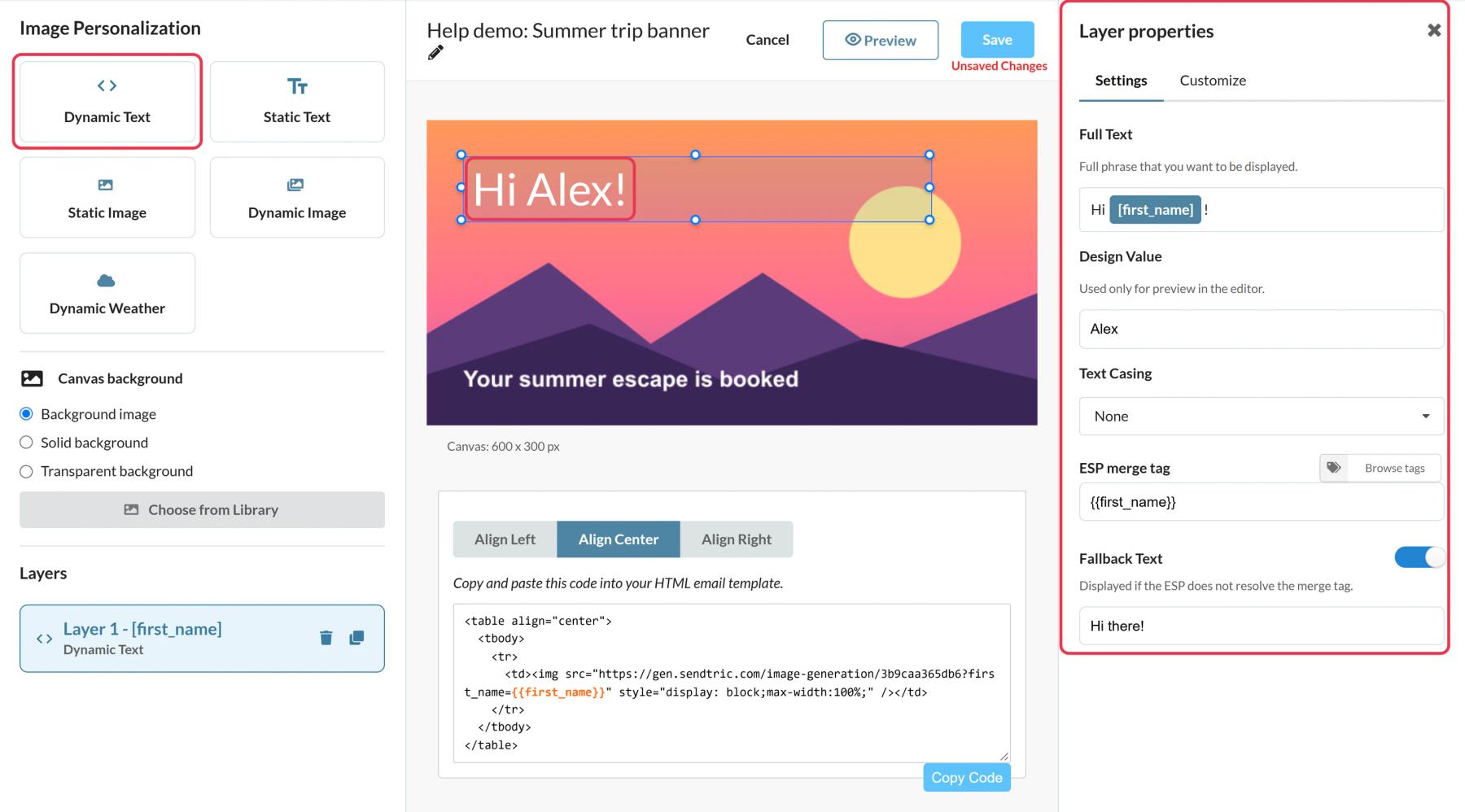
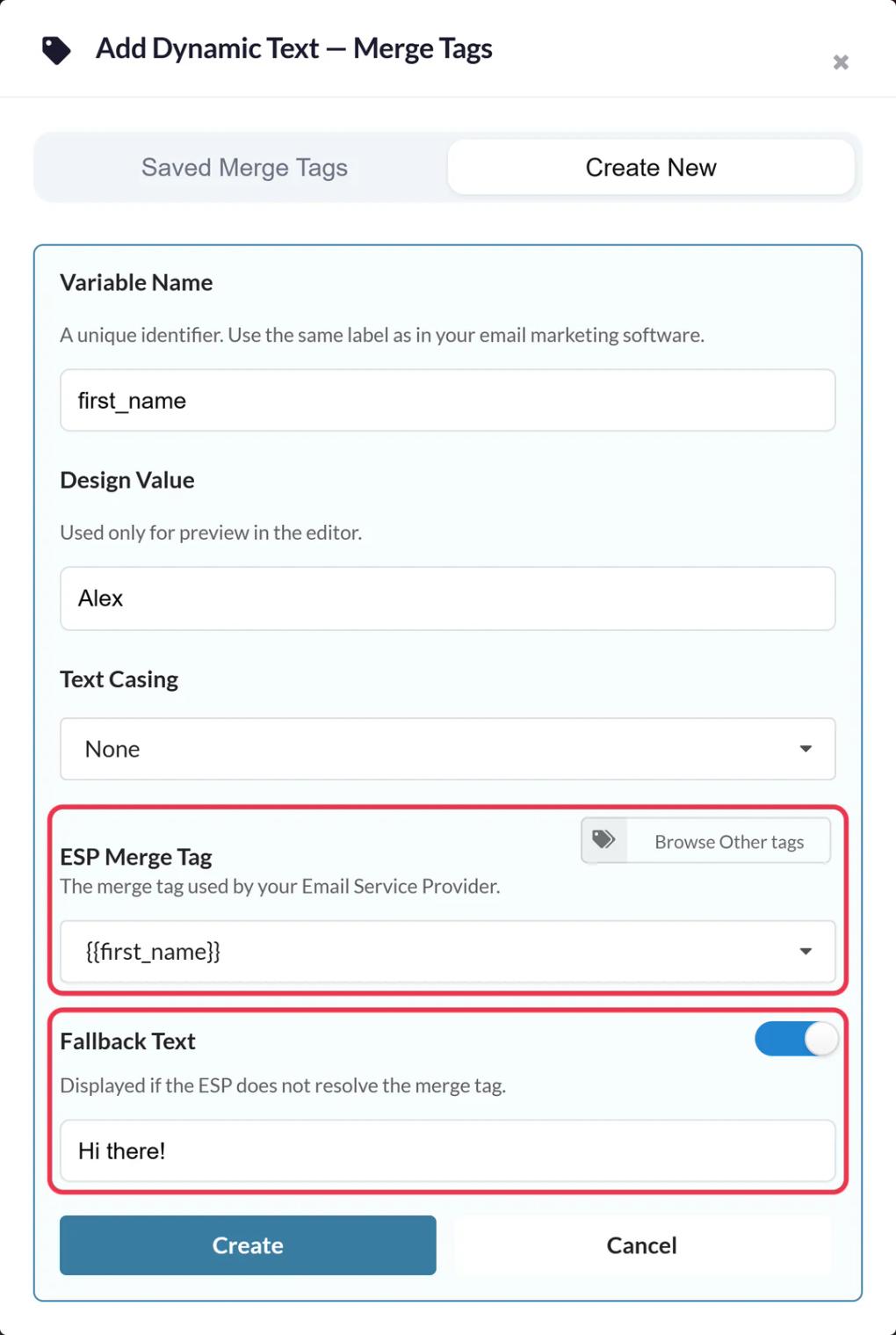
In Sendtric, open Beeldpersonalisatieen klik op 'Nieuw aanmaken' en kies een achtergrond. Voeg een dynamische tekstlaag , geef de variabele een naam (bijvoorbeeld company) en voer het HubSpot-token in ESP-mergetag, bijvoorbeeld {{ contact.company }} of {{ contact.firstname }}. Als HubSpot is gekoppeld, in 'Browse HubSpot-tags' toont je echte contactgegevens, inclusief aangepaste eigenschappen.
Stap 2: Schrijf een fallback die lekker leest
Instellen Fallback-tekst voor contacten met een leeg veld. Dit vervangt de hele tekstlaag, dus schrijf een volledige zin, zoals "Welkom bij het team" in plaats van alleen "team".
Stap 3: Opmaak, grootte en opslaan
Kies het lettertype en de kleur, en pas de grootte van het tekstvak aan op de langste bedrijfsnaam die je verwacht, want lange teksten worden afgebroken in plaats van ingekort. Klik op Opslaan.
Stap 4: Zet de code in HubSpot
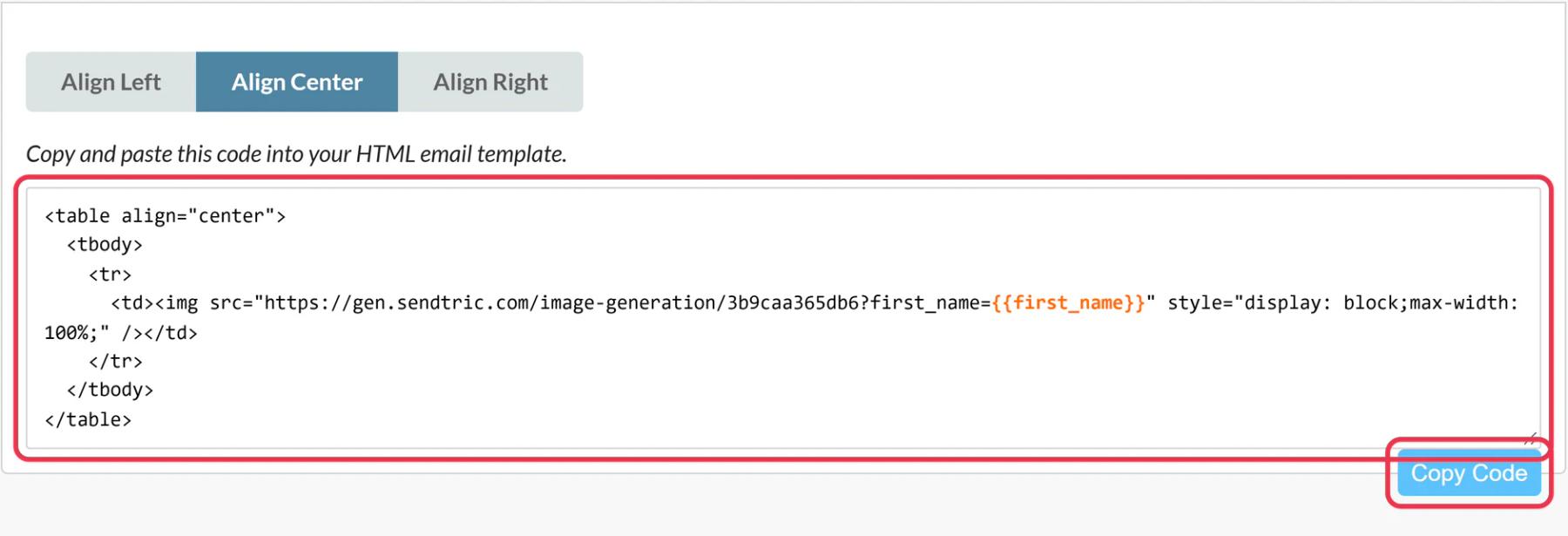
Klik op 'Push naar HubSpot' om de afbeelding als herbruikbare e-mailmodule aan je account toe te voegen (betaalde HubSpot-abonnementen). Of klik op Code kopiëren: de code bevat al je HubSpot-tokens als URL-parameters.
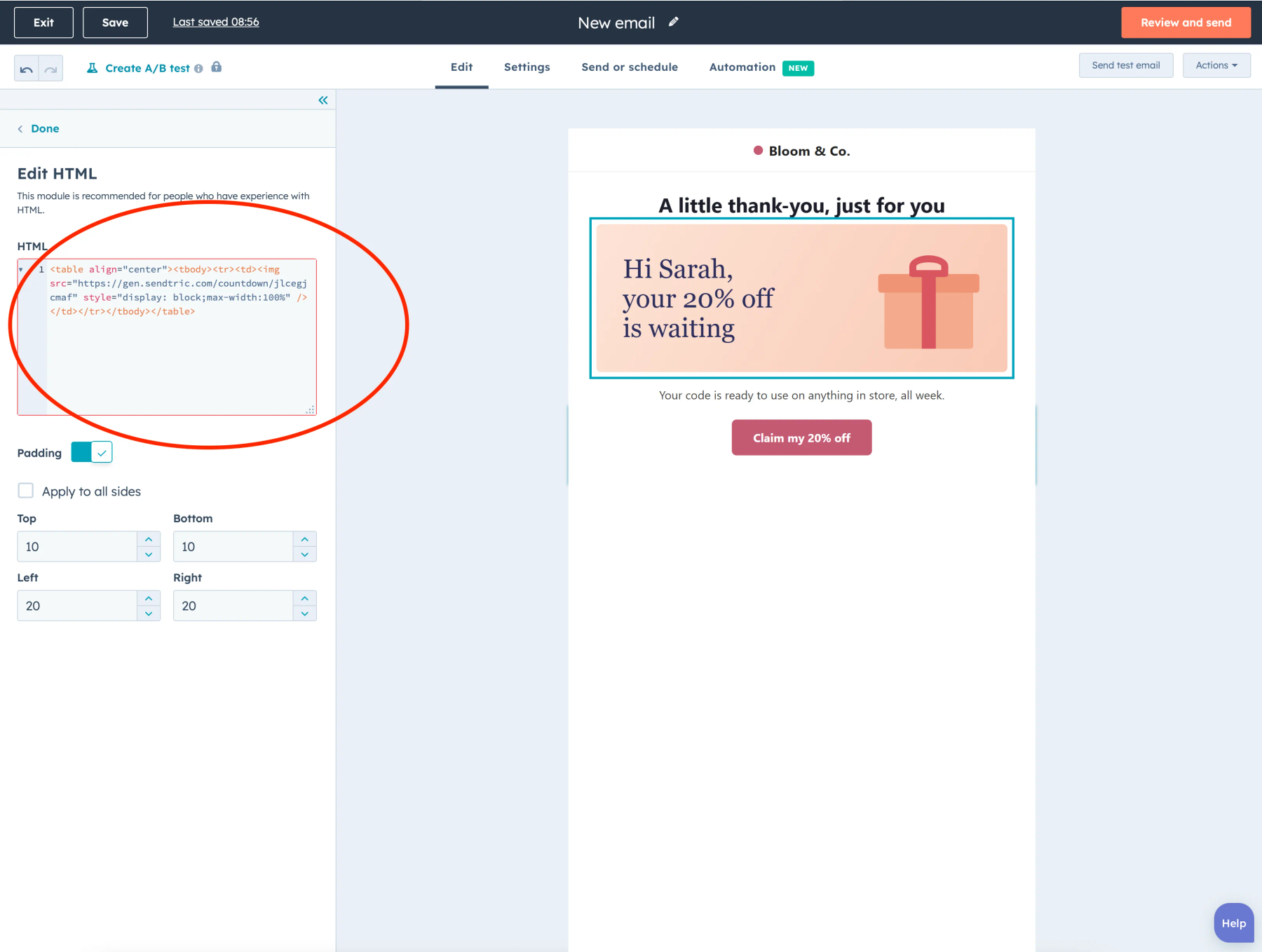
Als je de code hebt gekopieerd, open dan je marketingmail en klik op Meer in de tabblad 'Inhoud' en sleep de HTML - E-mail -module op de juiste plek. Plak de code in het HTML vak.
Stap 5: Bekijk een voorbeeld vanuit het perspectief van verschillende contactpersonen
Openen Bekijk een voorbeeld en test, kies Voorbeeld als contactpersoon en kies eerst iemand bij wie het veld is ingevuld, en daarna iemand bij wie dat niet het geval is. Sluit af met Test-e-mail verzenden om het eindresultaat in een echte inbox te bekijken.
Gebruik de interne naam van de eigenschap
HubSpot-tokens gebruiken de interne naam van een eigenschap, die kan afwijken van het label. Een aangepaste eigenschap met het label "Klant sinds" zou bijvoorbeeld {{ contact.customer_since }}. Bekijk de HubSpot-tags toont de juiste naam, of kijk even in je HubSpot-eigenschapsinstellingen.
Als de module er niet is
Niet bij elk HubSpot-abonnement wordt de HTML - E-mail -module. HubSpot reserveert aangepaste e-mailmodules voor Marketing Hub Professional en Grote Bedrijven, dus als je deze niet kunt vinden onder Meer, vraag dan aan HubSpot in welk abonnement deze module zit.
Meer over tokens en fallbacks: hoe je merge-tags en fallback-tekst gebruikt in Gepersonaliseerde Afbeeldingen.
Veelgestelde vragen over Gepersonaliseerde Afbeeldingen van HubSpot
Welk token geeft me de voornaam van de contactpersoon?
{{ contact.firstname }}. De achternaam is {{ contact.lastname }}, bedrijf {{ contact.company }} en woonplaats {{ contact.city }}.
Kan ik zowel bedrijfseigenschappen als contactegenschappen gebruiken?
Ja, tokens zoals {{ company.name }} werken op dezelfde manier, zolang het contact maar aan een bedrijf in HubSpot is gekoppeld.
Moet ik een standaardwaarde instellen in HubSpot of een fallback in Sendtric?
Gebruik de fallback in Sendtric. Je ziet hem tijdens het ontwerpen op de afbeelding, en hij vervangt de hele regel netjes als een eigenschap leeg is.
Werkt het ook in e-mails die vanuit workflows worden verstuurd?
Ja. Contacttokens werken in geautomatiseerde e-mails net zo als bij gewone e-mails.
Kan ik het ontwerp nog aanpassen nadat ik het heb verstuurd?
Ja. Sla de afbeelding op in Sendtric; als je die daarna opent, zie je het nieuwe ontwerp. Houd de variabelenamen hetzelfde, zodat de code in de verzonden e-mails nog steeds klopt.
Lees meer over Gepersonaliseerde Afbeeldingen en hoe dat allemaal past in een bredere E-mailpersonalisatie .
Meer HubSpot-handleidingen
- Countdown-Timer - Hoe voeg je countdown-timers toe aan HubSpot?
- Live-enquêtes - Hoe voeg je live-enquêtes toe aan HubSpot?
- Regelgebaseerde Afbeeldingen - Hoe voeg je regelgebaseerde afbeeldingen toe aan HubSpot?
- Dynamisch Weer - Hoe voeg je dynamisch weer toe aan HubSpot?
- Kritieke waarschuwingen - Hoe voeg je kritieke waarschuwingen toe aan HubSpot?
- Tellers voor sociale bewijskracht - Hoe voeg je Tellers voor sociale bewijskracht toe aan HubSpot?
Gebruik je een ander platform? Kijk dan bij alle Sendtric-integraties.
