
Slik legger du til personaliserte bilder i HubSpot
Gjør HubSpot-kontaktattributter om til tekst på et bilde, slik at én og samme e-postmal kan hilse på hver enkelt kontakt ved navn, firma eller by.
 Første publiseringsdato:
Skriv inn HubSpot-kontaktopplysningene dine på bildet, ikke bare i teksten.
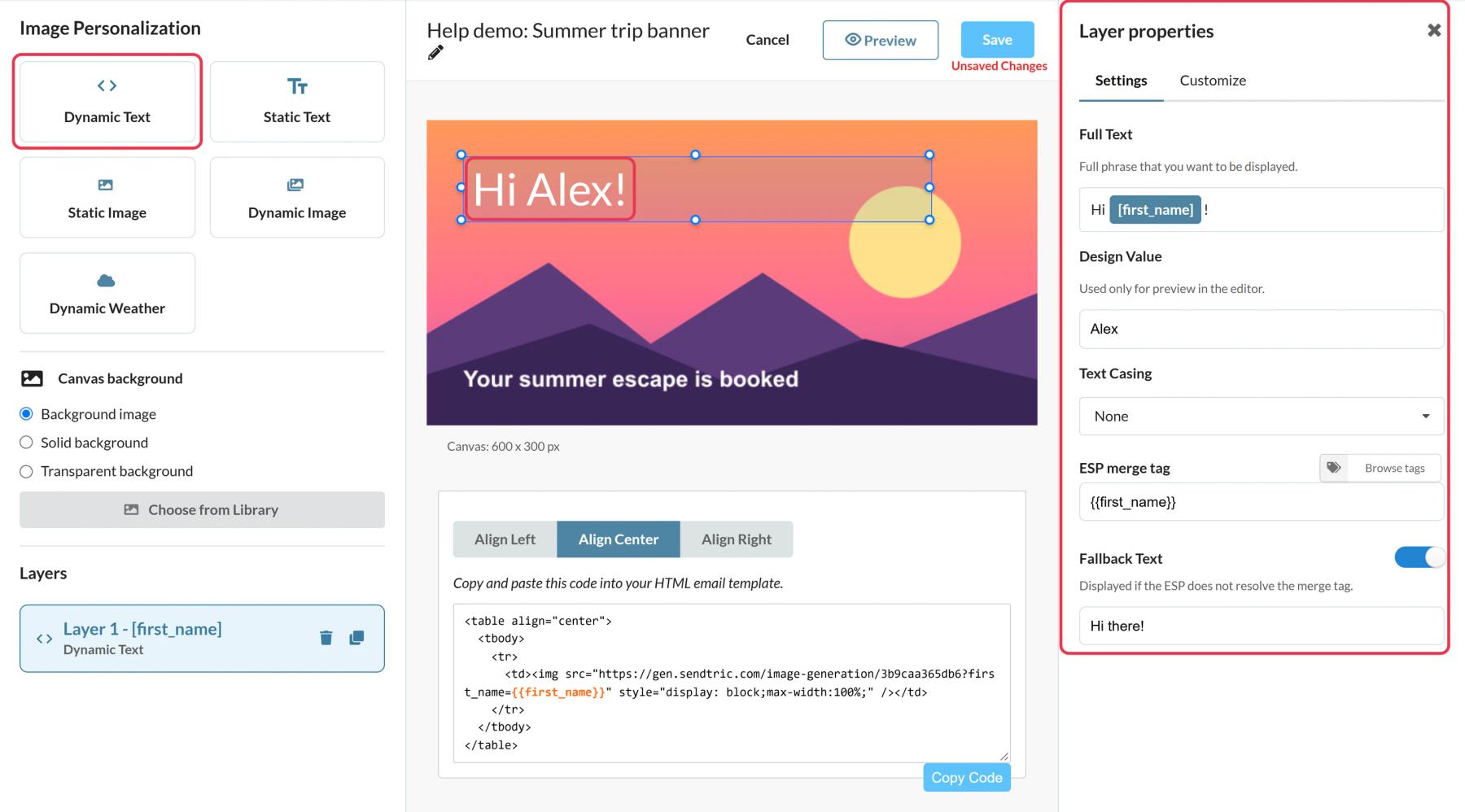
I HubSpot plasseres personaliseringstokener i riktekstmoduler og emnelinjer. Et Sendtric personliggjort bilde plasserer i stedet de samme kontaktopplysningene direkte i grafikken: et navn på en invitasjon, et firmanavn på en modell, en by på et kart. Bildet genereres når kontakten åpner e-posten.
Hva du kan gjøre med personaliserte bilder i HubSpot
- Kontantbasert markedsføring: vis kontaktpersonens firmanavn på et skjermbilde av produktet eller et velkomstkort med firmalogo.
- Invitasjoner til arrangementer: et bilde i billettstil med kontaktpersonens fornavn og byen der arrangementet finner sted.
- Kundemilepæler: en jubileumsgrafikk med kontaktens navn og en verdi fra en tilpasset egenskap, for eksempel antall år som kunde.
- Påminnelser om fornyelse: navnet på planen eller produktet fra en kontaktopplysning, skrevet på fornyelsesbanneret.
| Plan | Tilpassede tekstlag | Bildelag |
|---|---|---|
| Free | 1 | No |
| Micro | 2 | No |
| Standard | 4 | Yes |
| Makt og næringsliv | 20 | Yes |
Slik legger du til et personlig bilde i HubSpot
Trinn 1: Lag bildet og legg til dynamisk tekst
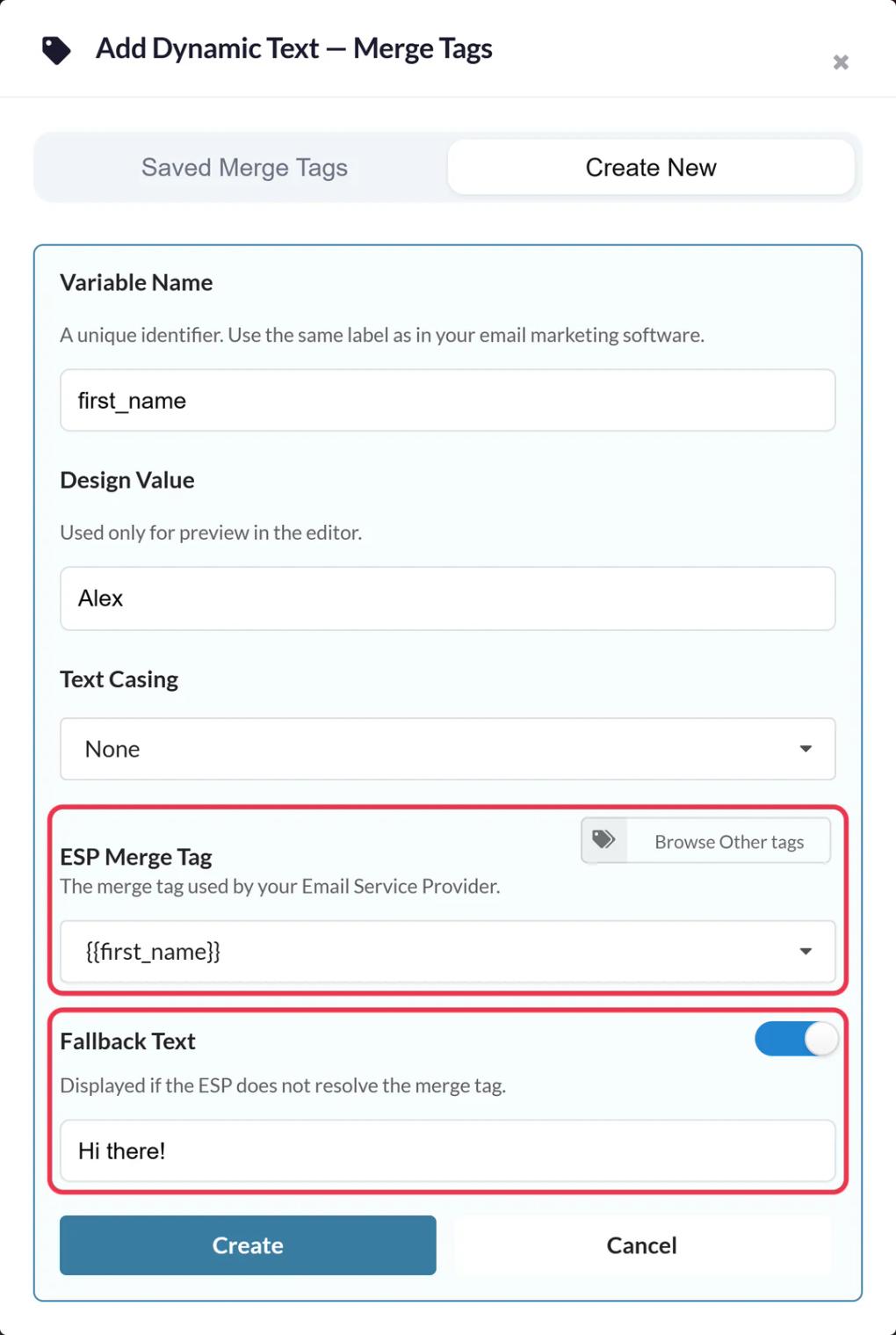
I Sendtric, åpne Bildepersonalisering, klikk på Opprett nytt og velg en bakgrunn. Legg til en dynamisk tekst , gi variabelen et navn (for eksempel company) og sett inn HubSpot-tokenet i ESP-sammenslåingstagg, for eksempel {{ contact.company }} eller {{ contact.firstname }}. Når HubSpot er tilkoblet, «Browse HubSpot tags» viser dine faktiske kontaktattributter, inkludert tilpassede.
Trinn 2: Skriv en reserveversjon som er lett å lese
Sett Reservetekst for kontakter med en tom egenskap. Den erstatter hele tekstlaget, så skriv en fullstendig setning, for eksempel «Velkommen til teamet» i stedet for bare «team».
Trinn 3: Utforming, størrelse og lagring
Velg skrift, farge og størrelse på tekstboksen slik at den passer til det lengste firmanavnet du forventer, siden lange verdier går på ny linje i stedet for å bli forkortet. Klikk Lagre.
Trinn 4: Legg inn koden i HubSpot
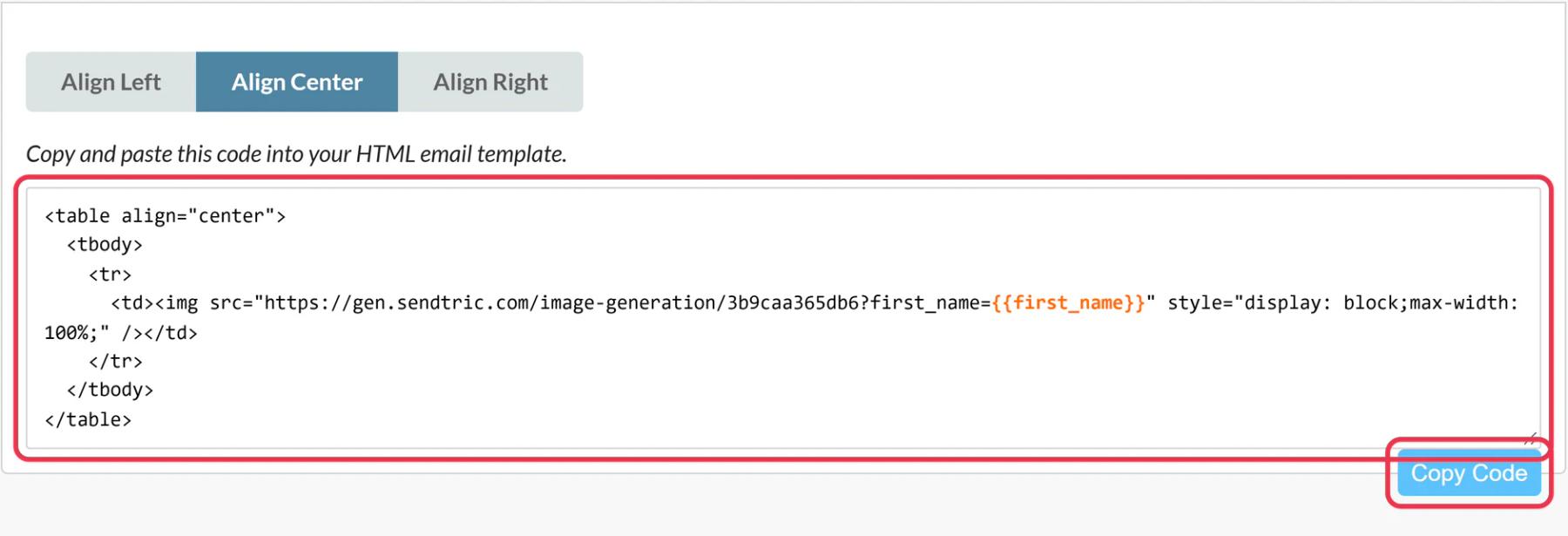
Klikk «Push to HubSpot» for å legge til bildet i kontoen din som en gjenbrukbar e-postmodul (betalte HubSpot-abonnementer). Eller klikk på Kopier kode: koden inneholder allerede HubSpot-tokenene dine som URL-parametere.
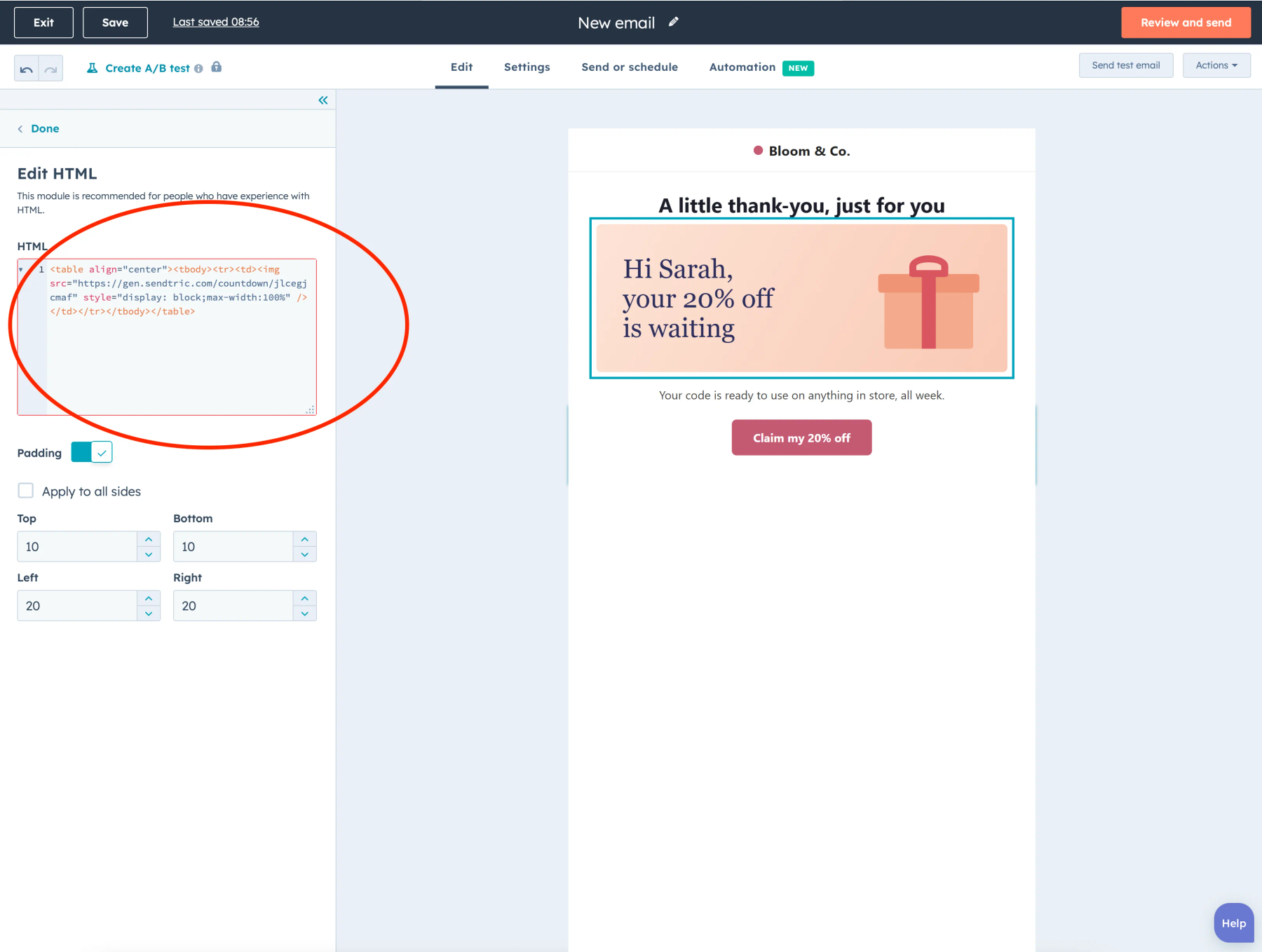
Hvis du har kopiert koden, åpner du markedsførings-e-posten din og klikker på Mer i Innhold og dra HTML – E-post på plass. Lim inn koden i HTML -boksen.
Trinn 5: Forhåndsvisning som ulike kontakter
Åpne Forhåndsvisning og testing, velg Forhåndsvisning som kontakt og velg først en person der egenskapen er fylt ut, deretter en uten. Avslutt med Send test-e-post for å se det ferdige bildet i en ekte innboks.
Bruk eiendommens interne navn
HubSpot-tokens bruker en egenskaps interne navn, som kan avvike fra etiketten. En tilpasset egenskap med etiketten «Kunde siden» kan for eksempel være {{ contact.customer_since }}. Se gjennom HubSpot-tagger viser det riktige navnet, eller sjekk det i HubSpot-egenskapsinnstillingene dine.
Hvis modulen ikke finnes der
Ikke alle HubSpot-abonnementer viser HTML - E-post -modulen. HubSpot reserverer tilpassede e-postmoduler for Marketing Hub Professional og Enterprise, så hvis du ikke finner den under Mer, kan du spørre HubSpot om hvilket av dine abonnementer som inkluderer den.
Mer om tokens og fallback-tekst: hvordan du bruker merge-tagger og fallback-tekst i personaliserte bilder.
Vanlige spørsmål om personaliserte bilder i HubSpot
Hvilket token gir meg kontaktpersonens fornavn?
{{ contact.firstname }}. Etternavnet er {{ contact.lastname }}, firma {{ contact.company }} og by {{ contact.city }}.
Kan jeg bruke både bedriftsegenskaper og kontaktegenskaper?
Ja, tokens som {{ company.name }} fungerer på samme måte, så lenge kontakten har et tilknyttet selskap i HubSpot.
Bør jeg angi en standardverdi i HubSpot eller en reserveverdi i Sendtric?
Bruk fallback-funksjonen i Sendtric. Du kan se den på bildet mens du utformer, og den erstatter hele linjen på en ryddig måte når en egenskap er tom.
Fungerer det i e-poster som sendes fra arbeidsflyter?
Ja. Kontakt-tokens brukes i automatiserte e-poster på samme måte som ved vanlige utsendelser.
Kan jeg endre designet etter at jeg har sendt det?
Ja. Lagre bildet i Sendtric, så vil det nye designet vises når du åpner det fra nå av. Behold de samme variabelnavnene, slik at koden i de sendte e-postene fortsatt stemmer overens.
Les mer om Personaliserte bilder og hvordan alt dette passer inn i en bredere strategi för e-postpersonalisering .
Flere veiledninger fra HubSpot
- Nedtellingstimer - Slik legger du til nedtellingstimer i HubSpot
- Live-avstemninger - Slik legger du til live-avstemninger i HubSpot
- Regelbaserte bilder - Slik legger du til regelbaserte bilder i HubSpot
- Dynamisk Vær - Slik legger du til dynamisk vær i HubSpot
- Kritiske varsler - Slik legger du til kritiske varsler i HubSpot
- Teller for sosial bekreftelse - Slik legger du til tellere for sosial bekreftelse i HubSpot
Bruker du en annen plattform? Se alle Sendtric-integrasjoner.
